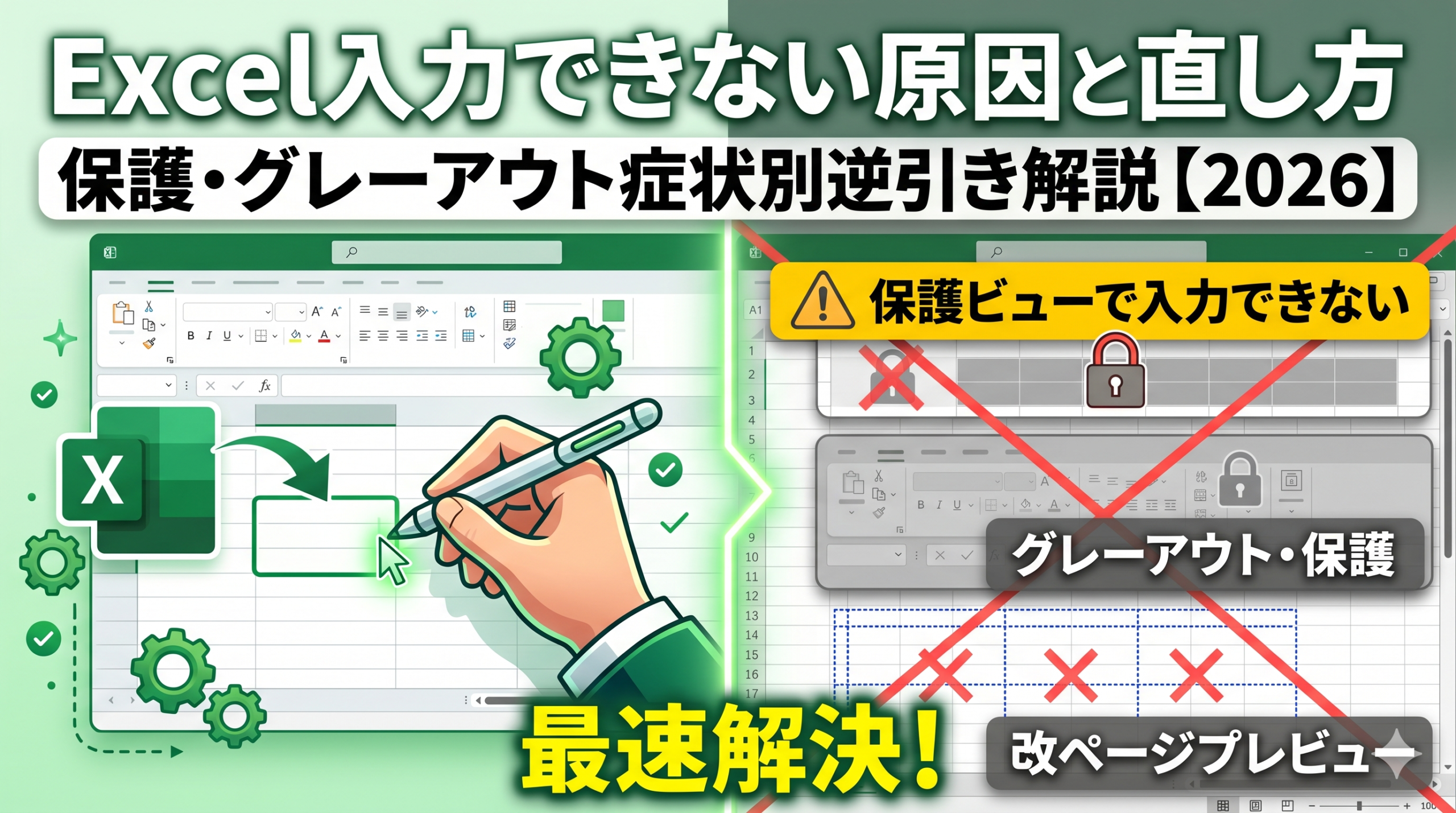
Excelのセルをクリックしたのに、なぜかカーソルが入らない——
そんな経験はありませんか?
「入力できない」と一口に言っても、原因はシート保護・保護ビュー・改ページプレビュー・共有ブックなど、じつに多岐にわたります。
フリーランスのブロガーとして日々Excelを使う中で、この症状は意外なほど頻繁に遭遇します。
原因を間違えると解決に時間がかかるため、この記事では「今の画面がどう見えるか」を起点にした逆引き形式で、最速の解決手順をまとめました。
まずは下のチェックリストで、あなたの症状に当てはまるものを確認してみてください。
①黄色いバーが出て入力できない|保護ビューの解除手順
ファイルを開いた直後に画面上部へ黄色いバーが表示される場合、Excelの「保護ビュー」が作動しています。
インターネットからダウンロードしたファイルやメール添付のファイルを開くと、自動的に読み取り専用モードで起動する仕様です。
保護ビューとは何か
保護ビューは、外部ファイルに含まれる悪意あるマクロや数式から端末を守るセキュリティ機能です。
ただし、信頼できる相手から受け取ったファイルでも同じバーが出るため、「なぜ入力できないのか」と混乱しやすい場面でもあります。
保護ビューを解除する手順
「編集を有効にする」ボタンをクリックするだけで、入力できない状態が解消されます。
もし毎回このバーが出て煩わしい場合は、
ファイル → オプション → トラスト センター → トラスト センターの設定 → 保護ビュー
の順に進み、信頼できる場所を登録しておくと便利でしょう。
なお、保護ビューを完全に無効化するのはセキュリティリスクが高まるため、あまりおすすめしません。ファイルの出所が明らかな場合のみ解除するのが安全です。
②リボンがグレーアウトして入力できない|シート保護・ブック保護の解除
リボン上のメニューが薄いグレーになっており、セルをクリックしても何も入力できない——
この場合はシート保護またはブック保護がかかっています。
誰かが意図的にロックしたケースがほとんどですが、テンプレートをそのまま開いた場合にも発生します。
シート保護を解除する手順
「校閲」タブ → 「シート保護の解除」の順でクリックします。
パスワードが設定されていればダイアログが表示されるので、正しいパスワードを入力してください。
パスワード不明の場合は、ファイルを作成した方に確認が必要です。
特定セルだけ入力できない場合のチェックポイント
「一部のセルは入力できるのに、特定のセルだけ入力が弾かれる」というケースもあります。これはシート全体に保護がかかっている中で、特定のセルだけ「ロック」属性が有効になっているためです。
入力できるようにするには、一度保護を解除してからロック設定を外す必要があります。
| 確認手順 | 操作内容 |
|---|---|
| ① まずシート保護を解除 | 「校閲」タブからシート保護を解除する |
| ② 入力したいセルを選択 | 問題のセルをドラッグして選択 |
| ③ セルの書式設定を開く | Ctrl + 1 を押し、「保護」タブを開く |
| ④ ロックを外して再保護 | 「ロック」のチェックを外してOKを押し、シート保護をかけ直す |
シート保護の仕組みや解除方法をさらに詳しく知りたい方は、こちらの記事も参考にしてみてください。→ Excelシートの保護解除できない原因と直し方【完全ガイド】
③点線が出て一部のセルに入力できない|改ページプレビューと入力規則
シート上に青い点線や実線が広がり、特定エリアだけが操作できない状態になっている場合、ビューモードの切り替えで解決できることがほとんどです。
改ページプレビューモードを解除する
Excelには「標準」「ページレイアウト」「改ページプレビュー」の3つのビューがあります。
改ページプレビューのまま作業すると、印刷範囲外のセルが暗くなって入力しづらくなります。
画面右下のステータスバーにある「標準」アイコンをクリックするのが最速です。もしくは「表示」タブ → 「標準」でも切り替えられます。
入力規則でエラーが出て入力できない場合
セルをクリックするとエラーダイアログが表示されて入力が弾かれる場合は、入力規則(データの入力規則)が原因です。数値の範囲指定やドロップダウンリスト以外の値を入力しようとすると発生します。
解除するには、対象のセルを選択したうえで データ → データの入力規則 → すべてクリア を選択します。ただし、ドロップダウンリストを意図して設定しているファイルでは、むやみにクリアすると他の利用者に影響が出るため注意が必要でしょう。
ドロップダウンリストが正しく動かない場合は、以下の記事も参考にしてみてください。→ Excelドロップダウンリストが反映されない原因と直し方|症状別逆引き解説
④「読み取り専用」と表示されてExcelに入力できない|共有・ロック解除
タイトルバーに「読み取り専用」と表示されている場合、ファイルレベルでの制限がかかっています。発生パターンは主に3つに分けられます。
パターン別の原因と解決策
⚠️
「他のユーザーが開いています」と表示され、相手が確かにファイルを閉じたのに読み取り専用が解除されないケースが多発します。この場合、直前にファイルを開いていた人のPCを再起動してもらうか、共有サーバー上に残っている「~$」から始まる隠し一時ファイルを削除することでロックを解除できます。
同じファイルを複数人で使っている環境では、ロック解除がうまくいかないケースも珍しくありません。共同編集のロックを強制解除する詳細な手順は、以下の記事で解説しています。
→ Excel共同編集ロックが解除されない時の直し方【使用中・読み取り専用の強制終了手順】
「ブックの編集」ボタンが表示される場合
ファイルを開いた際に、画面上部の黄色いバーに「ブックの編集」ボタンが表示されることがあります。
これはネットワークドライブ・サーバーやSharePointなどから取得したファイルなどに多いパターンです。ボタンをクリックするだけで編集可能になり、入力できない症状が解消されます。
⑤それでも入力できない時の総点検|アドインと計算モードを確認
ここまでの手順をすべて試しても入力できない場合は、アドインの干渉か計算モードの異常が原因である可能性があります。
アドインを無効化してExcel入力不具合を切り分ける
アドインが競合すると、キーボード入力を横取りして正常に入力できなくなることがあります。まずアドインをすべて無効にして、問題が再現するか確認しましょう。
アドインをすべて無効化して再起動後に入力できるようになれば、どれかのアドインが原因です。1つずつ再有効化して問題のアドインを特定しましょう。
計算モードが「手動」になっていないか確認する
入力自体はできるのに数式が反映されない、という症状は計算モードの誤設定が原因です。
「数式」タブ → 「計算方法の設定」が「手動」になっていたら「自動」に切り替えてください。数式が反映されない症状の詳細はこちらです。→ Excelの数式が反映されない原因と直し方【即解決チェックリスト】
それでも直らない場合はファイル修復を試す
ファイル自体が破損していると、いくら設定を変えても入力できない状態が続くことがあります。その場合はExcelの修復機能を使いましょう。
「ファイルを開く」ダイアログで対象ファイルを選び、
「開く」ボタンの▼から「開いて修復」を選択します。詳しい手順はこちらを参考にしてください。→ Excelのファイル開けない・破損した時の修復方法【完全ガイド】
よくある質問|Excel入力できない症状の実体験Q&A
ここでは、フリーランスブロガーとして実際に遭遇したケースや、読者からよく寄せられる質問をもとにQ&Aをまとめました。
まとめ|Excel入力できない症状は「画面の見た目」で原因を絞る
Excelで入力できない原因は、症状によって解決策が全く異なります。最後に要点を整理しておきましょう。
| 症状 | 原因 | 解決策 |
|---|---|---|
| 黄色いバーが出る | 保護ビュー | 「編集を有効にする」をクリック |
| リボンがグレーアウト | シート保護・ブック保護 | 校閲 → シート保護の解除 |
| 点線・暗いエリアがある | 改ページプレビューモード | 表示 → 標準に切り替え |
| 「読み取り専用」と表示 | 共有・ロック・ファイル属性 | ロック解除 / プロパティ変更 |
| 特定セルだけ入力不可 | セルのロック設定 | 一度保護を解除し、Ctrl+1 → 保護タブでロックを外す |
| 上記を試しても直らない | アドイン干渉 / ファイル破損 | アドイン無効化 / ファイル修復 |
まず「画面に何が見えているか」を確認して、上の表で原因を絞り込んでみてください。Excelのセルが編集できない問題のほとんどは、この記事の手順で解決できるはずです。
それでも改善しない場合は、ファイル自体の修復や再インストールを検討してみてください。