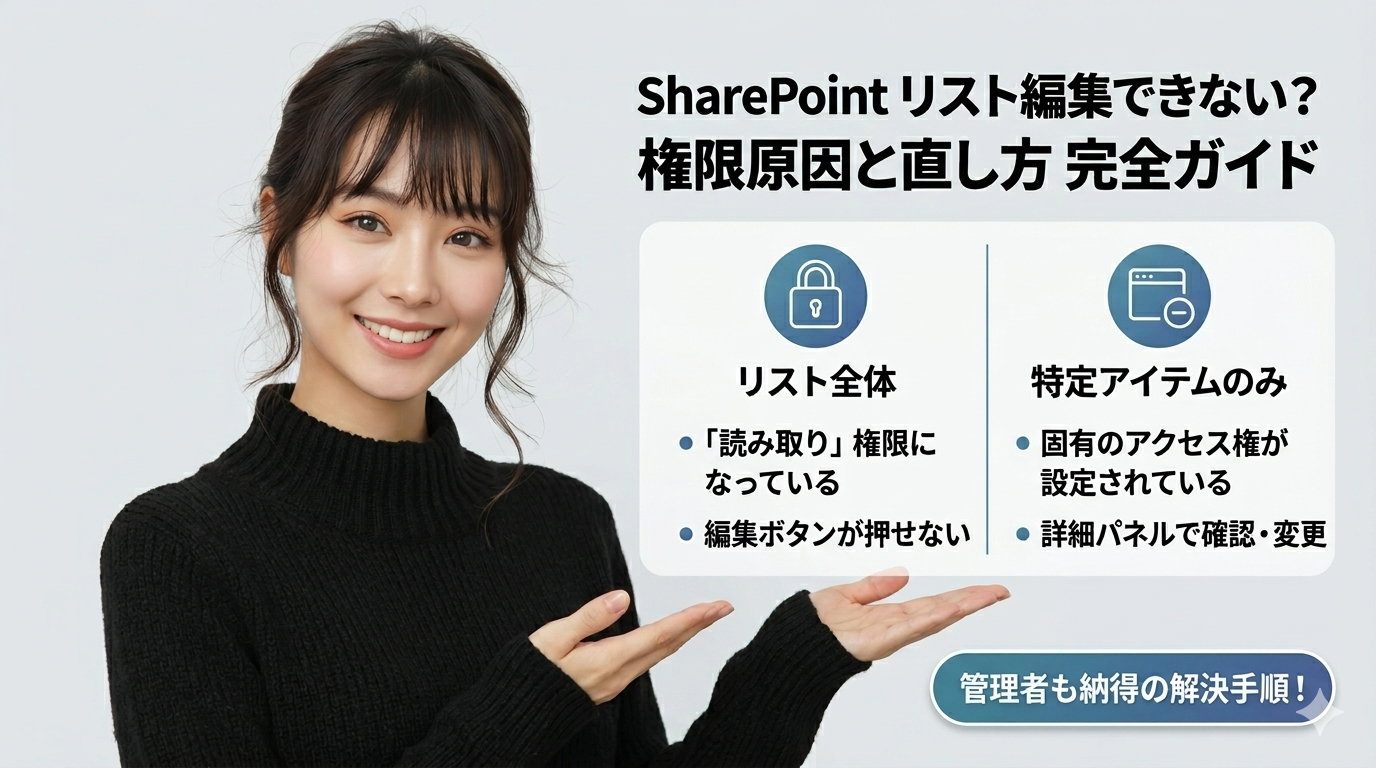
SharePointのリストを開いたのに、編集ボタンが押せない….
そんな経験はありませんか?
フリーランスでSharePoint環境の支援をしていると、「編集できないと言われたけど原因がわからない」という相談を受けることがよくあります。
原因が「リスト全体の権限」なのか「アイテム単位の権限」なのかを切り分けないまま対処すると、時間を大幅にロスします。
この記事では、SharePointリスト編集できない・権限エラーの原因を構造的に整理し、症状ごとに直し方を解説します。
まず「どこが原因か」を切り分ける
SharePointリストで編集できない場合、原因は大きく2つの層に分かれます。この切り分けを先に行うことで、対処法が一気に絞り込めます。
上のフローで「どちらの層の問題か」を確認してから、以降の手順を参照してください。
症状①:全アイテムが編集できない・ボタンがグレーアウト
リスト全体で編集ボタンが押せない場合、最初に確認すべきは自分の権限レベルです。SharePointの権限は「サイト全体」→「リスト」→「アイテム」の順に継承されており、リストが上位から権限を継承していれば、サイトの権限設定を見るだけで解決します。
確認手順:権限レベルの確認方法
| 手順 | 操作内容 | 確認ポイント |
|---|---|---|
| 1 | リストを開き右上の「⚙ 設定」→「リストの設定」をクリック | 設定画面にアクセスできるか確認 |
| 2 | 「権限と管理」列の「このリストの権限」をクリック | 権限ページが開く |
| 3 | 自分のアカウント(または所属グループ)を探す | 権限レベル列を確認 |
| 4 | 「読み取り」になっていたら管理者に「投稿」以上への変更を依頼 | 「投稿」または「編集」権限が必要 |
権限レベルが「読み取り」の場合、閲覧はできても編集・追加・削除は一切できません。これがSharePointリスト編集できない原因の中で最も多いケースです。
なお、SharePointのファイル自体が開けない・編集できないケースとは原因が異なります。
ファイル側のトラブルはSharePointファイルが開けない・編集できない原因と直し方【完全ガイド】で詳しく解説しています。
よくある権限レベルの対応表
| 権限レベル名 | 編集 | 追加 | 削除 | 備考 |
|---|---|---|---|---|
| フルコントロール | ✓ | ✓ | ✓ | 管理者・所有者向け |
| 編集 | ✓ | ✓ | ✓ | メンバー向け標準。リスト自体の設定変更も可能 |
| 投稿 | ✓ | ✓ | ✓ | アイテムの追加・編集・削除のみ可能な限定権限 |
| 読み取り | × | × | × | 閲覧のみ。編集不可 |
※「他人のアイテムは編集・削除させず、自分が作成した分のみ許可したい」という場合は、権限レベルではなくリストの「設定」>「詳細設定」>「アイテムレベルの権限」から個別に制御します。
症状②:特定のアイテムだけ編集できない
「リストの大半は編集できるのに、特定の行(アイテム)だけ鉛筆アイコンが出ない」という場合は、そのアイテムに固有のアクセス権(権限の分離)が設定されているのが原因です。
SharePointはリスト・ライブラリの権限をアイテム単位で個別管理できる仕様になっています。管理者が意図的に、あるいは誤って「このアイテムだけ権限を変える」操作をした結果、特定アイテムのみ閲覧者扱いになることがあります。
確認・修正手順
この操作は管理者権限がなければ行えません。自分が編集者の立場であれば、リスト管理者(サイト所有者)に依頼する必要があります。
症状③:「アクセスが拒否されました」エラーが表示される
「アクセスが拒否されました」と表示される場合は、権限がまったく付与されていないか、招待されたリンクが期限切れになっているケースが大半です。
まず確認すべきは、サインインしているMicrosoftアカウントが正しいかどうかです。会社支給のアカウントと個人アカウントを複数持っている場合、意図しないアカウントでサインインしていることがあります。
アクセス拒否の主な原因と対処法
| 原因 | 確認方法 | 対処法 |
|---|---|---|
| アカウント不一致 | 右上プロフィールアイコンでメールアドレスを確認 | 正しいアカウントでサインインし直す |
| 権限未付与 | リスト管理者にアカウントが追加済みか確認 | 管理者にアクセス権の付与を依頼 |
| 共有リンクの期限切れ | 受け取ったリンクの有効期限を管理者に確認 | リンクを再発行してもらう |
| グループから除外された | Azure AD/Entra IDのグループ所属を確認 | IT管理者にグループへの再追加を依頼 |
SharePoint共有リンクのアクセス拒否については、SharePoint共有リンクがアクセス拒否!権限エラーの原因と直し方に詳しいケース別の対処法をまとめています。あわせて確認してみてください。
症状④:ブラウザでは編集できるのにアプリで編集できない
ブラウザ(Edge・Chrome)ではリストの編集ができるのに、SharePointアプリやTeamsの埋め込みビューでは操作できないケースがあります。これはキャッシュや認証情報のズレが原因であることが多いです。
試してほしい順番は以下の通りです。
- ブラウザのキャッシュとCookieをクリアして再読み込みする
- InPrivate(プライベート)モードで同じURLを開いて確認する
- 別のブラウザで試す(EdgeとChromeで挙動が異なる場合がある)
- Teamsを完全終了(画面右下のタスクトレイのTeamsアイコンを右クリック >「終了」を選択)し、再起動してから再アクセスする
それでも解消しない場合は、ブラウザの拡張機能が干渉しているケースも考えられます。拡張機能をすべてオフにした状態で再試行してみてください。
Teams経由でSharePointが正常に表示されない場合は、TeamsとOutlookの予定表が同期されない原因と直し方も参照してください。
管理者向け:よくある設定ミスと予防策
ここからはリスト管理者・サイト所有者向けの情報です。権限トラブルを未然に防ぐために知っておきたいポイントをまとめます。
| よくあるミス | 予防策 |
|---|---|
| グループ権限を変更したが、アイテムレベルの固有権限が残ったまま | 権限変更後は必ず「固有権限の有無」を確認するステップを追加する |
| Power Automateのフローが自動で閲覧のみ権限を付与し続けている | フローの権限付与ステップを定期的にレビューし、対象グループを確認する |
OneDriveとSharePointの権限体系の違いを整理しておくと、トラブル対応がスムーズになります。OneDriveとSharePoint 違いを比較|どっちを使うか場面別に解説も参考にしてください。
それでも解決しない場合のチェックリスト
ここまでの手順を試しても解決しない場合、以下を順番に確認してみてください。
| 確認項目 | チェック内容 |
|---|---|
| ライセンス | Microsoft 365ライセンスが有効か(失効するとSharePoint機能が制限される) |
| リストの設定 | 「コンテンツの承認」が有効になっていて、承認待ちで編集不可になっていないか |
| 条件付きアクセス | Azure AD(Entra ID)の条件付きアクセスポリシーで社外・未登録端末からの編集が制限されていないか |
| テナント設定 | SharePoint管理センターで「サイトの外部共有設定」が制限されていないか |
| ビューの設定 | 表示中のビューが特定の設定制限により簡易編集(グリッドビュー)不可等になっていないか |
社外ユーザー向けのアクセス権設定が絡んでいる場合は、SharePoint共有リンクがアクセス拒否!権限エラーの原因と直し方も合わせて参照することをおすすめします。
Q&A【よくある疑問まとめ】
まとめ
SharePointリストが編集できない原因は、「リスト全体の権限」か「アイテム単位の権限」かで対処法がまったく変わります。まず「他のアイテムは編集できるか」を確認して原因の層を特定するのが最短の近道です。
権限変更は管理者でないとできないケースが多いため、「どの権限レベルに変えてほしいか」を自分で把握してから依頼すると、スムーズに解決できます。