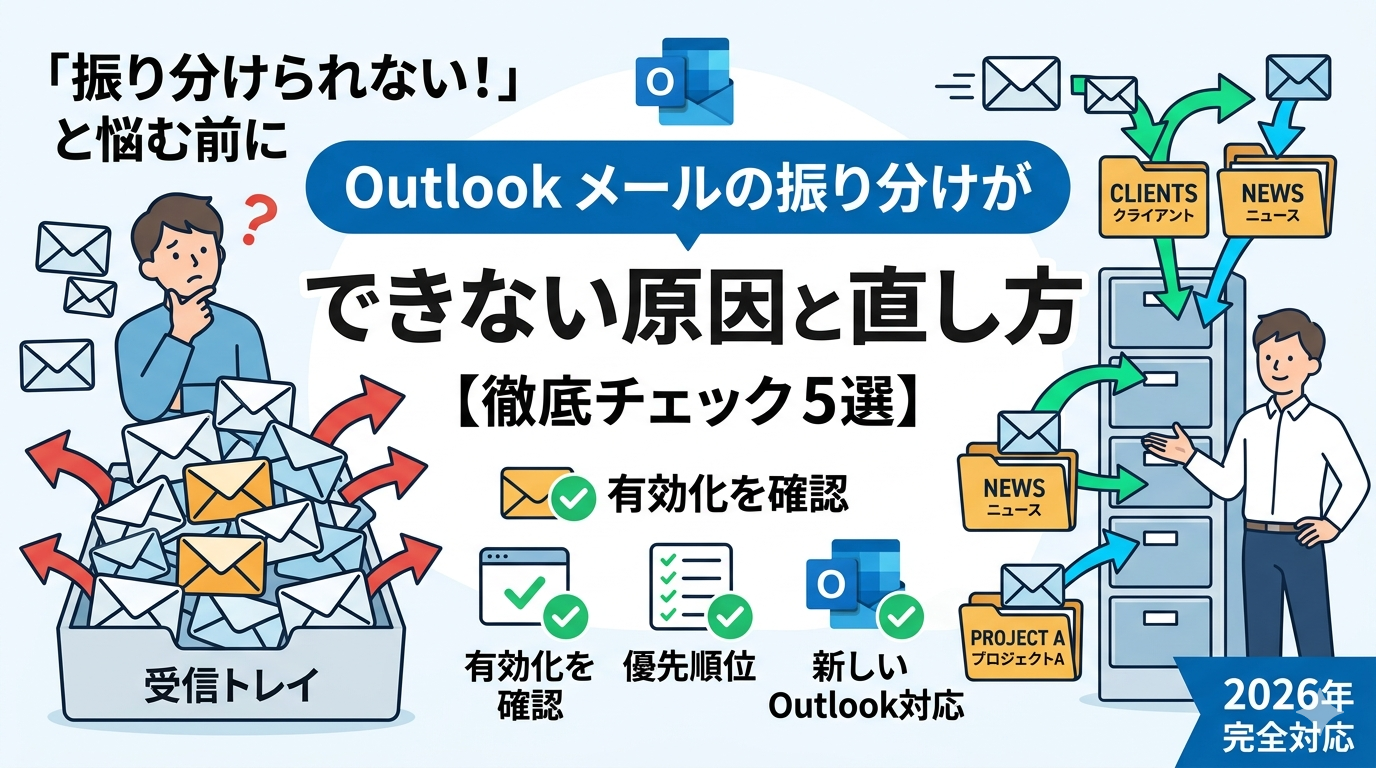
「Outlookで振り分けを設定したのに、メールが全部受信トレイに入ってくる」
こんな状況、フリーランスとして毎日大量のメールを処理する私も経験しました。
設定したつもりなのに動かない、そのストレスはよくわかります。
この記事では、Outlookのメール振り分けができない主な原因と、それぞれの直し方を順番に解説します。
「仕分けルールを作ったのに反映されない」「新しいOutlookに変えたら動かなくなった」という方にも対応しています。
※本記事は仕分けルールの入口記事として整理しています。より細かい設定はOutlookの仕分けルールが適用されない原因と直し方【2026年完全ガイド】もあわせてご覧ください。
まず確認|「振り分け」と「仕分けルール」は同じ機能です
Outlookには「メールを自動で特定のフォルダに移動する」機能があります。
これを「振り分け」と呼ぶ人もいれば、「仕分けルール」と呼ぶ人もいます。
呼び方は違いますが、実体は同じ機能です。
| よく使われる呼び方 | Outlook上の正式名称 | できること |
|---|---|---|
| メールの振り分け | 仕分けルール | 特定の送信者・件名のメールを自動でフォルダに移動 |
| 自動振り分け設定 | ルールと通知の管理 | 条件に一致したメールに色をつける・転送するなども可能 |
「振り分けができない」と感じるとき、たいていは仕分けルールの設定ミス・無効化・優先順位の競合のどれかが原因です。
原因①|ルールが「無効」になっている
最もよくある原因が、ルール自体がオフになっているケースです。Outlookは複数のルールを管理する画面があり、そこで個別にオン・オフを切り替えられます。
知らない間にチェックが外れていることがあるので、まず確認しましょう。
【確認手順】
チェックが入っているのに動かない場合は、次の原因を確認してください。
原因②|ルールの優先順位が競合している
Outlookの仕分けルールは、上から順番に実行されます。「このルールを処理したら、以降のルールは処理しない」という設定も存在します。
優先順位が高いルールに「処理を停止する」設定が入っていると、後続のルールはすべて無視されます。これが原因でメールの振り分けができないことが、意外と多いです。
確認すべきポイント
| 確認項目 | 場所 | 対処方法 |
|---|---|---|
| 「さらに仕分けルールを処理する」を中止する | 各ルールの詳細設定 | 不要な場合はチェックを外す |
| ルールの順番 | 仕分けルールと通知の管理 | 「上へ」「下へ」で優先順位を変更 |
| 複数条件の一致ミス | ルールの編集画面 | AND条件になっていないか確認する |
ルールをいくつも作るほど、この順番の問題が起きやすくなります。
定期的に整理することをおすすめします。
原因③|「サーバー上」でなく「このコンピューターのみ」で動いている
Outlookの仕分けルールには、動作場所が2種類あります。
- サーバー上のルール:メールがサーバーに届いた時点で実行される
- クライアント上のルール:Outlookを開いているときだけ実行される
「Outlookを閉じているときに届いたメールが振り分けられていない」という場合、ルールがクライアント上でしか動かない設定になっている可能性が高いです。
ルールの説明欄に「クライアントのみ」または「このコンピューターのみ」と表示されていたら要注意です。
条件を見知して、サーバー上で動くルールに作り直す必要があります。
原因④|迷惑メールフォルダに入ってしまっている
振り分けルールを設定していても、Outlookが先に「迷惑メール」と判定すると、ルールより迷惑メールフィルタリングが優先されてしまいます。
受信トレイに見当たらないメールは、まず迷惑メールフォルダを確認してみてください。そこにあった場合は、送信者を「受信拒否リスト」から外す必要があります。
迷惑メールフォルダの確認と除外方法
- 左側のフォルダ一覧で「迷惑メール」を開く
- 目的のメールを右クリック
- 「迷惑メール」→「迷惑メールではないメール」、または「差出人を[受信拒否]リストに登録しない」を選択
この作業をしないと、ルールを正しく設定しても繰り返し迷惑メールに振り分けられます。
Outlookの迷惑メール設定については、Outlook迷惑メール解除できない原因と直し方|受信トレイに戻す手順でも詳しく説明しています。
原因⑤|新しいOutlookに切り替えたらルールが動かなくなった
2024年以降、Microsoftは「新しいOutlook」への移行を進めています。
この新しいOutlookでは、従来の仕分けルールの一部が引き継がれないことが確認されています。
特に「クライアント上のルール」は新しいOutlookに移行できないケースが多いです。新旧の機能差については新しいOutlook vs 旧Outlook 機能比較!移行前に確認すべき違い一覧でまとめているので、移行前後で何が変わったかを確認しておくと判断しやすくなります。新しいOutlookでの振り分け設定は、以下の手順で作り直す必要があります。
| 操作 | 手順 |
|---|---|
| 設定を開く | 右上の歯車アイコン →「設定」 |
| ルールの場所 | 「メール」→「ルール」 |
| 新規作成 | 「+ 新しいルールを追加」から条件と移動先を設定 |
新しいOutlookのクイック操作まわりの変更についてはOutlookのクイック操作が消えた原因と設定方法【2026】もあわせて確認するとスムーズです。
見落とされがちな盲点|「条件の設定ミス」がいちばん多い
実は、ルール自体が正しく設定されていないことが最も多い原因です。特に初心者に多いのが、条件の指定が広すぎるか、逆に狭すぎるパターンです。
例えば「件名に”請求書”を含む」と設定したつもりが、「件名が完全に一致する”請求書”のみ」という条件になっていた場合、「Re: 請求書について」というメールは対象外になります。
ルールを編集して条件の表現を「含む」「で始まる」などに変えると解決するケースが多いです。
それでも直らないときの最終手段
ここまで試してもルールが動かない場合は、ルールを一度削除して最初から作り直すのが最も確実です。
壊れたルールを修正するより、新規作成のほうが早いことが多いです。
ルールの数が増えすぎて競合している場合は、この機会に整理もかねて全部見直すとよいでしょう。なお、新しいOutlookの操作自体が使いにくいと感じる場合は、新しいOutlookが使いにくい!元に戻す方法を完全ガイド【2026年版】でクラシック版への切り戻し手順を確認できます。
より詳しい原因と対処法はOutlookの仕分けルールが適用されない原因と直し方【2026年完全ガイド】にまとめています。
また、メールが届かない・受信できないトラブルはOutlookメール届かない原因と直し方|受信トラブル完全解決【2026】も確認してみてください。
Q&A【よくある疑問まとめ】
まとめ|Outlookメール振り分けできないときの確認順序
最後に、確認すべき順番を表で整理します。
上から順にチェックしていくと、多くのケースで解決できます。
| 確認順 | 確認内容 | 対処方法 |
|---|---|---|
| ① | ルールが有効になっているか | チェックボックスをオンにする |
| ② | 優先順位と「処理停止」設定 | 順番を変える・不要な停止を外す |
| ③ | クライアントのみのルールになっていないか | サーバー上で動くルールに作り直す |
| ④ | 迷惑メールに振り分けられていないか | 迷惑メールフォルダを確認・除外設定 |
| ⑤ | 新しいOutlookに切り替えていないか | 設定画面からルールを作り直す |
| ⑥ | 条件の指定が正しいか | 「含む」など適切な表現に変更する |