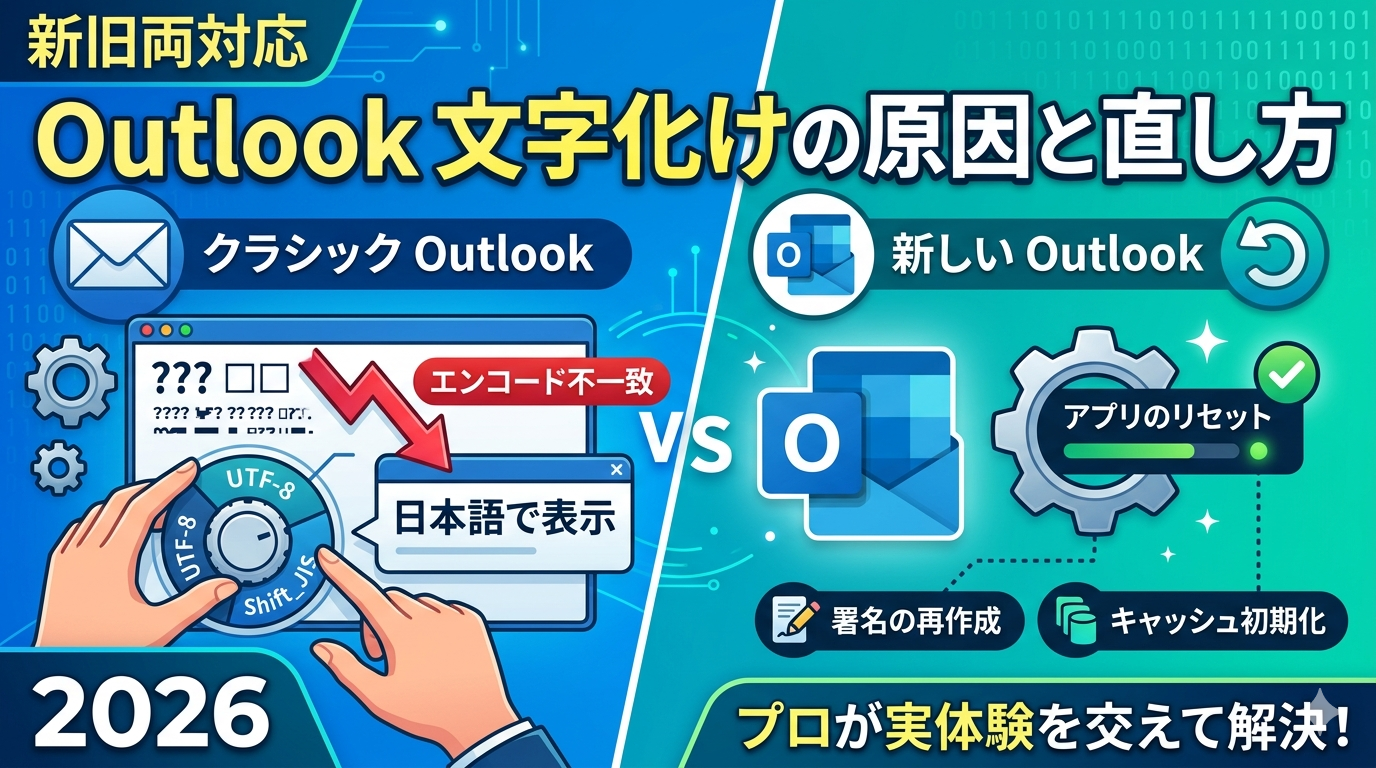
Outlookでメールを開いたら、文字がすべて「?」や「□」になっていて読めない……
そんな経験はないでしょうか。
私も以前、取引先から届いた重要なメールが文字化けしていて、内容を確認するのに10分以上かかったことがあります。Outlookの文字化けは、エンコード(文字コードの変換方式)の不一致が主な原因です。
この記事では、Outlookのメール文字化けが起きる原因を整理したうえで、新しいOutlookとクラシックOutlook、それぞれの直し方を図解つきで解説します。
Outlook文字化けが起きる原因:3パターンを理解する
Outlook メール 文字化けの直し方を検索する方の多くは、「とにかく早く読めるようにしたい」という状況だと思います。ただ、原因のパターンによって対処法が変わるため、まず30秒だけ全体像を確認してください。
| パターン | 症状 | 主な原因 |
|---|---|---|
| ① エンコード不一致 | 全文が「?」「□」になる | 送受信の文字コードが合っていない |
| ② 機種依存文字 | 一部の文字だけ「?」になる | 旧JISコードの特殊文字が混入 |
| ③ HTML形式の崩れ | レイアウトが崩れ記号が混じる | HTML→テキスト変換時の不整合 |
もっとも多いのはパターン①のエンコード不一致です。自分が送ったメールが相手側で文字化けしている場合は、パターン②の機種依存文字が原因であることも多いです。
【まず試す】受信メールのエンコードを手動で切り替える
開いたメールが文字化けしているとき、もっとも早く試せる対処法はエンコードの手動変更です。設定画面を開かなくてもメール単体で解決できるため、まずここから試してください。
新しいOutlookとクラシックOutlookで操作方法が異なります。どちらを使っているかわからない場合は、画面右上に「新しいOutlookを試す」のトグルがあればクラシック版、なければ新しいOutlookです。
新しいOutlook(統合版)では、現時点でメール単体のエンコード変更機能が搭載されていません。新しいOutlookで文字化けが解決しない場合は、後述の「送受信の文字コード設定」か「クラシックOutlookへの切り替え」を試してください。
関連:新しいOutlookが使いにくい!元に戻す方法を完全ガイド【2026年版】
【根本対策】Outlookの送受信エンコードを統一する
毎回エンコードを手動変更するのは手間がかかります。クラシックOutlookでは、デフォルトの文字コードをUTF-8に統一することで、自分が送信するメールの文字化けを事前に防げます。
エンコード(文字コード変換方式)をUTF-8に統一すると、国内外どちらの相手とやり取りする場合でも文字化けが起きにくくなります。Shift_JISは日本語環境同士では問題ありませんが、UTF-8のほうが現在の標準形式です。
自分が送ったメールが文字化けして届く場合の原因
相手から「メールの文字が読めない」と言われたとき、原因として多いのが機種依存文字の混入です。
機種依存文字とは、特定のOS・環境でしか正しく表示されない特殊な文字のことです。丸囲み数字(①②③)、ローマ数字(ⅠⅡⅢ)、省略記号(㎡・㎞・№)などが代表例です。
| 文字の種類 | 具体例 | 対処法 |
|---|---|---|
| 丸囲み数字 | ①②③ → 文字化け | (1)(2)(3) と書き換える |
| 旧ローマ数字 | ⅠⅡⅢ → 文字化け | IIIと半角英字で代用する |
| 単位記号 | ㎡㎞№ → 文字化け | m²、kmと通常文字で書く |
| 半角カタカナ | アイウ → 文字化けや誤変換 | 全角カタカナに変換する |
送信前に機種依存文字が含まれていないか確認する習慣をつけると、相手側での文字化けトラブルをほぼ防げます。特に社外・異なるOS環境への送信時は要注意です。
新旧Outlook移行後に文字化けが増えた場合の対処法
2025〜2026年にかけて新しいOutlookへの移行が本格化し、以前は問題なかったのに移行後から文字化けが増えたという報告が増えています。
これは、新しいOutlookが内部的にメールの処理方式を変更したことが原因のひとつです。
とくに、クラシックOutlookで作成・保存した下書きや署名を引き継いだ場合に、文字コードの変換が正しく行われないケースが確認されています。
新旧のOutlookで画面構成やリボンの配置がどう変わったか知りたい場合は、Outlookの画面が変わった・リボンや閲覧ウィンドウが消えた時の元の戻し方【2026】も参考にしてください。
新しいOutlookで文字化けする場合の手順
アプリのリセットを実行すると、ローカルに保存されている未同期の下書きや設定が初期化されます。作業中の重要なメールがある場合は、必ず事前にメモ帳などへ内容を退避させてください。なお、まずはデータが消えない「修復」を試すのが安全です。
- Outlookを完全に閉じる(タスクバーのアイコンを右クリック → 「ウィンドウを閉じる」または「終了」)
- Windowsの「設定」→「アプリ」→「インストールされているアプリ」を開く
- 「Outlook (new)」の右端にある「…」(もっと見る)をクリック → 「詳細オプション」を選択
- まず「修復」を実行して改善するか確認(データは保持されます)
- それでも直らない場合は「リセット」を実行し、Outlookを再起動してサインインし直す
リセットを実行するとOutlookのキャッシュと設定が初期化されます。
アカウント情報はクラウドに保持されているため、再サインインするだけで通常通り復旧できます。
関連:Outlook文字サイズが勝手に変わる・フォント設定が反映されない4つの直し方
添付ファイルを開いたときに文字化けする場合
メール本文は正常なのに、添付されたテキストファイルやCSVを開くと文字化けするケースも多いです。この場合、原因はOutlookではなく「ファイルを開くアプリ側」の文字コード設定にあります。
なお、添付ファイル自体がそもそも開けない・保存できないというトラブルが起きている場合は、Outlookの添付ファイルが開けない・保存できない症状別の直し方【完全ガイド】を先に確認してください。
関連:ExcelでCSVが文字化けする原因と直し方|UTF-8の開き方と0落ち対策
よくある疑問まとめ
まとめ:Outlook文字化けの原因と直し方
Outlookのメール文字化けは、原因のパターンを把握すれば多くの場合は自分で解決できます。
まずエンコードの手動変更を試し、繰り返す場合は送信時の文字コード設定をUTF-8に統一するのがおすすめです。
| 症状 | 試す対処法 | 対象ver |
|---|---|---|
| 全文が「?」「□」になる | エンコードを手動変更(UTF-8 or Shift_JIS) | クラシックOutlook |
| 毎回文字化けが起きる | 詳細設定で自動選択解除→送信エンコードをUTF-8に固定 | クラシックOutlook |
| 送信メールが相手側で文字化け | 機種依存文字を使わないよう修正 | 新旧共通 |
| 新Outlook移行後から文字化け増加 | アプリの修復・リセット→再サインイン | 新しいOutlook |
| 添付ファイルが文字化けする | PCに保存してテキストエディタで文字コード指定して開く | 新旧共通 |
新しいOutlookと旧クラシックOutlookが混在している2026年の移行期は、両方の対処法を知っておくことが重要です。エンコード設定をUTF-8に統一しておくだけで、文字化けの大半は防げます。