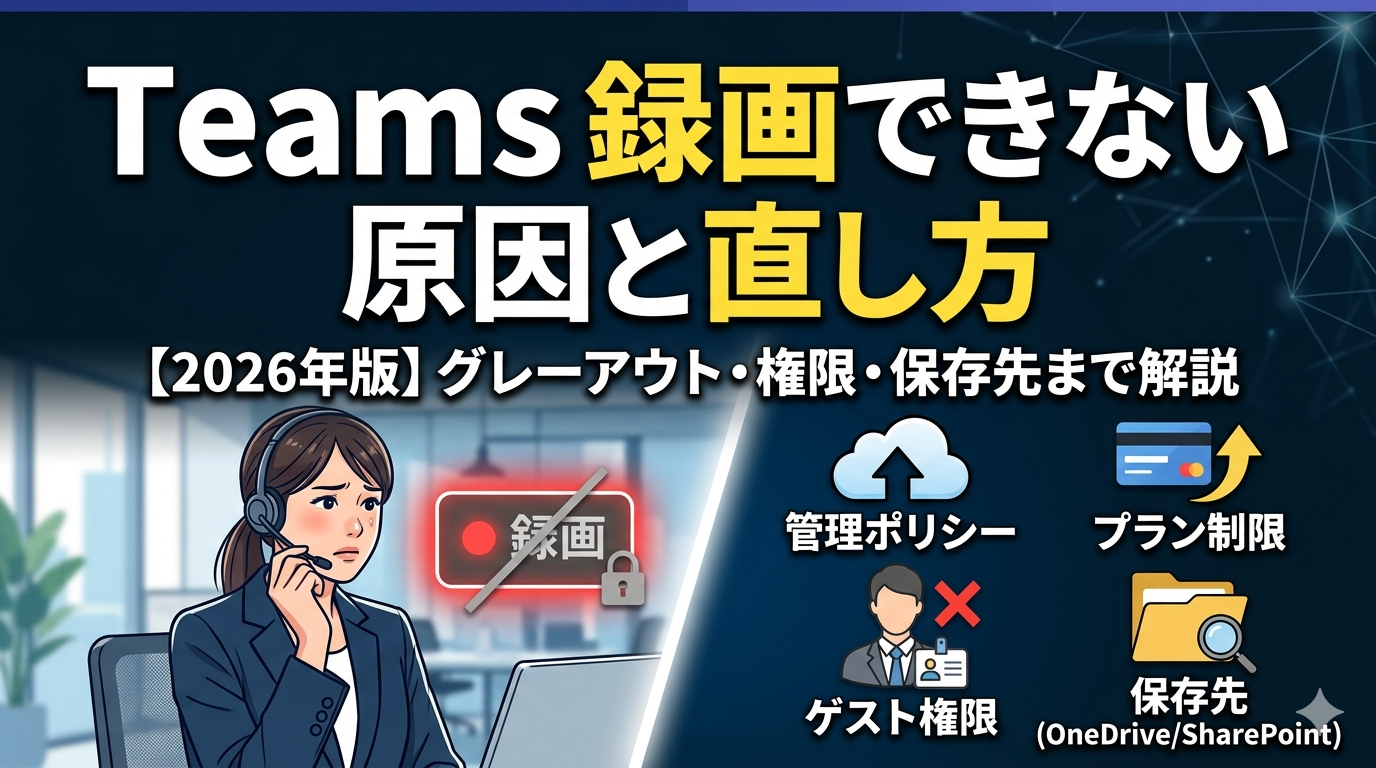
「録画ボタンが押せない」
「グレーアウトしたまま」
「録画したのに動画が見つからない」
Teamsの録画トラブルは、原因が複数からんでいることが多く、どこから手をつければいいか迷いがちです。
私自身、社内の議事録用に録画しようとしたところ、ボタンがグレーアウトしていて焦った経験があります。調べてみると、管理ポリシーの設定が根本原因でした。
この記事では、Teamsで録画できない原因を「権限・プラン・設定・保存先」の4つに分けて整理し、それぞれの直し方を手順つきで解説します。
症状から原因を逆引きできる構成なので、当てはまる箇所から読み進めてください。
まず確認|録画できない主な原因は4パターン
Teams の録画ボタンがグレーアウトする、またはそもそも表示されない場合、原因はほぼ次の4種類のいずれかです。
| 症状 | 主な原因 | 対処法 |
|---|---|---|
| 録画ボタンがグレーアウト | IT管理者ポリシーで無効化されている | 管理センターで許可設定を変更 |
| ボタン自体が表示されない | 無料版プランの制限 | 有料プランへのアップグレード |
| ゲストや外部ユーザーが押せない | ゲスト権限が録画非許可 | ホスト側が録画を開始する |
| 録画したのに動画が見つからない | 保存先がOneDrive / SharePointに変更されている | OneDriveの「録音と文字起こし」フォルダを確認 |
上の表で症状が一致した方は、対応するセクションに直接ジャンプして確認してください。
原因① 管理者ポリシーで録画が無効になっている
法人向けMicrosoft 365(旧Office 365)を使っている組織では、IT管理者が「会議ポリシー(Meeting Policy)」を通じて録画の可否をユーザー単位・グループ単位で制御できます。
この設定がオフになっていると、録画ボタンがグレーアウトしたまま一切押せない状態になります。個人でいくら設定を変えても解除できないため、必ず管理者への確認が必要です。
管理者が確認・変更する手順
社内のTeams管理者に心当たりがない場合は、IT部門またはMicrosoft 365の契約担当者に問い合わせてください。
なお、Teamsでチャットが送れないなど他のトラブルが同時に起きている場合は、Teams音が聞こえない・マイクが認識しない直し方【2026年版】もあわせてご確認ください。
原因② 無料版と有料版の録画機能の違い
Teamsの録画機能は、プランによって使えるかどうかが根本から異なります。「録画ボタンがそもそも存在しない」という場合はプランの制限が原因です。
| プラン | 録画機能 | 保存先 |
|---|---|---|
| Teams 無料版 | ❌ 使用不可 | — |
| Teams Essentials | ✅ 使用可 | OneDrive |
| Microsoft 365 Business Basic 以上 | ✅ 使用可 | OneDrive / SharePoint |
無料版では録画機能自体が提供されていません。会議中にメニューを探しても見つからないのはこのためです。
Teams のプランについて詳しく知りたい場合は、Teams無料・有料の違いを完全比較!時間制限を回避するプラン選びの記事も参考にしてください。
原因③ ゲスト・外部ユーザーは録画できない
会議に招待されたゲスト(外部の参加者)や、組織外のユーザーは、デフォルト設定では録画を開始できません。
この仕様はセキュリティ上の理由によるもので、個人では変更できません。ゲスト側が「録画ボタンが押せない」と訴えてきた場合は、ホスト(会議の主催者)側が録画を開始するのが最も早い解決策です。
ゲストの録画権限を組織として解放したい場合は、前述の管理センターから「匿名ユーザーが会議を録画できるようにする」のポリシーを確認・変更してください。
原因④ 録画したのに動画が見つからない
「録画は完了したはずなのに、動画ファイルがどこにも見当たらない」という問い合わせも非常に多いトラブルです。
2021年以降、Teamsの録画データはStreamではなく、OneDriveまたはSharePointに自動保存される仕様に変更されました。保存先を把握していないと、録画した本人でも見つけられなくなります。
録画データの保存先と見つけ方
録画完了直後は、Teamsのチャット欄にも「録画の準備ができました」という通知リンクが表示されます。そのリンクから直接アクセスするのが最も確実な方法です。
OneDriveの同期や容量のトラブルが絡んでいる場合は、OneDrive同期できないエラーの原因と直し方【完全ガイド】もあわせてご確認ください。
見落とされやすい「ストレージ不足」という原因
録画ボタンを押せても途中で止まったり、そもそもボタンが機能しないように見えるケースの中に、OneDriveまたはSharePointのストレージ容量不足が原因のケースがあります。
録画データは1時間あたりおよそ400MB〜1GB程度のサイズになります。残容量が少ないと、録画の開始ボタンが押せない状態になることがあります。
OneDriveの容量整理で困っている場合は、OneDrive削除できない・容量がいっぱいで同期が止まった時の直し方も参考にしてください。
それでも直らない場合のチェックリスト
ここまでの手順を試してもまだ録画できない場合は、以下をまとめて確認してみてください。
| 確認項目 | チェック |
|---|---|
| Teamsアプリを最新バージョンに更新している | □ |
| 会議の「主催者」または「発表者」として参加している | □ |
| Microsoft 365のライセンスが有効(期限切れでない) | □ |
| 組織のポリシーで「クラウド録画」が許可されている | □ |
| OneDrive / SharePointの残容量が1GB以上ある | □ |
| Teamsをサインアウトして再サインインしてみた | □ |
上記をすべて確認しても解決しない場合は、Teamsアプリのキャッシュクリアを試してみてください。
Teamsの設定 →「一般」→「アプリ データのクリア」から実行できます(ログイン情報は消えません)。
まとめ
Teamsで録画できない原因は、大きく「管理者ポリシー」「プランの制限」「ゲスト権限」「保存先の変更」の4つに分類できます。
症状ごとの対処をまとめると、次のとおりです。
- 録画ボタンがグレーアウト → IT管理者にポリシー変更を依頼
- ボタン自体がない → 無料版の制限。有料プランへの移行が必要
- ゲストが録画できない → ホストが代わりに録画を開始する
- 動画が見つからない → OneDriveの「録音と文字起こし」フォルダを確認
- 途中で止まる → ストレージ残容量を確認する
Teams は会議ポリシーや権限の仕組みが複雑なため、一見すると個人設定の問題に見えても、組織側の設定が原因であるケースが多いです。
まずは自分のプランと権限を確認し、それでも解消しなければ管理者への確認という順番で進めると、最短で解決できます。