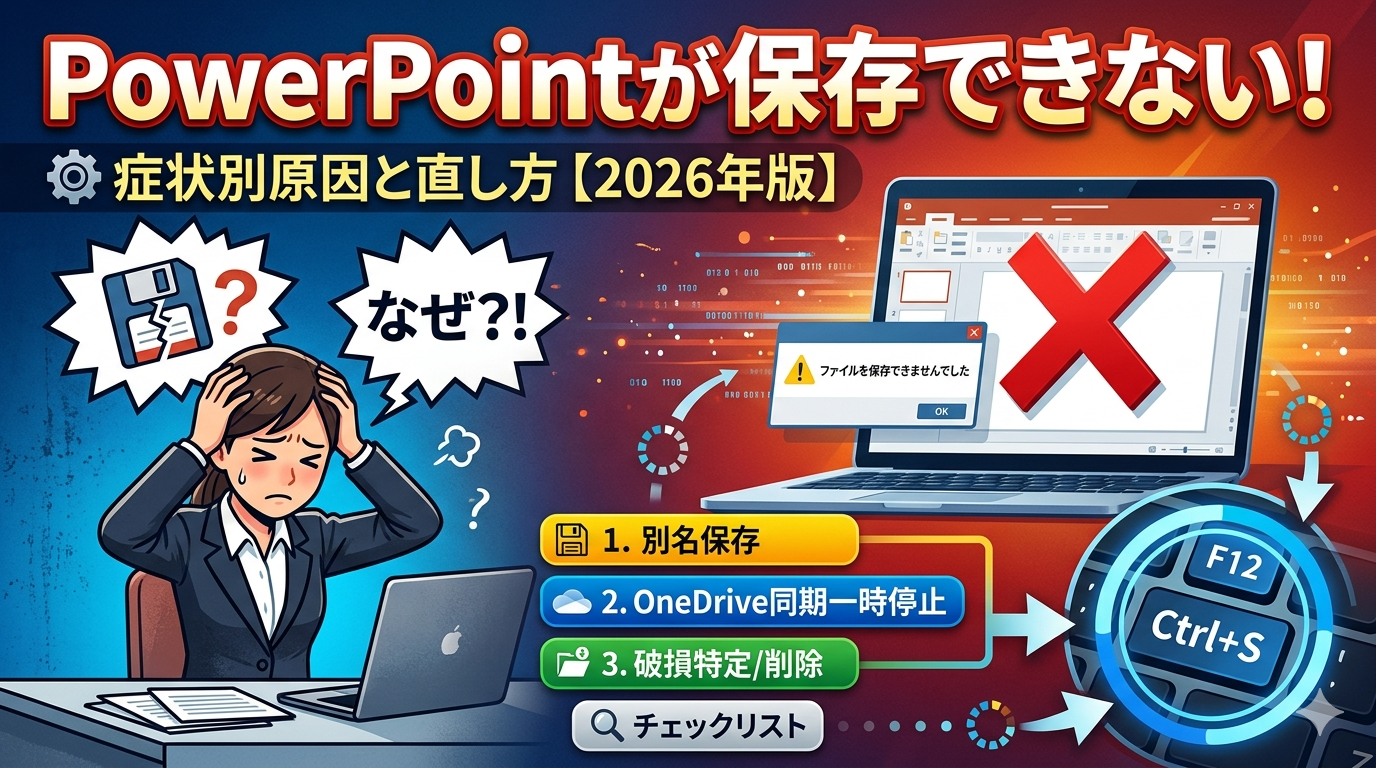
PowerPointのファイルを保存しようとしたら、いきなりエラーが出て固まった経験はないだろうか。私も以前、スライドが保存できなくなって冷や汗をかいたことがある。
このページでは、パワポ保存エラーの原因を症状ごとに整理し、その場で使える直し方を順番に解説する。
OneDrive・SharePoint連携特有のエラーにも踏み込んでいるので、社内ネットワーク環境で詰まっている人にも役立てるはずだ。
まず確認|PowerPoint保存エラーの主な原因4つ
「保存できない」と一口に言っても、原因はいくつかに分類できる。自分の症状と照らし合わせてほしい。
| 症状 | 考えられる原因 |
|---|---|
| 「ファイルを保存できませんでした」と表示される | ファイル名・保存先のパス問題、権限不足 |
| 保存ボタンを押してもフリーズする | 破損コンテンツ、フォントの埋め込み失敗 |
| 自動保存がオフになっていて元に戻せない | OneDrive同期エラー、ライセンス認証切れ |
| SharePointやTeamsで開いたら上書きできない | ファイルロック、チェックアウト状態 |
原因が絞れたら、以下の対処法を上から順に試してほしい。
対処法1|別名保存でバイパスする(最速・まずこれ)
保存エラーの多くは、ファイルそのものや保存先フォルダが壊れているケースだ。まず「別名保存」で別の場所に書き出すと、その場で問題を回避できる。
ファイル名に全角スペースや記号(「・」「【】」など)が入っていると、内部処理でパスエラーが起きやすい。英数字のファイル名に変更するだけで保存が通ることも多い。
対処法2|PowerPointを再起動して一時ファイルをクリア
PowerPointは作業中に「一時ファイル(.tmp)」を大量に生成する。このファイルが肥大化・破損すると、保存処理が途中で止まることがある。
手順はシンプルだ。PowerPointをいったん完全に終了し、以下のフォルダにある一時ファイルを削除してから再起動する。
開いたフォルダの中にある「PPT」で始まるファイルをすべて削除すればよい。削除できないファイルはスキップしてかまわない。
対処法3|OneDrive同期エラーが原因の「保存できない」を直す
社内のPCでよく見られるのが、OneDriveやSharePointと連携しているフォルダへの保存が失敗するパターンだ。エラーメッセージに「他のユーザーが編集中」「ファイルをロックできません」といった表示が出る場合は、同期起因の可能性が高い。
SharePointのライブラリに直接保存しようとすると、ファイルのチェックアウト状態(編集ロック)が解除されないまま残るケースがある。そのまま保存しようとすると競合エラーになる。「同期を止めてからローカル保存」が最も確実な回避策だ。
OneDrive自体の同期トラブルでお困りの場合は、OneDrive同期できない原因と直し方|止まる・エラーを症状別に解決 も参照してほしい。
対処法4|「破損コンテンツ」エラーのスライドを特定して削除する
「ファイルに問題のある内容が見つかりました」というメッセージが出る場合、特定のスライドに壊れたオブジェクトが含まれている可能性が高い。
以下の手順で原因スライドを見つけ出せる。
| 手順 | 操作内容 |
|---|---|
| ① 半分を別ファイルにコピー | スライド全体の前半を新規ファイルに貼り付けて保存テスト |
| ② エラーが出た方をさらに半分に | 二分探索で原因スライドを絞り込む |
| ③ 問題スライドを特定 | そのスライドのオブジェクト(画像・グラフなど)を削除して再保存 |
| ④ オブジェクトを再挿入 | 問題のあった要素を新しく貼り直す |
特にコピー元のWordやExcelから図表を貼り付けた場合、リンクオブジェクトが壊れやすい。「形式を選択して貼り付け」→「図(PNG)」に変換すると根本から回避できる。
対処法5|フォント埋め込みをオフにして保存する
フォントをファイルに埋め込む設定がオンになっていると、特定のフォントがライセンス上の制限で埋め込み不可の場合にエラーが発生する。
フォントの埋め込みを解除してから保存を試みると、エラーが消えるケースが多い。ただし、埋め込みをオフにすると共有先のPCでフォントが置き換わってレイアウトが崩れる可能性がある。フォントの置き換えトラブルを防ぐ詳しい設定手順は、PowerPointのフォントが変わる・置き換わる原因と直し方【埋め込み設定】で詳しく解説している。
対処法6|Microsoft Office修復ツールを実行する
PowerPoint本体のインストールファイルが壊れていると、保存処理そのものに不具合が起きる。Office修復ツールを使えば、再インストールなしにファイルを修正できる。
対処法7|PDF書き出しで内容だけを救出する(緊急時)
「今すぐ内容を確保したい」という緊急事態には、PDF書き出しが最速の保険になる。
PowerPointのメニューから「ファイル」→「エクスポート」→「PDF/XPSの作成」を選ぶと、pptxファイルが破損していても内容をPDF形式で書き出せる場合がある。内容さえ確保できれば、あとでスライドを作り直すこともできる。
それでも直らないときのチェックリスト
上記の対処法を試してもエラーが消えない場合は、以下の項目を順に確認してほしい。
| 確認項目 | 確認方法 |
|---|---|
| 💾 保存先ドライブの空き容量 | エクスプローラーでドライブを右クリック→「プロパティ」 |
| 🔒 ファイルに「読み取り専用」が付いていないか | ファイルを右クリック→「プロパティ」→「全般」タブ。 ※保護ビューやロック全般の解除方法は、PowerPointが編集できない原因と直し方|読み取り専用・保護ビューの解除方法【2026】を参照 |
| 🛡 ウイルス対策ソフトが保存をブロックしていないか | 一時的にリアルタイム保護をオフにして保存テスト |
| 📋 Windows Updateが未適用でないか | 設定→「Windows Update」→「更新の確認」 |
| 🏢 ネットワークドライブに保存していないか | 保存先をCドライブに変えてテスト。関連:Windowsネットワークドライブが切断される原因と直し方|自動切断を防ぐ設定 |
Q&A【よくある疑問まとめ】
まとめ|PowerPoint保存エラーは「原因を絞る」のが最短ルート
PowerPoint保存できないエラーは、原因が複数に分かれる点が対処を難しくしている。エラーメッセージや症状から原因を絞り込み、この記事の対処法を順番に試していけば、ほとんどのケースで解決できるはずだ。
ポイントをまとめると次のとおりだ。
- まず別名保存+ローカル保存で状況を切り分ける
- OneDrive・SharePoint連携している場合は同期を止めてから保存
- 「破損コンテンツ」エラーは二分探索でスライドを特定して削除
- フォント埋め込みエラーは設定オフで回避できる
- どれも効かなければOffice修復ツール(クイック修復→オンライン修復)で締める
Wordで同様の問題が起きた場合は Wordが保存できない原因と直し方|読み取り専用・ロックファイルの対処法】 を、PCの動作全体が重い場合は PCが重い原因と直し方|起動直後もフリーズも解決8手順【2026】 もあわせて確認してほしい。