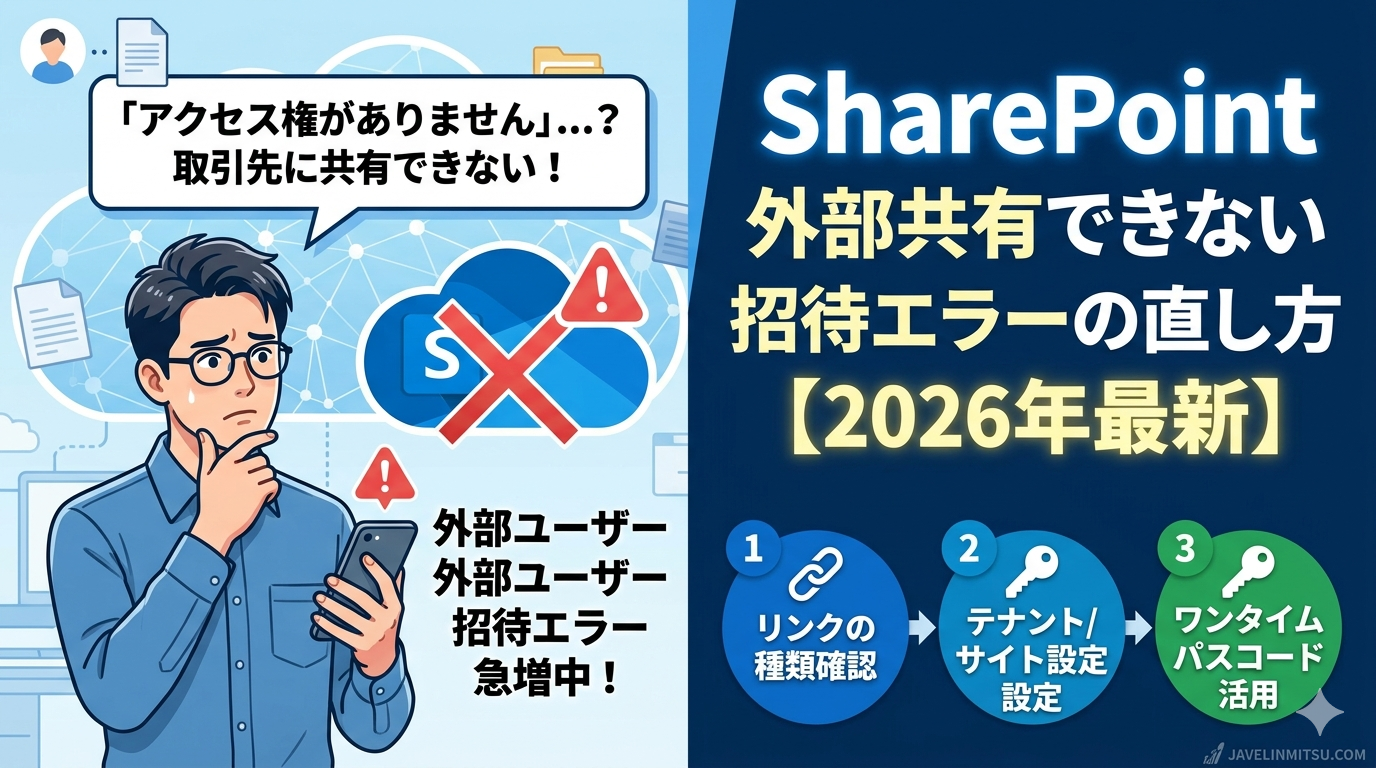
SharePointで取引先にリンクを共有しようとしたら、「アクセス権がありません」「このリンクは無効です」とエラーになった経験はないだろうか。
テレワークや外注活用が当たり前になった今、SharePointの外部共有トラブルは急増している。筆者も社外の協力会社にファイルを送ろうとして、権限エラーに何度もはまった経験がある。
この記事では、SharePointで社外ユーザーを招待できない原因を整理し、管理者設定から一般ユーザー操作まで、段階的に解決できる手順をまとめた。
📌 関連記事:SharePoint共有リンクがアクセス拒否!権限エラーの原因と直し方
まず確認|「招待できない」には2種類のパターンがある
SharePointで社外ユーザーを招待できないトラブルは、大きく2つのパターンに分かれる。
自分がどちらに該当するかを先に見極めることが、解決への最短ルートになる。
原因① テナントレベルの外部共有設定がオフになっている
最も多い原因がこれだ。Microsoft 365の管理者が、組織全体の外部共有を無効にしている状態では、一般ユーザーがどれだけ操作しても招待は届かない。
この設定を確認・変更できるのは、グローバル管理者またはSharePoint管理者のみ。一般ユーザーは確認できる権限がないため、IT部門や情報システム担当者に問い合わせる必要がある。
なお、SharePoint管理センターの設定と、Microsoft 365管理センターの「ゲストアクセス」設定は別物だ。両方がオンになっていないと外部招待は機能しない。
原因② サイトレベルの共有設定が制限されている
テナント全体の設定がオンでも、個々のSharePointサイトごとに共有レベルが設定されており、そちらで制限されているケースがある。
サイト設定の変更は、そのサイトのサイト所有者(オーナー)権限があれば行える。一般メンバーは変更できないため、サイト作成者や管理者に依頼しよう。
原因③ 共有リンクの種類を間違えている
管理者設定が正しくても、共有時に選ぶリンクの種類が「組織内のユーザー」になっていると、社外の相手はアクセスできない。
SharePointでファイルを共有するとき、リンクの送信ダイアログに「リンクを知っているすべてのユーザー」「組織内のユーザー」「特定のユーザー」という選択肢が表示される。
取引先など社外へ共有する場合は、「特定のユーザー」または「リンクを知っているすべてのユーザー(社外共有が許可されている場合)」を選ぶのが正しい操作だ。
📌 関連記事:SharePointファイルが開けない・編集できない原因と直し方【完全ガイド】
招待メールが届かない場合に確認すること
設定が正しくても「招待メールが届かない」「相手がリンクを開けない」という報告がよくある。その場合、次の3点を確認してほしい。
Microsoftアカウント不要で共有する方法
ここからは、あまり知られていない運用上のポイントを紹介する。
取引先の担当者がMicrosoftアカウントを持っていないケースは多い。そのまま招待メールを送ると、相手がサインインできずに詰まってしまう。
この場合、「電子メール検証コード(ワンタイムパスコード)」機能をテナントで有効にすることで、Microsoftアカウントなしでもメールアドレスだけでアクセスさせることが可能になる。
ドメイン制限が原因で特定の会社だけ招待できない場合
「A社には送れるのにB社には送れない」という場合、管理者がドメインの許可リスト(または拒否リスト)を設定している可能性が高い。
SharePoint管理センターの「共有」ページには、「特定の外部ドメインのみ許可する」または「特定の外部ドメインをブロックする」という設定がある。
相手の会社ドメイン(例:example.co.jp)が許可リストに含まれていない場合、管理者に追加を依頼する必要がある。IT部門への連絡は、次の情報を添えると話が早い。
- 共有したいSharePointサイトのURL
- 招待したい相手のメールアドレス(ドメイン)
- 共有が必要なファイルまたはフォルダのパス
- 必要な権限レベル(閲覧のみ / 編集可能)
それでも解決しない場合の最終確認ポイント
ここまでの手順をすべて試しても解決しない場合は、以下の項目を順番に確認してほしい。
SharePointのゲストアクセストラブルは、設定の階層が多く、どのレイヤーで詰まっているかを特定するのに時間がかかる。上の表を上から順に消し込んでいけば、原因にたどり着ける。
📌 関連記事:SharePoint検索できない原因と即解決する5つの対処法【2026】
まとめ
SharePointで社外ユーザーを招待できない問題は、テナント設定・サイト設定・操作ミスの3層構造で起きている。
一般ユーザーが自分で解決できる範囲は限られているが、「どの設定が問題か」を理解しておくだけで、IT部門への依頼が格段にスムーズになる。
まずは共有リンクの種類を確認し、それでも解決しなければ管理者に連絡する。この2ステップを順番に踏むのが最速の解決策だ。
📌 関連記事:Outlook予定表が共有できない!権限エラー・反映されない原因と直し方