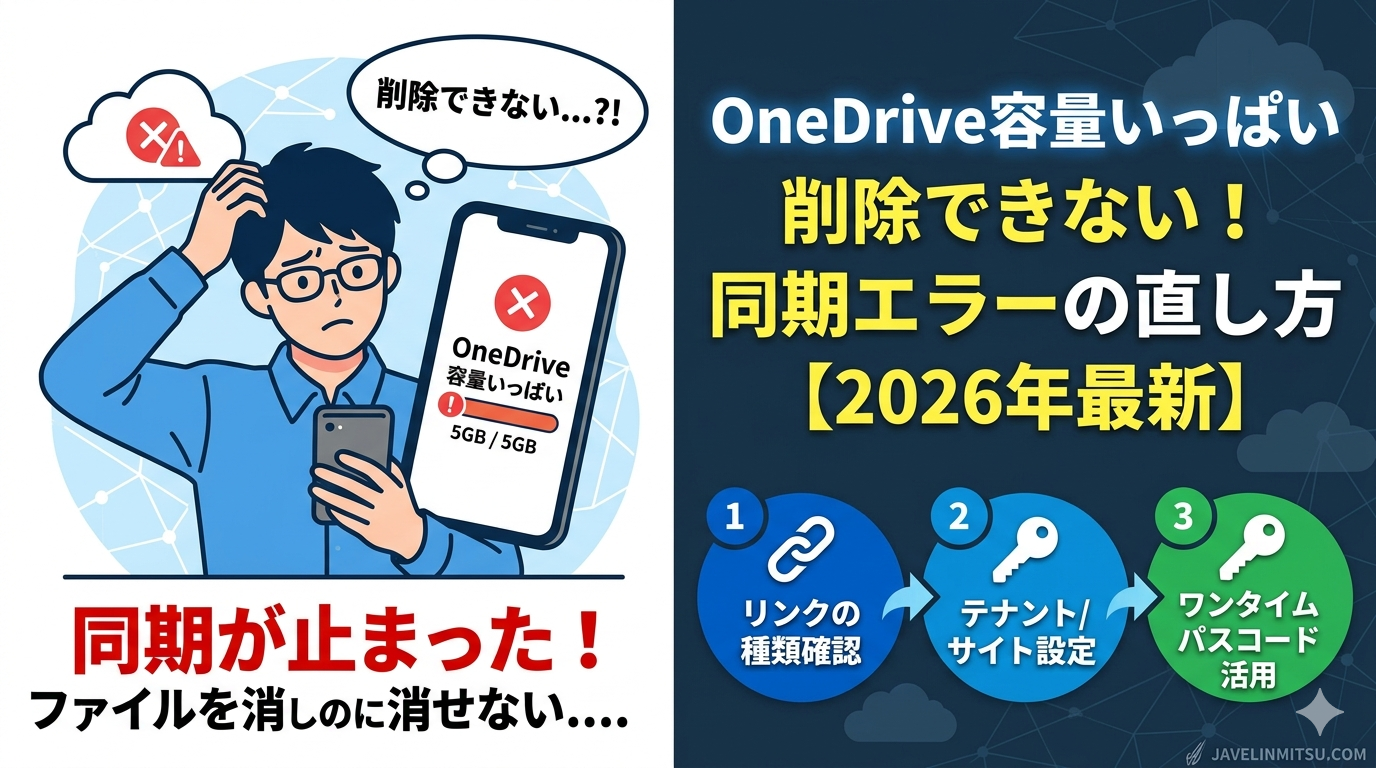
OneDriveの容量がいっぱいになった途端、同期が止まって仕事が進まなくなった経験は、おそらく多くの人が感じているはずだ。
「どこに何があるか分からない」
「削除しようとしてもエラーになる」
そんな状態では、むやみにファイルを消すのも怖くなる。
この記事では、OneDriveの容量不足で同期が止まった原因と、ファイルを安全に削除して空き容量を回復させる手順を、順を追って解説していく。
まず確認:OneDrive容量がいっぱいになると何が起きるか
OneDriveは容量の上限(無料プランは5GB)に達すると、即座に同期が停止する。つまり、PCで編集したファイルがクラウドに反映されなくなる。
さらに起こりがちなのが以下の状態だ。
- Word・Excelの自動保存が機能しなくなる
- OneDriveのアイコンに赤い×マークが表示される
- 「同期に問題があります」という通知が繰り返し表示される
- 新しいファイルのアップロードが一切できなくなる
同期処理そのものが進まずにフリーズしている場合は、📎関連記事:OneDrive同期が止まったまま動かない原因と直し方 も合わせて確認しておくと解決が早い。
OneDriveで削除できない・反応しない主な原因
「ファイルを削除しようとしてもできない」には、大きく3つの原因がある。それぞれ対処法が異なるので、まず自分の症状を確認してほしい。
【手順1】まず「何が容量を食っているか」を可視化する
やみくもに削除するより先に、容量の内訳を把握することが解決への近道だ。OneDriveには、ストレージ使用量をファイル種別ごとに確認できる機能が標準で備わっている(ストレージ管理ページ)。
ブラウザで onedrive.live.com にアクセスし、左下の「ストレージ」をクリックすると、写真・動画・ドキュメントなどカテゴリ別の容量が確認できる。
意外と多いのが、ごみ箱に入ったまま放置されているファイルだ。OneDriveのごみ箱は「空にする」操作をしない限り容量を消費し続ける。まずここを確認しよう。
【手順2】ごみ箱を空にして即座に容量を回復する
OneDriveのごみ箱は、削除したファイルを一定期間保持する仕様になっている。つまり、削除済みのつもりでも実際には容量を使い続けている状態だ。
対処法はシンプルで、OneDriveのWebサイト(onedrive.live.com)にアクセスし、左サイドバーの「ごみ箱」を開いて「ごみ箱を空にする」をクリックするだけだ。大量のファイルが溜まっていた場合、これだけで数GBの空き容量が生まれることもある。
【手順3】大容量ファイルを特定して安全に削除する
ごみ箱を空にしても容量が足りない場合は、個別のファイルを整理していく必要がある。このとき「大きいファイルから順に削除する」のが効率的だ。
特に会議録画の動画ファイルや古いZIPバックアップが上位に来やすい。必要なファイルは先にローカルPCや外付けHDDにコピーしてから削除すると安全だ。
外付けHDDへの移動先として認識されない場合は、📎関連記事:外付けHDD認識されない原因と対処法|アクセスできない・点滅する時の直し方 も参照してほしい。
【手順4】OneDriveの同期を一時停止してから削除操作を行う
容量がいっぱいの状態でファイルを削除しようとすると、同期処理が邪魔をして操作が完了しないことがある。この場合は、先にOneDriveの同期を一時停止してから削除するのが有効な手順だ。
Web版(ブラウザ)で削除するのがポイントだ。PCのエクスプローラーから操作すると、同期処理の影響を受けてエラーになることがある。
なお、OneDriveのファイルが意図せず書き変わっていた場合は、📎関連記事:OneDriveのファイルが勝手に上書きされる原因と完全な戻し方 も合わせて確認しておくと安心だ。
「削除したのに容量が減らない」時に見落とされがちな盲点
ファイルを削除したはずなのに、容量の数字が変わらない…
原因は「個人用Vault(個人用コンテナー)内のファイル」です。
個人用Vaultとは、OneDriveに標準搭載されたセキュリティロック付きの特別なフォルダだ(追加認証が必要な保護領域)。ここのファイルは通常の「マイファイル」に表示されないため、見落としやすい。
| 確認場所 | アクセス方法 | よくある見落とし |
|---|---|---|
| 通常のOneDriveフォルダ | マイファイルから直接 | ごみ箱を空にし忘れ |
| 個人用Vault | 🔒アイコンをクリック→追加認証 | 存在を忘れてファイルが残ったまま |
| 共有アイテム(他者から共有) | 「共有」タブから確認 | 自分では削除できない場合がある |
個人用Vaultを開くには、OneDrive Web版のサイドバーから「個人用Vault」をクリックし、SMS認証などの本人確認を通過する必要がある。そこで不要なファイルを整理すれば、容量が一気に回復するケースも多い。
容量を増やす選択肢:プランのアップグレードと代替案
整理しても容量が慢性的に足りない場合は、ストレージを増やすことも検討したい。
| プラン | 容量 | 月額目安 |
|---|---|---|
| OneDrive無料 | 5 GB | 無料 |
| Microsoft 365 Personal | 1 TB | 約1,490円 |
| Microsoft 365 Family | 6 TB(6人分) | 約2,100円 |
仕事でOneDriveを使うなら、1TBが付くMicrosoft 365 Personalへのアップグレードが現実的だ。容量整理に毎回時間を取られるコストを考えると、費用対効果は高い。
Q&A【よくある疑問まとめ】
まとめ
OneDriveの容量不足と削除できない問題は、
①ストレージの内訳を確認する
②ごみ箱を空にする
③大容量ファイルをサイズ順で整理する
④同期を一時停止してからWeb版で削除する
⑤個人用Vaultも忘れずに確認する——この5ステップで大半のケースは解決できる。
まずはWeb版のストレージ管理ページを開き、何がどれだけ容量を使っているかを把握するところから始めてほしい。