「Outlookを新しいバージョンに切り替えたら、連絡先がどこにあるか分からなくなった」
そんな声が2025年後半から急増しています。
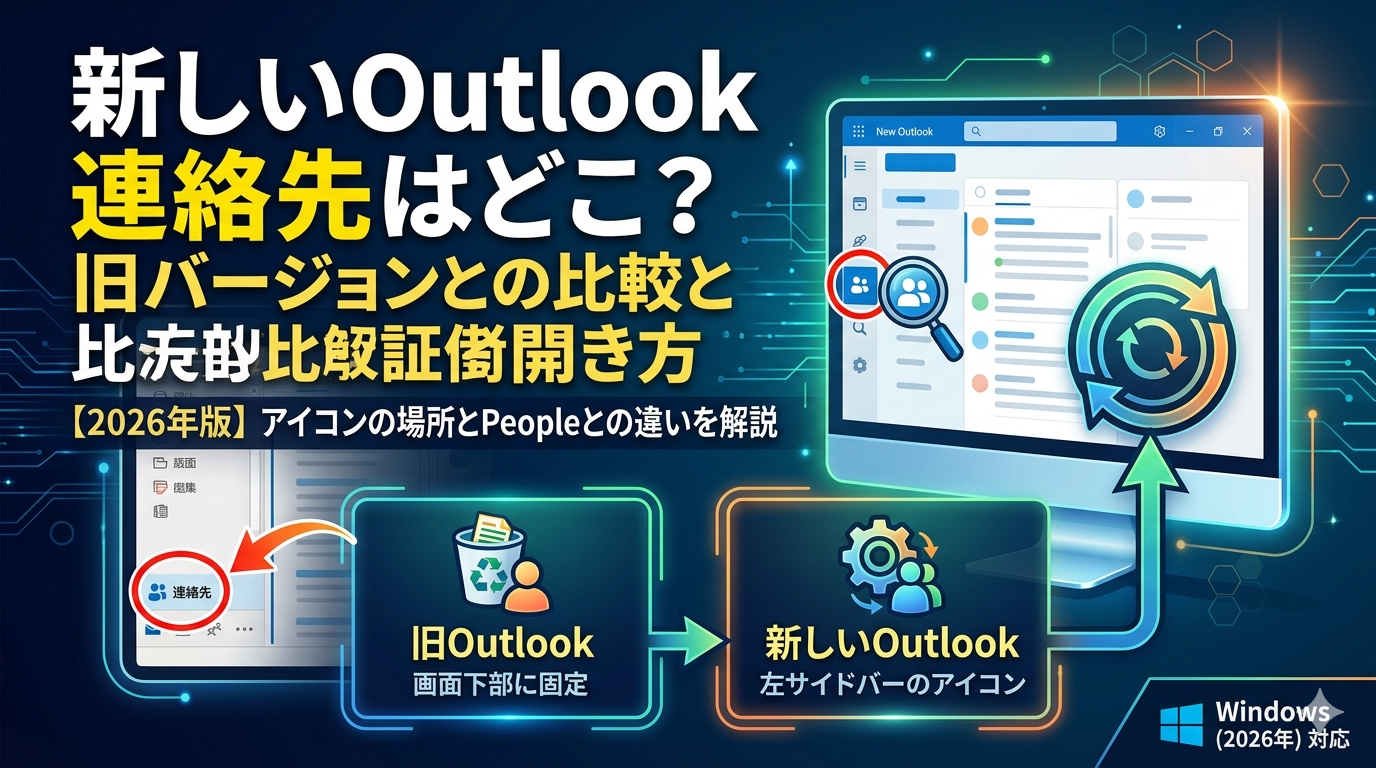
旧Outlookは画面左下に「連絡先」アイコンが固定されていたため、クリック一発で開けました。しかし新しいOutlookではナビゲーションバーが左サイドに縦移動し、アイコンの場所も構成もガラッと変わっています。
筆者も切り替え直後に「あれ、連絡先どこ行った?」と5分ほど迷いました。この記事では、新しいOutlookで連絡先を開く方法を画面構成の違いから丁寧に解説します。
新しいOutlookで連絡先が見つからない理由
まず「なぜ見つからないのか」を把握しておくと、迷わなくなります。
旧Outlookと新しいOutlookでは、ナビゲーションの設計思想が根本から変わっています。下の図で両者を見比べてみてください。
旧Outlookは画面下部や左下に「メール・予定表・連絡先・タスク」とテキストラベル付きで並んでいたため、直感的に探せました。
新しいOutlookでは、これらがすべて左サイドバーのアイコンに移動しました。しかもラベルが常時表示されないため、「どのアイコンが何の機能か」が分かりにくいという声が多いのです。
新しいOutlookで連絡先を開く手順
結論からお伝えします。連絡先は画面左端のサイドバーにある「2人並んだ人物アイコン(👥)」をクリックすると開きます。
アイコンにカーソルを当てるとラベルが表示されるので、それで合っているか確認できます。
アイコンが見当たらない場合の対処法
「左サイドバーを見ても人物アイコンが見つからない」という場合があります。新しいOutlookの左ナビゲーションバーは、ウィンドウのサイズや設定によってアイコンが隠れるケースがほとんどです。
次の手順で表示させてください。
特にパターン③のピン留めは覚えておくと便利です。一度設定しておけば、次回からワンクリックで連絡先にアクセスできます。
新しいOutlookの連絡先でできること・できないこと
連絡先を開けたら、次は「何ができるか」を確認しておきましょう。新旧のOutlookで機能差があるため、旧Outlookに慣れていた方は特に要注意です。
| 機能 | 新しいOutlook | 旧Outlook(クラシック) |
|---|---|---|
| 連絡先の一覧表示 | ✓ 可能 | ✓ 可能 |
| 連絡先の新規作成・編集 | ✓ 可能 | ✓ 可能 |
| 連絡先リスト(旧:配布リスト)の作成 | ✓ 可能 | ✓ 可能 |
| フォルダーの並べ替え・詳細管理 | △ 制限あり | ✓ 可能 |
| 名刺(ビジネスカード)ビュー | ✗ 非対応 | ✓ 可能 |
| Microsoft 365 組織ディレクトリ連携 | ✓ 強化 | — 通常 |
名刺ビューや高度なフォルダー管理は旧Outlookのほうが充実しています。一方で、Microsoft 365環境における組織機能との連携は新しいOutlookのほうが強く、Teams上のやり取りなども統合された形で表示しやすくなっています。
「マイ 連絡先」と「ディレクトリ」の違いを知っておくと迷わない
新しいOutlookでは、これまでの連絡先機能が「People(連絡先)」という画面内に統合されました。
画面を開くと、主に「自分の個人的な連絡先」と「会社の組織全体の連絡先」の2つのビューを切り替えて使うことになります。これを整理しておきましょう。
左サイドバーの人物アイコンをクリックした後、表示された画面の左側のメニュー(フォルダウィンドウ)から、見たいリストを選択して活用してください。
関連記事:新しいOutlookが使いにくい!元に戻す方法を完全ガイド【2026年版】
連絡先のデータはどこに保存されている?
新しいOutlookに切り替えたとき、「旧Outlookで登録していた連絡先が消えた」と感じる方がいます。多くの場合、データが消えたのではなく保存場所の変化が原因です。
新しいOutlookでは、連絡先データはローカルの.pstファイルではなくExchangeサーバー(またはMicrosoft 365クラウド)に保存されます。そのため、旧Outlookでローカル専用(POPアカウントや「このコンピューターのみ」フォルダ)に保存していた連絡先は、自動では同期されません。
| 状況 | 対処法 |
|---|---|
| 旧Outlookのローカル連絡先が見えない | 旧Outlookから.csvでエクスポート → 新Outlookにインポート |
| クラウドの連絡先に更新が反映されない | Outlookを再起動して同期を待つ。または「更新」ボタンを押す |
| 複数アカウントで連絡先が混在している | 連絡先画面で確認したいアカウントのフォルダを展開する |
旧Outlookからローカルの連絡先を移行したい場合は、旧Outlook側で「ファイル → 開く/エクスポート → インポート/エクスポート → ファイルにエクスポート → テキスト (コンマ区切り) 」の順でCSVファイルとして書き出します。
その後、新しいOutlookの画面右上にある「連絡先を管理 → 連絡先のインポート」からCSVファイルを読み込む手順が確実です。
【重要・文字化けリスク】 旧Outlookから書き出したCSVファイルをそのまま新しいOutlookにインポートすると、日本語の名前や会社名が文字化けすることがあります。インポート前にCSVファイルをメモ帳で開き、「名前を付けて保存」で文字コードを「UTF-8」に変更して保存してからインポートしてください。
PSTファイル自体の移行トラブルや詳しい対処法は、新しいOutlookのPSTインポートできない原因と移行の回避策【2026】 でも詳しく解説しています。
よくある質問
最後に、検索でよく見かける疑問をまとめておきます。
まとめ
新しいOutlookで連絡先が見つからない原因のほとんどは、ナビゲーションバーが下部から左サイドバーへ移動したことによる位置の変化です。
開き方は「画面左端サイドバーの人物アイコン(👥)をクリック」するだけ。見当たらない場合は「···(その他のアプリ)」に格納されているか、ウィンドウのサイズが狭くて隠れていることが多いです。ピン留めしておけば次回から迷わず一発で開けます。
旧Outlookとの機能差は一部ありますが、日常業務で使う基本機能は変わらず使えます。新しい画面構成に慣れれば、組織ディレクトリなどとの統合でより効率よく連絡先を活用できるはずです。
関連記事:Outlookが開かない・起動しない原因と直し方|新旧Outlook完全ガイド