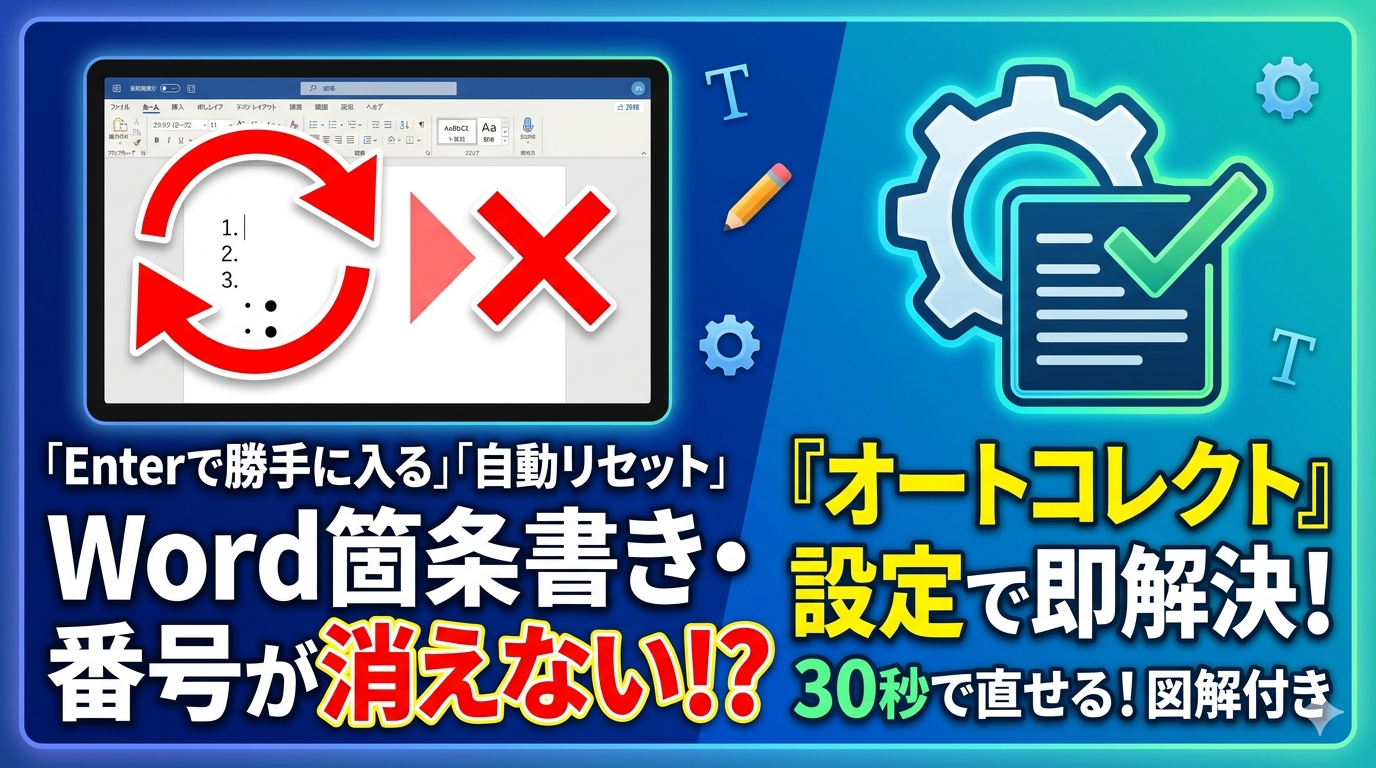
「Enterを押すたびに番号が自動でついて止まらない」
「箇条書きボタンを押しても消えない」
このWordのトラブルは、初心者が最もハマるポイントのひとつです。
私自身も、書き終えた報告書の番号が突然ズレて、直し方がわからず全部打ち直した経験があります。原因を知ってしまえば、どれも30秒以内に解決できる話でした。
この記事では「勝手に番号が入る」「消せない」「ずれる」という3つの症状に絞り、それぞれの原因と直し方を図解付きで解説します。
まず「症状」から原因を逆引きする
Wordの段落番号・箇条書きトラブルは、症状によって原因と対処法がまったく異なります。
| 症状 | 主な原因 | すぐ飛ぶ |
|---|---|---|
| Enterを押すと勝手に番号・箇条書きが入る | オートコレクト(自動書式)が有効 | 症状①へ |
| 箇条書きボタンを押しても消えない・残り続ける | 段落スタイルに箇条書きが埋め込まれている | 症状②へ |
| 番号が途中で「1」にリセットされる・ずれる | リストが「新しいリスト」として別認識されている | 症状③へ |
症状①:Enterを押すと勝手に番号・箇条書きが入る
「1.」や「・」と入力してEnterを押した瞬間、Wordが自動で書式を適用してしまう現象です。使いたい場面なら便利ですが、不要なときは完全にストレスになります。
原因:オートコレクト(自動書式)機能が動いている
Wordの初期設定では、特定の記号や数字で始まる行を「箇条書きリスト」と自動判定する機能(入力オートフォーマット)が有効になっています。この機能が、ユーザーの意図に関係なく書式を当ててしまいます。
毎回設定を変えたくない場合は、自動で書式が入った直後に Ctrl + Z を押すだけで箇条書きだけを即解除できます。テキストは消えずに残るので、個別対応としてはこれが最速です。
症状②:箇条書きボタンを押しても消えない・解除できない
「ホームタブの箇条書きボタンをクリックしても記号が消えない」「行を削除しても書式だけ残る」という状態です。これはWordのスタイル機能が関係しており、ボタン操作だけでは解決しません。
原因:段落スタイルに箇条書きが埋め込まれている
WordのスタイルはH2見出しや本文などの見た目を一括管理する機能です。そのスタイルの定義の中に箇条書き情報が含まれていると、ボタンを押しても上書きできずに残り続けます。
スタイル一覧は「ホームタブ」の右側に表示されているパネルです。「標準」「見出し1」「本文」などが並んでいる部分で、そこから「標準」を選ぶだけで段落書式がフラットな状態に戻ります。
症状③:番号が途中で「1」にリセットされる・ずれる
リストを書いていて、途中から番号が「1」に戻ってしまうケースです。見た目上は連続しているように見えても、Wordの内部では別々のリストとして認識されている状態です。
原因:Wordが「ここで新しいリスト開始」と誤判定している
段落間に書式なしの行が挟まったり、スタイルが変わったりすると、Wordは「別のリストが始まった」と自動判定します。結果として、続きにしたいのに「1」から再スタートしてしまいます。
逆に「ここから意図的に1から始めたい」場合は、同じメニューの「1 から再開(R)」を選ぶだけで切り替えられます。どちらも右クリック1回で完結するため、覚えておくだけで作業時間がぐっと短縮されます。
「Ctrl+Z」「Backspace」を押しても消えないときの最終手段
上記の手順を試しても箇条書きが残り続ける場合は、スタイルと段落書式が複合して絡まっている可能性があります。そのときは次の3つのショートカットを順番に試してください。
この3つを組み合わせることで、たいていのケースは解決します。それでも消えない場合は、段落を一度削除して入力し直すのが早い解決策です。
「スタイル機能」を正しく設定して根本から防ぐ
ここでは少し踏み込んだ話をします。Wordトラブルの多くは、「スタイル機能」を正しく使うことで予防できます。
スタイルとは、見出し・本文・箇条書きといった書式ルールをあらかじめ定義し、文書全体に一括で適用できる仕組みです。これを使うと、コピペなどで箇条書きが崩れるトラブルが起きにくい「書式の設計」ができます。
スタイル機能を使うメリット
| 従来の方法(ボタン操作) | スタイル機能を使った方法 |
|---|---|
| 段落ごとに手動で書式を設定 | スタイルを選ぶだけで書式が統一される |
| コピペのたびに番号・インデントが崩れる | 同じスタイルを使えば崩れない |
| 箇条書きを消すのに複数ステップ必要 | スタイルを「標準」に戻すだけで解除できる |
設定場所は「ホーム」タブの右側にある「スタイルギャラリー」です。自分の好みに設定したスタイルをテンプレートとして保存しておくと、以後はトラブルがほぼゼロになります。
よくある質問
Q. 「-」(ハイフン)を入力しただけで箇条書きになった。
A. ハイフンのあとにスペースまたはTabを入れると自動で箇条書きが適用されます。症状①の手順でオートコレクトをオフにするか、入力直後に Ctrl + Z で解除してください。
Q. 箇条書きのインデントが深くなりすぎて元に戻せない。
A. Shift + Tab でインデントを1レベル浅くできます。Tabで深くなる・Shift+Tabで戻るというセットで覚えておくと便利です。詳しくは下記の関連記事をどうぞ。
まとめ:症状別の解決策を一覧で確認
Wordの段落番号・箇条書きトラブルは、症状さえ特定できれば対処は難しくありません。最後に解決策を一覧で整理します。
| 症状 | 最速の解決策 |
|---|---|
| Enterで自動的に番号・箇条書きが入る | Ctrl + Z で即解除 / オートコレクト設定をオフ |
| 箇条書きボタンを押しても消えない | スタイルを「標準」に戻してからボタンで解除 |
| 番号が「1」にリセットされる | 右クリック→「番号の継続」を選択 |
| どれを試しても消えない | Ctrl + Q で段落書式をリセット |
| 根本から防ぎたい | スタイルを定義してテンプレート化する |
まず上の表で自分の症状を確認して、対応する手順を試してみてください。多くのケースは1〜2ステップで解決できます。