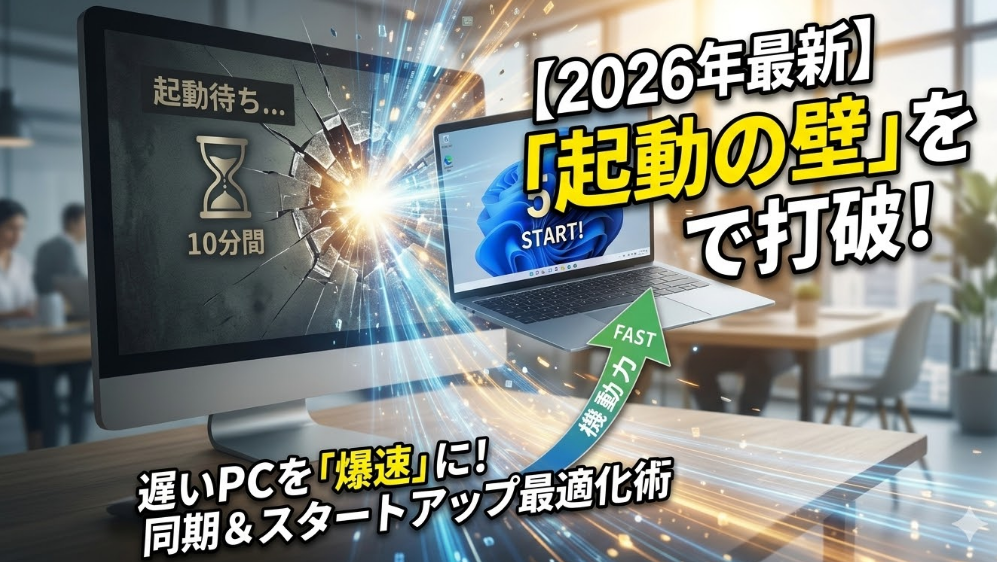
パソコンを起動したのに、デスクトップが表示されてからしばらく操作できない。そんな経験は誰にでもあるはずです。
「起動は完了しているのに、なぜ重いのか」——
この疑問、じつは原因の構造を理解するだけで、ほとんどのケースはスッキリ解決します。
フリーランスとしてPCトラブルを日々扱っている経験から言うと、「起動直後の重さ」は特定のパターンに絞られることがほとんどです。
この記事では、Windows 11で起動後にPCが重い・フリーズする原因を体系的に整理し、そのまま実行できる手順を図解つきで解説します。
起動後に重くなる「2つの時間帯」を区別する
PC起動後の重さには、発生するタイミングによって原因がまったく異なります。まずここを押さえておくと、対処法の選択がぐっと速くなります。
| タイミング | 症状の特徴 | 主な原因 |
|---|---|---|
| 起動直後〜2分以内 | カーソルが回転・クリックしても反応しない | スタートアップアプリの過多・高速スタートアップ |
| 数分後〜使用中に突然重くなる | アプリが固まる・マウスが動かない | ディスク・メモリ・熱問題・Windows Update |
| 再起動後も繰り返す | 毎回同じパターンで重くなる | 常駐アプリ・ドライバー不具合・SSD劣化 |
「起動直後2分間だけ重い」なら、スタートアップ整理と高速スタートアップの無効化で9割解決します。
「使用中に突然フリーズする」なら、ディスク使用率やメモリをまず確認してください。
原因①:スタートアップアプリが多すぎる
Windows 11の起動が遅い原因として、最も多いのがスタートアップアプリの過多です。ZoomやTeams、OneDriveなどが全部同時に起動しようとするため、ログイン直後のCPUとディスクが飽和状態になります。
タスクマネージャーのスタートアップ画面を開くと、各アプリの「スタートアップへの影響」が「高・中・低・なし」で表示されます。「高」が複数あれば、それが起動重さの直接原因です。
スタートアップアプリを無効化する手順(Windows 11版)
Windows 11ではタスクマネージャーのデザインが一新されています。以下の手順で不要なアプリの自動起動を止めてください。
無効にしてもアプリ自体は使えますが、手動で起動するまでチャットや着信の「通知」が一切届かなくなります。業務で常時待ち受けが必要なTeams等の連絡ツールは「有効」のまま残し、それ以外の不要なアプリを優先的に無効化するのが定石です。
なお、Windowsの起動そのものを根本から速くしたい場合は、PCが重い原因と高速化する7つの手順も合わせて確認してみてください。
原因②:高速スタートアップが逆効果になっている
「高速スタートアップ」はWindows 11でデフォルトで有効になっている機能ですが、不具合が起きているときは問題をそのまま引き継いでしまいます。
シャットダウン時にシステムの状態を保存して次回起動を速くする仕組みのため、不安定な状態も”記憶”されてしまうのです。毎回同じタイミングで重くなる・フリーズするなら、まずこれを無効化してみてください。
設定変更後は「再起動」で効果を確認してください。「シャットダウン→電源オン」ではなく、必ず再起動を使うのがポイントです。
原因③:ディスク使用率が100%になっている
タスクマネージャーを開いて「ディスク」の列を確認したとき、使用率が100%に張り付いていれば、それがフリーズの直接原因です。特に、HDDを搭載した古いPCや、SSDでも容量が残り少ない場合に起きやすい症状です。
| 原因 | 確認方法 | 対処法 |
|---|---|---|
| Windows Updateの裏側処理 | 「Windows Modules Installer Worker」等が上位 | 30分ほど待つ・再起動する |
| Superfetch(SysMain)の過剰動作 | サービス一覧で「SysMain」が実行中 | ※異常時のみ無効化(SSDでは非推奨) |
| ディスク容量不足 | Cドライブの空き容量が10GB以下 | ディスククリーンアップ・不要ファイル削除 |
| HDD/SSDの物理劣化 | CrystalDiskInfoで「注意」「異常」表示 | 新しいSSDへの換装を検討 |
【注意】SysMain(旧SuperFetch)の無効化について:
古いネット記事では「SysMainを無効にすれば速くなる」と書かれていますが、現代のNVMe SSDを搭載したWindows 11機でこれを無効化すると、逆にアプリの起動速度が低下します。無効化は「HDD搭載の古いPC」や「ディスク使用率が100%からどうしても落ちない異常事態」の最終手段としてのみ実行してください。詳細な手順は ディスク使用率100%が続く原因と直し方 にまとめています。
原因④:アドインや常駐ソフトが起動時に暴走している
ExcelやOutlookを起動した直後にフリーズする場合、アドインが原因のことがあります。PDFソフトや古いCOMアドインが競合を起こし、Officeアプリ全体を固まらせるパターンです。
アドインをすべて無効にしてExcelを再起動し、重さが解消されたら、1つずつ有効に戻して原因を特定できます。
原因⑤:ドライバーの不具合でシステムが不安定になっている
グラフィックドライバーやサウンドドライバーが壊れていると、起動後にシステム全体が不安定になることがあります。特にWindows Updateの後にフリーズが始まった場合、ドライバーの更新が引き金になっているケースが多いです。
ディスプレイアダプターのアンインストール時に「このデバイスのドライバーソフトウェアを削除する」にチェックを入れて実行すると、画面が真っ暗なまま復旧しなくなるリスクがあります。 チェックを入れずにアンインストールのみ行い、再起動してWindowsの自動修復に任せるのが安全です。
アンインストール後にPCを再起動すると、基本的にはWindowsが自動でドライバーを再インストールしてくれます。もしWindows Updateが原因でフリーズしている場合は、KB5083769不具合の直し方も合わせて確認してみてください。
「起動後すぐ試せる」チェックリスト
原因が複数重なっているケースも多いため、以下の順番で試すと効率よく原因を絞り込めます。
| 優先度 | 対処法 | 所要時間 | 効果 |
|---|---|---|---|
| ★★★ | スタートアップアプリを無効化 | 5分 | 起動直後の重さを解消 |
| ★★★ | 高速スタートアップを無効化 | 3分 | 不具合の引き継ぎを防止 |
| ★★☆ | タスクマネージャーでディスク確認 | 2分 | 100%なら原因を特定 |
| ★★☆ | SysMainサービスを無効化(※異常時のみ) | 5分 | ディスク負荷を下げる |
| ★☆☆ | ドライバーを再インストール | 10分 | Update後の不安定を解消 |
「起動後の重さ」と「使用中のフリーズ」は別の問題として対応する
ここが、多くのPC重さ記事で見落とされがちなポイントです。起動後2〜3分の重さは「スタートアップの競合」が原因であることがほとんどで、一度設定を見直せば恒久的に解決します。
一方、使用中に突然フリーズする症状はメモリ不足・熱暴走・ストレージ劣化など、ハードウェア側の問題が根本にあることが多いです。もしPCフリーズが頻発して強制終了せざるを得ない状況なら、PCフリーズを繰り返す原因と直し方でハードウェアのチェックも行ってみてください。
両方の症状が出ている場合は、まずソフトウェア的な対処(スタートアップ・高速スタートアップ・SysMain)を試し、改善しなければハードウェアの診断に切り替えるという順番で進めるのが最も効率的です。
それでも改善しない場合の追加対処法
上記の手順を試しても改善しない場合、以下の可能性を疑います。
- メモリ不足:使用率が80%以上なら、8GBから16GBへの増設が根本解決になります。
- 熱暴走:CPU温度が90℃を超えているようなら、内部清掃を検討してください。
- SSD劣化:CrystalDiskInfoで「注意」が表示されていれば、早めのバックアップが必要です。
スリープからの復帰でフリーズする場合は、また別の設定が関係しています。Windowsがスリープから復帰しない時の直し方も参照してください。
Q&A【よくある疑問まとめ】
まとめ:「起動後に重い」は原因を絞れば必ず解決できる
PC起動後に重い・フリーズするという症状は、原因の構造を理解すれば解決の糸口が見えてきます。結論を再整理すると、
- 起動直後の重さ→ スタートアップアプリの無効化・高速スタートアップのオフ
- 使用中のフリーズ→ ディスク使用率・SysMain・ドライバー確認
- Office起動時のフリーズ→ COMアドインの無効化
- 改善しない場合→ メモリ・温度・ストレージのハードウェア診断へ
この順番で進めれば、大半のケースはソフトウェアの設定変更だけで解消されます。まずはスタートアップの整理と高速スタートアップの無効化から試してみてください。
Windowsの動作全般をさらに高速化したいなら、PCが重い原因と高速化する7つの手順も合わせて参考にしてみてくださいね。