「作業中に画面がチカチカして集中できない」
「会議中に突然点滅が始まって焦った」
そんな経験が私にもあり、原因を探るのに30分以上かかったことがあります。
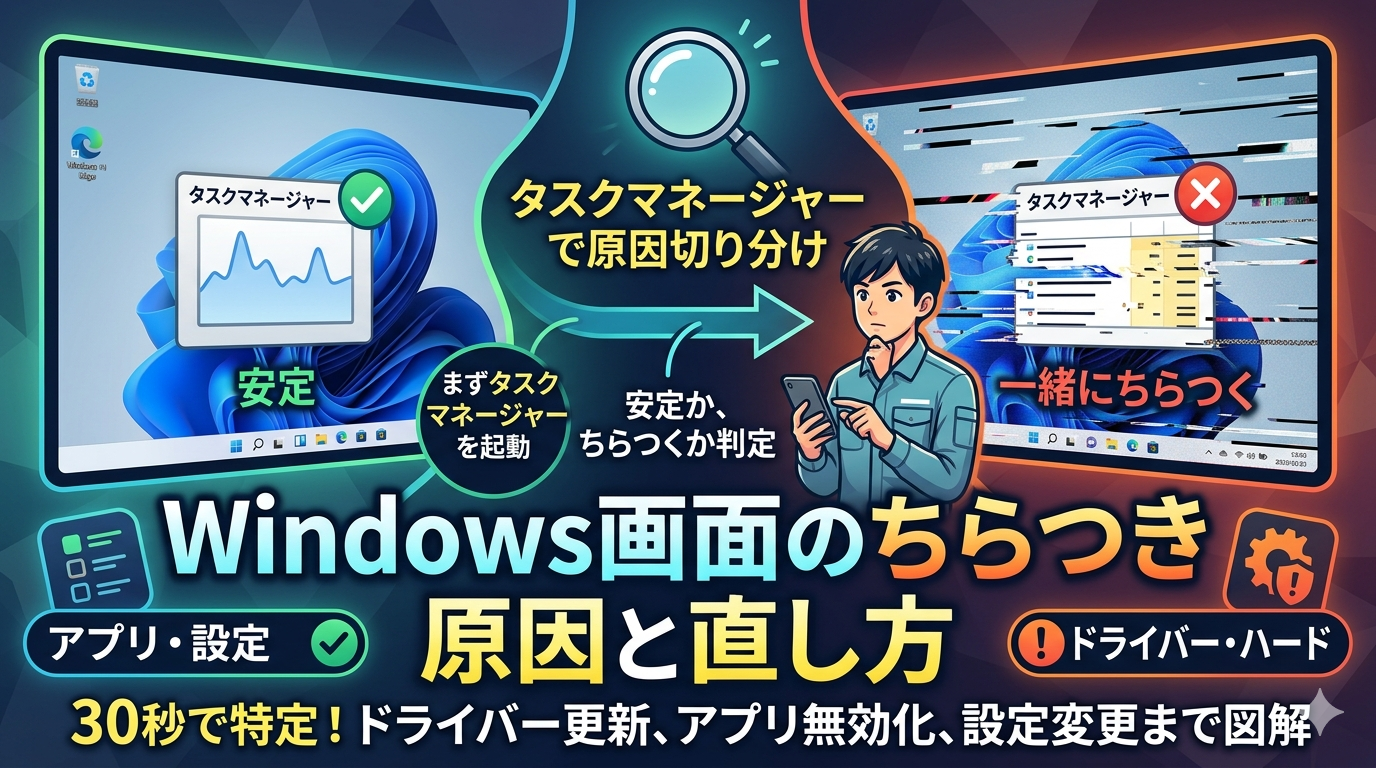
Windowsの画面がちらつく原因は、大きく「ドライバーの問題」と「アプリの問題」の2種類に分かれます。まずタスクマネージャーで原因を切り分けてから対処するのが、最短で解決するコツです。
この記事では、切り分けフローから対処法まで、図解つきで順番に説明します。
最初にやること|タスクマネージャーで原因を30秒で特定する
画面がちらつくとき、タスクマネージャー(Ctrl+Shift+Esc)を起動してみてください。このひと手間で、原因が「ドライバー系」か「アプリ系」かをほぼ判断できます。
この判定は、Microsoftも公式に案内している切り分け方法です。「ちらつく=ドライバー交換」と即断せず、まずこのチェックを済ませてください。
タスクマネージャーも一緒にちらつく場合|ドライバー・ハード系の原因と直し方
タスクマネージャーまで点滅する場合、Windowsの描画処理そのものが不安定です。グラフィックドライバーやハードウェアが原因と考えられます。
① グラフィックドライバーを更新・再インストールする
最も多い原因がドライバーの不具合です。更新することで8割のケースが改善します。
Intel・NVIDIA・AMDそれぞれの公式サイトからも最新ドライバーをダウンロードできます。自動検索でうまくいかない場合は、PCのメーカー名とグラフィック型番で検索してみてください。
② リフレッシュレートを確認・変更する
リフレッシュレートがモニターの対応範囲を超えていると、ちらつきの原因になります。
設定 → システム → ディスプレイ → 詳細表示 →「リフレッシュレートの選択」→ モニターの最大対応値に合わせる
よくあるのは、モニターが60Hz対応なのに144Hzに設定されているケース。外付けモニターのスペックシートや背面シールで最大対応Hzを確認してから設定してください。
③ ケーブル・接続端子を確認する
HDMIやDisplayPortケーブルが緩んでいたり、ケーブル自体が劣化していたりすると、断続的に信号が途切れてちらつきます。
| 確認ポイント | 対処法 |
|---|---|
| ケーブルの差し込みが甘い | 抜き差しして奥までしっかり挿す |
| ケーブルが折れ曲がっている | 別のケーブルに交換して検証 |
| 延長ケーブル・変換アダプター使用 | アダプターを外して直接接続を試す |
| 端子の汚れ・ゆるみ | 別のポートに差し替えて比較 |
HDMI接続まわりのトラブルはこちらの記事でも詳しく解説しています。
→ HDMI接続後にモニターが映らない原因と直し方【2026年版】
タスクマネージャーは安定している場合|アプリ・設定が原因のちらつきと直し方
タスクマネージャーがちらつかない場合、特定のアプリがグラフィック処理に干渉しているケースがほとんどです。
① 問題を起こしやすいアプリを確認する
Microsoftが公式に「画面のちらつきを引き起こしやすい」と明示しているアプリがあります。
| アプリ名 | 対処法 |
|---|---|
| Norton Antivirus | 最新バージョンに更新、または一時無効化して確認 |
| iCloud(Windows版) | 最新バージョンに更新するか、スタートアップから無効化 |
| IDT Audio | アンインストールして動作を確認 |
タスクマネージャーのスタートアップタブを開いて、不要なアプリを「無効化」→再起動で改善するか確認すると、原因を効率よく絞り込めます。
② 「デスクトップ ウィンドウ マネージャー」の動作を確認する
デスクトップ ウィンドウ マネージャー(DWM)とは、Windowsの画面描画を管理するシステムプロセスのことです。このプロセスのCPU使用率が異常に高い場合、ちらつきを引き起こすことがあります。
タスクマネージャー → 「詳細」タブ → 「dwm.exe」のCPU使用率を確認
常時5%以上消費している場合は、グラフィックドライバーの再インストールを試してください。
ノートPCで画面がちらつく場合に追加で確認すること
デスクトップPCでは起きにくく、ノートPCに特有の原因もあります。
自動輝度調整(適応型輝度)をオフにする
ノートPCには、周囲の明るさに応じて画面の輝度を自動で変える機能があります。この機能が敏感に反応すると、光がゆらぐように見えてちらつきと混同されることがあります。
電源プランを「バランス」または「高パフォーマンス」に変更する
「省電力」プランに設定されていると、GPU(グラフィック処理ユニット)への電力供給が絞られ、描画が安定しないことがあります。
コントロールパネル → 電源オプション → 「バランス」または「高パフォーマンス」を選択
外付けモニター使用時だけちらつく場合の対処法
ノートPCに外付けモニターをつないだときだけちらつく場合は、デュアルディスプレイ特有の設定問題が考えられます。
まず確認したいのは、2つのモニターのリフレッシュレートが異なっていないかどうかです。ノートPC内蔵ディスプレイが60Hz、外付けが144Hzに設定されている場合、GPUが両方の描画タイミングを調整しきれずにちらつきが出ることがあります。
| 症状 | 試すべき対処 |
|---|---|
| 外付けモニターだけちらつく | ケーブル交換・別ポートへの差し替え |
| 2画面表示時だけ発生する | 両モニターのリフレッシュレートを統一 |
| 特定の解像度でのみ発生する | 推奨解像度に変更(ディスプレイ設定から) |
| HDR設定時のみ発生する | 設定 → ディスプレイ → HDRをオフ |
外付けモニター接続全般のトラブルは、こちらの記事もあわせて確認してください。
→ HDMI接続後にモニターが映らない原因と直し方【2026年版】
それでも直らないときに試す最終手順
ここまでの対処で改善しない場合、WindowsのシステムファイルやOS設定そのものに問題が生じている可能性があります。
① Windows Updateを最新にする
Updateが終わらない・失敗する場合は、こちらの記事を参照してください。
→ Windows Update終わらない時の直し方|2026年最新のKB特定解決策
② 高速スタートアップを無効化する
③ SFCスキャンでシステムファイルを修復する
SFC(システムファイルチェッカー)は、Windowsの破損したシステムファイルを自動で検出・修復するコマンドです。管理者権限のコマンドプロンプトで実行してください。
// 管理者権限のコマンドプロンプトで実行
sfc /scannow
PCが重くなったりフリーズが繰り返される場合は、こちらの記事も参考にしてください。
→ PCフリーズを繰り返す原因と直し方|Windows強制終了の手順【2026】
まとめ|症状別チェックリスト
画面のちらつき・点滅は、原因によって対処法がまったく異なります。タスクマネージャーの動作で2つに絞り込んでから、上から順に試してください。
| 状態 | まず試すこと |
|---|---|
| 一緒にちらつく | ドライバー更新 → Hz確認 → ケーブル交換 |
| 安定している | 問題アプリの更新または無効化 |
| 改善しない場合 | Update → 高速スタートアップ無効 → SFC |
ほとんどのケースはドライバーの更新か、問題アプリの無効化で解決します。ハードの故障と判断するのは、すべての対処法を試してからにしましょう。
Windows全般のトラブルは、Windowsトラブル解決カテゴリにまとめています。あわせてご覧ください。