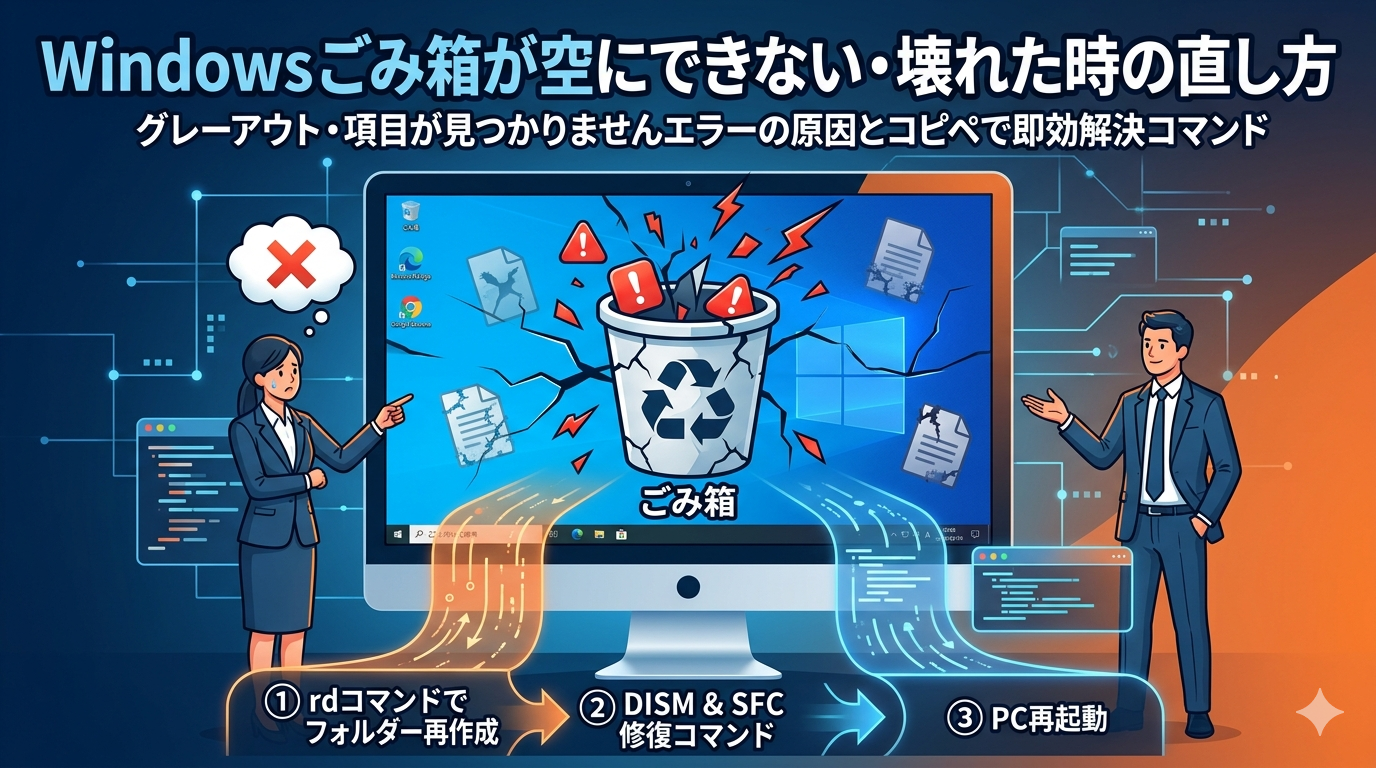
「ごみ箱を右クリックしてもごみ箱を空にするがグレーアウトしている」
「空にしようとすると項目が見つかりませんというエラーが出る….」
このようなトラブルに遭遇したことはないでしょうか。
フリーランスのブロガーとして日々PCを酷使しているわたし自身、ある日突然ごみ箱が壊れて途方に暮れた経験があります。解決まで15分もかかりませんでしたが、正しい手順を知らなければ余計な操作で状況が悪化するケースもあるため、この記事に手順をまとめました。
コマンドプロンプトを使う方法なので「黒い画面は怖い」と感じる方もいるかもしれません。ただし、実際に入力するのはコピペできるコマンド1〜2行だけです。順番に読み進めれば、初めてコマンドを使う方でも安全に解決できます。
ごみ箱が空にできない・壊れるのはなぜ?
まず原因を把握しておくと、対処法の意味が理解しやすくなります。
Windowsのごみ箱は、ドライブ(C:やD:など)ごとに「$Recycle.Bin」という隠しフォルダーで管理されています。このフォルダー内のシステムファイルが何らかの理由で壊れると、ごみ箱が正常に機能しなくなります。
| 主な原因 | 詳細 |
|---|---|
| システムファイルの破損 | $Recycle.Bin 内のインデックスファイルが壊れている |
| 複数ドライブ問題 | D:やE:など追加ドライブ側のごみ箱が壊れている |
| アクセス権限エラー | 別ユーザーや外付けドライブのファイルが残留している |
| ウイルス・マルウェアの影響 | ごみ箱フォルダーが悪意あるプログラムに書き換えられた |
原因の多くは「ごみ箱フォルダーの再作成」で解決します。Windowsには、このフォルダーを自動的に作り直す仕組みがあり、コマンドで呼び出すことができます。
コマンドを使う前に試す2つの簡単な確認
コマンドを使う前に、まず次の2点を確認してください。どちらかで解決するケースも少なくありません。
確認1:PCを「再起動」する
シャットダウンではなく「再起動」を選んでください。高速スタートアップ(シャットダウン時にシステム状態を保存してPCの起動を速める機能)が有効だと、壊れた状態がそのまま引き継がれてしまいます。再起動はこれをリセットするため、意外と有効です。
確認2:ごみ箱のプロパティで「最大サイズ」を確認する
ごみ箱を右クリック→「プロパティ」を開き、「このドライブのごみ箱のサイズ」が極端に小さくなっていないか確認します。サイズが0になっていると、ファイルを入れた瞬間に即削除されるためごみ箱が常に”壊れた挙動”をします。
それでも解決しない場合は、次のコマンド手順に進みましょう。
※ Windowsのトラブルで他に困っていることがあれば、HDMI接続後にモニターが映らない原因と直し方もあわせてご覧ください。
【コピペOK】コマンドでごみ箱を修復する手順
ここからが本題です。使うツールは「コマンドプロンプト(管理者権限)」です。手順は以下の4ステップで完了します。
コマンドの意味を一言で説明
rd /s /q C:\$Recycle.bin は「C:ドライブのごみ箱フォルダーを確認ダイアログなしで丸ごと削除する」という意味です。
「削除して大丈夫?」と心配になるかもしれませんが、問題ありません。再起動すると Windowsが自動でフォルダーを再作成するため、壊れたごみ箱がきれいにリセットされます。
「アクセスが拒否されました」と表示された場合
このエラーが出るときは、管理者権限でコマンドプロンプトが起動できていない可能性があります。スタートボタンの検索欄に「cmd」と入力し、検索結果に出た「コマンドプロンプト」を右クリック→「管理者として実行」で起動し直してください。
それでもエラーになる場合は、別のユーザーアカウントがそのファイルを保持しているケースが考えられます。後述の「SFCコマンドで根本修復」を試してみましょう。
それでも直らない時の追加対処法
上のコマンドで解決しないケースは稀ですが、ゼロではありません。原因がごみ箱フォルダーではなくシステムファイル全体の破損にある場合です。このときは SFC(システムファイルチェッカー)と DISM という2つの修復コマンドを順番に実行します。
SFCのスキャンは環境によって5〜15分かかります。「検証が100%完了しました」と表示されたら再起動してください。
SFCを実行すると、結果が3パターンで表示されます。
| 表示メッセージ | 意味 |
|---|---|
| 整合性違反は見つかりませんでした | システムファイルに問題なし。別の原因を探す必要あり |
| 見つかり、修復されました | 修復成功。再起動してごみ箱を確認 |
| 修復できませんでした | DISMを先に実行してからSFCを再実行する |
外付けドライブや複数ドライブの場合の注意点
Dドライブや外付けHDDを使っている場合、そちら側のごみ箱が原因になっているケースがあります。この場合、修復コマンドの「C:」を「D:」「E:」と置き換えて同じ手順を実行してください。
外付けドライブを接続している状態で空にしようとすると、接続が不安定なまま削除操作がキャンセルされ、エラーになることもあります。外付けドライブを一度安全に取り外してから、内蔵ドライブのごみ箱だけを空にする方法も有効です。
※ Excelファイルが突然開けなくなるトラブルも似た仕組みで起きます。Excelのファイル開けない・破損した時の修復方法もあわせてどうぞ。
修復後にやっておきたい予防策
ごみ箱が壊れるトラブルは、一度起きると繰り返す可能性があります。次のポイントを押さえておくと、再発を防ぎやすくなります。
① シャットダウンより「再起動」を意識的に使う
高速スタートアップが有効なPCでは、シャットダウンしてもシステム状態が保存されます。週に一度は「再起動」を選ぶだけで、小さな不整合がリセットされてトラブルを予防できます。
② ごみ箱に何万個もファイルを溜め込まない
ごみ箱内のファイル数が数万件を超えると、インデックスファイルが肥大化してエラーが起きやすくなります。定期的に空にする習慣をつけましょう。
③ 大容量ファイルは Shift+Delete で完全削除する
数GB以上のファイルは、ごみ箱を経由せず Shift+Delete で完全削除すると管理の手間が減ります。ただし、復元できないので注意が必要です。
まとめ:ごみ箱エラーはコマンド1行で直せる
Windowsのごみ箱が空にできない・壊れたエラーは、原因の多くが「$Recycle.Binフォルダーの破損」です。
解決の流れをまとめると次のとおりです。
| 手順 | 対処法 | 難易度 |
|---|---|---|
| 1 | PCを「再起動」する | ★☆☆ |
| 2 | rd /s /q C:\$Recycle.bin を実行して再起動 |
★★☆ |
| 3 | DISM → SFC の順でシステム修復 | ★★☆ |
コマンドというと難しく感じるかもしれませんが、この記事のコマンドはコピペして Enter を押すだけです。焦らず順番に試せば、ほぼ確実に解決できます。
ごみ箱が直ったら、次は同様にシステムファイルの問題から起きやすい Excelファイルの破損修復も確認しておくと、PCのメンテナンスが一気にはかどります。