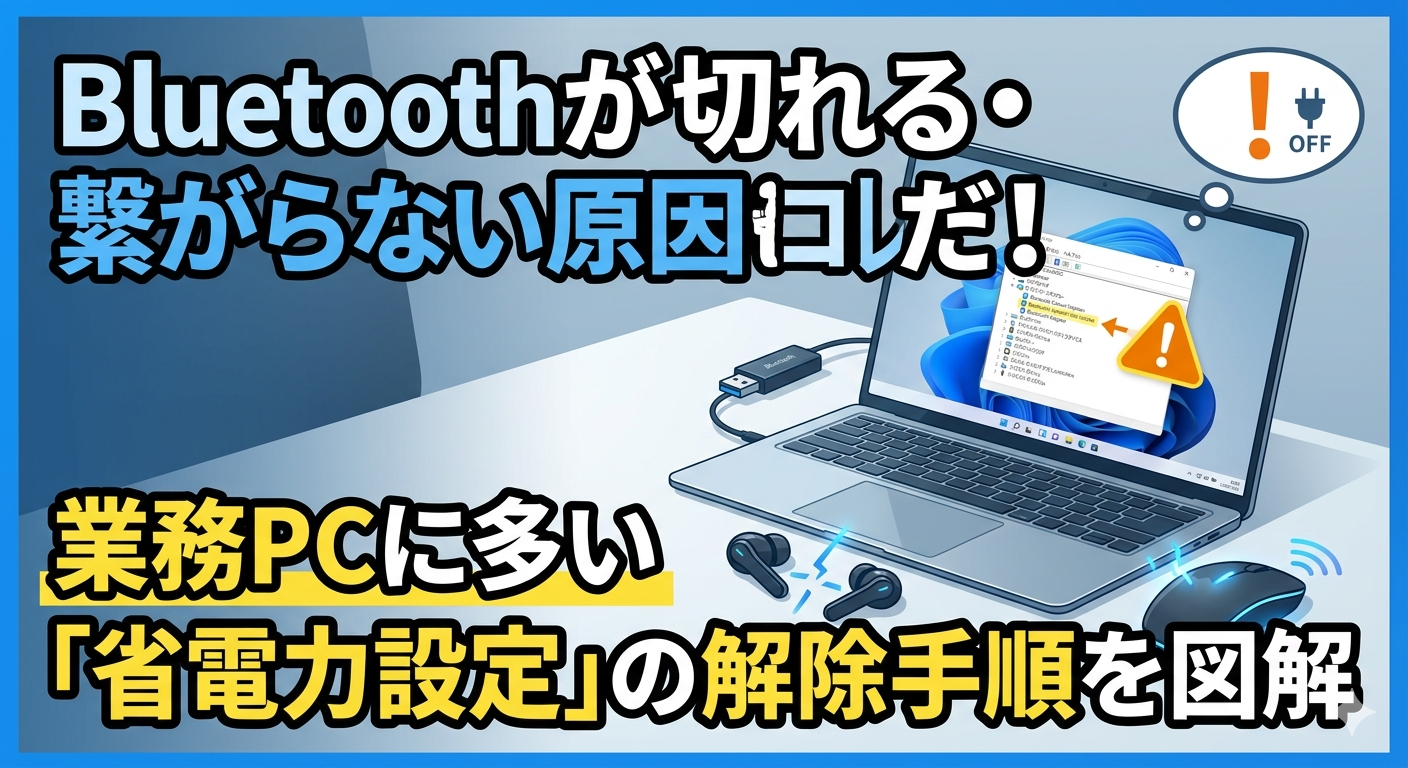
そんな経験をした人は多いはずだ。
筆者も業務PCでまったく同じ状況が続き、ようやく「省電力設定が元凶」だと気づいた時はかなり驚いた。
WindowsのBluetooth接続が切れる・繋がらない問題には、複数の原因が重なっていることが多い。
この記事では「なぜ切れるのか」を原因別に整理し、確認すべき手順を優先度の高い順に解説する。
🔍 この記事でわかること
- Bluetooth接続が切れる・繋がらない主な原因(6パターン)
- 業務PCで多発する省電力設定による自動オフの解除手順
- ドライバーの問題・電波干渉・ペアリング再設定の対処法
- Windows 11 / 10 どちらにも対応した具体的な操作手順
Bluetooth接続が切れる・繋がらない6つの原因
まず症状と原因の対応表を確認してほしい。
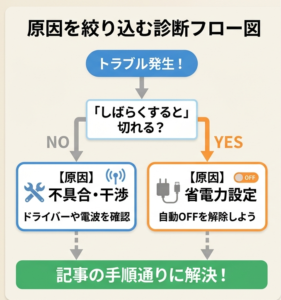
「頻繁に切れる」と「そもそも繋がらない」では、確認すべき場所が異なる。
| 症状 | 主な原因 | 優先度 |
|---|---|---|
| しばらくすると自動で切断される | 省電力設定でBluetoothアダプターが自動オフになっている | ★★★ 高 |
| ペアリングできるが接続が安定しない | 電波干渉・距離・USB3.0ポートとの干渉 | ★★★ 高 |
| デバイスがまったく見つからない | Bluetoothドライバーの不具合・破損 | ★★☆ 中 |
| Windowsアップデート後から繋がらない | ドライバーのバージョン競合 | ★★☆ 中 |
| ペアリング済みなのに毎回認識しない | ペアリング情報の破損・デバイス側のリセット不足 | ★★☆ 中 |
| 特定のアプリ使用中だけ切れる | アプリがBluetoothリソースを占有している | ★☆☆ 低 |
💡 確認の優先順位
「しばらくすると切れる」症状は9割以上が省電力設定の問題だ。
まず次の見出しの手順を試してから、他の対処法に進むことを強く勧める。
業務PCに多い落とし穴:省電力設定でBluetoothが自動オフになる
競合記事の多くはドライバー更新やペアリングのやり直しから始める。
しかし、業務PCや法人向けノートPCでは、省電力設定がBluetoothアダプターを自動的にオフにするよう構成されていることが多く、これが頻繁な切断の最大原因になっている。
Windowsには「電源管理」機能があり、デバイスマネージャーからBluetoothアダプターの設定を変更できる。
この設定が有効なままだと、一定時間操作がないとBluetoothが自動で切断されてしまうのだ。
省電力設定の解除手順(Windows 11 / 10 共通)
スタートボタンを右クリック→「デバイスマネージャー」を選択する。
「Intel Wireless Bluetooth」などを右クリック→「プロパティ」を開く。
「電力節約のためにコンピューターでこのデバイスの電源をオフにできるようにする」のチェックを外す。
再起動後、同じ状況で切断が起きないか30分ほど確認する。
⚠ 補足:電源プランも確認する
「電源オプション」→「詳細な電源設定の変更」→「ワイヤレスアダプターの設定」も確認しよう。
設定を「最大パフォーマンス」に変更することを推奨する。
Bluetoothドライバーの問題を解決する手順
省電力設定を変更しても改善しない場合、ドライバー(制御ソフト)の不具合を疑う。
特にWindowsアップデート後から急に繋がらなくなった場合は、バージョンの競合が原因であることが多い。
ドライバーの更新・再インストール手順
「ドライバーの更新」→「ドライバーを自動的に検索」を実行する。
右クリック→「デバイスのアンインストール」を選択。ドライバー削除にチェックを入れてOKする。
再起動するとWindowsが自動で再インストールを行う。これで復活するケースは非常に多い。
💡 デバイスマネージャーで「!」マークが出ている場合
これはドライバーが正常に動いていないサインだ。
この状態ではペアリングを何度やり直しても解決しないため、まずドライバーの修復を優先しよう。
電波干渉・距離・バッテリー残量の影響
設定に問題がなくても、物理的な要因で不安定になることがある。
特にUSB 3.0ポートとBluetoothの干渉は、見落とされがちな原因のひとつだ。
| 要因 | 症状の特徴 | 対処法 |
|---|---|---|
| USB 3.0ポートとの干渉 | USB機器を差し込んだ直後から不安定になる | USB機器をPCから離す。または別ポートに移す |
| Wi-Fiルーターとの干渉 | 特定の場所・時間帯だけ接続が悪い | PCとルーターの距離を取る。Wi-Fiを5GHz帯にする |
| デバイス同士の距離 | 離れると切れる・壁越しで不安定になる | 障害物なしの状態で使用する(有効範囲は約10m) |
| バッテリー残量 | 充電後は安定するが、減ってくると切れる | 定期的に充電し、残量を30%以上に保つ |
⚠ USB 3.0干渉について補足
USB 3.0は2.4GHz帯の電波を発生させることがあり、同じ帯域を使うBluetoothと干渉しやすい。
USBハブを使う場合はPCから離して設置するのが有効だ。
ペアリングを削除してやり直す手順
「ペアリング済みなのに認識しない」場合は、情報が壊れている可能性が高い。
一度完全に削除してやり直すのが、最短の解決策になる。
Windowsの「設定」から対象の管理画面へ移動する。
「デバイスの削除」を選択し、一度リストから消去する。
イヤホンやマウス本体のボタン長押しなどで、ペアリング情報を初期化する。
再度「デバイスの追加」から接続をやり直す。
✅ ここまでの確認チェックリスト
□ 省電力設定でアダプターの自動オフを無効にした
□ 電源プランのワイヤレスアダプターを「最大パフォーマンス」にした
□ ドライバーを更新または再インストールした
□ USB 3.0機器やWi-Fiとの干渉を確認した
□ デバイス側もリセットして再ペアリングした
それでも直らない場合の最終確認
ここまでの手順をすべて試しても改善しない場合、以下の2点を確認してほしい。
① Bluetoothサポートサービスが動いているか
Windowsの「Bluetooth サポート サービス」が停止していると機能しない。
- 「services.msc」を実行し、該当サービスを探す
- 右クリック→「開始」または「再起動」を実行する
- スタートアップの種類を「自動」に設定する
② トラブルシューティングツールの実行
「設定」→「トラブルシューティング」から、OS標準の修復機能を試そう。
⚠ ハードウェア故障を疑う前に
別のPCで正常に動くなら、設定やドライバーの問題だ。
どのPCでも繋がらない場合は、デバイス本体の故障やバッテリー劣化を疑おう。
まとめ:Bluetooth接続が切れる原因は「省電力設定」から
業務PCで最も多いトラブル原因は、省電力設定によるアダプターの自動オフだ。
この設定一つで、長年の悩みが解消するケースは非常に多い。
| 確認順序 | 対処内容 |
|---|---|
| ① 省電力設定 | アダプターの自動オフを無効にする |
| ② 電源プラン | ワイヤレスアダプターを最大パフォーマンスにする |
| ③ ドライバー | 更新または再インストール(「!」マーク時は優先) |
| ④ 電波干渉 | USB 3.0機器やルーターとの距離を見直す |
| ⑤ ペアリング | 両側で削除・リセットしてやり直す |
オンライン会議の多い現代において、Bluetoothの安定性は業務効率に直結する。
ぜひこの記事を参考に、安定した作業環境を取り戻してほしい。