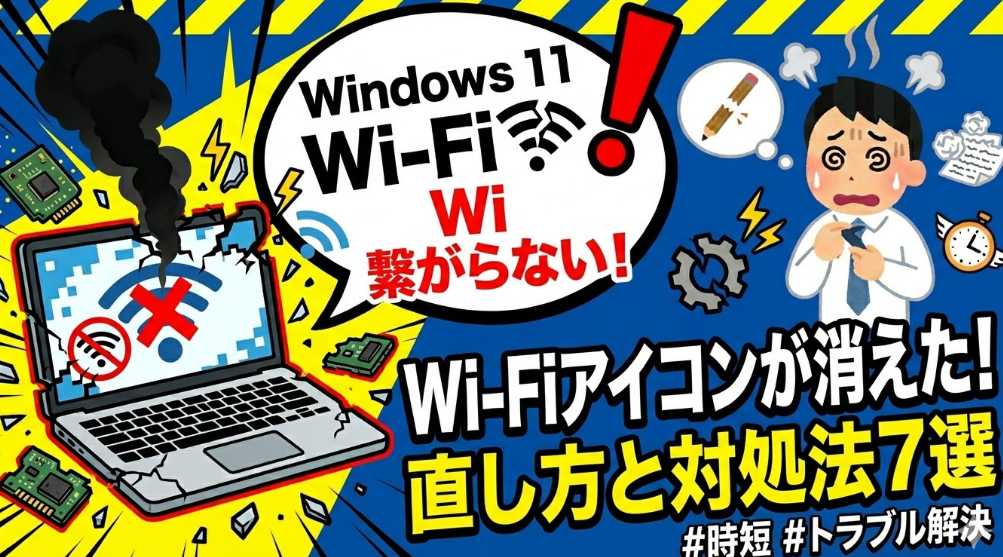
「Windows11にアップデートしてからWi-Fi(ワイファイ)が頻繁に切れる」「設定画面からWi-Fiアイコンそのものが消えた」と焦っていませんか?
ネットが繋がらないと仕事も趣味もすべて止まってしまいます。
特にWindows11(ウィンドウズイレブン)では、クイック設定パネルからWi-Fiのボタンが消失する特有のトラブルも報告されています。
私も以前、カフェで作業中に突然Wi-Fiが消え、テザリングすら認識されず絶望した経験があります。
しかし、実は「放電(ほうでん)」という単純な作業だけで、嘘のように元通りになりました。
この記事では、Windows11でWi-Fiが繋がらない・消えた原因と、誰でも今すぐ試せる7つの対処法を詳しく解説します。
この記事を読めば、専門知識がなくても自力でネット環境を復旧できるはずです。
【結論】Windows11のWi-Fiトラブルは「アイコンの消失」が鍵
結論から言うと、Windows11でネットが繋がらない最大の原因は、システムがネットワークアダプター(電波を受信する部品)を見失っているからです。
ルーターは正常でも、PC内部で「Wi-Fi機能自体が存在しない」と誤認されると、設定アイコンすら消えてしまいます。
これは物理的な故障ではなく、一時的な帯電(たいでん)やドライバーの読み込みエラーがほとんどです。
- Wi-Fiアイコンが消えた: アダプターが一時的にフリーズしているサイン。
- 地球儀マークが表示される: 接続先は見えているが、認証やIPアドレス取得に失敗している状態。
まずはルーターの再起動を試す前に、PC側の「認識」をリセットしてみましょう。
「Windows11 Wi-Fi 繋がらない 突然」というトラブルは、正しい手順で直せます。
【理由】なぜWindows11でWi-Fi設定が消えてしまうのか?
解決策の前に、なぜ突然繋がらなくなるのか理由を整理します。
理由を知ることで、今後の「Windows11 トラブル解決」の精度が上がります。
① ネットワークドライバーの不整合
Windows Update(ウィンドウズアップデート)の際、古いドライバーが新しいシステムと干渉し、アダプターが正常に動作しなくなることがあります。
これが「昨日まで繋がっていたのに」という現象の正体です。
② 電源管理設定による強制オフ
ノートパソコンの場合、電力を節約するためにWindowsが勝手にWi-Fi機能をオフにする設定があります。
スリープ復帰後にネットが切れているなら、この省電力機能が原因である可能性が高いでしょう。
③ 独自の切り口:静電気による「アダプターの沈黙」
競合サイトではあまり触れませんが、冬場や長時間の使用によりPC内部に静電気が溜まると、
マザーボードがパーツを保護するためにWi-Fi機能を一時停止させることがあります。
これが「アイコン消滅」の隠れた主犯です。
【対処法】Wi-Fi接続を復活させる7つのチェックリスト
それでは、具体的な解決手順を優先順位の高い順に紹介します。
“Wi-Fi 繋がらない 対処法 Windows11”として、上から順番に試してください。
| 手順 | 操作内容 | 効果 |
|---|---|---|
| 1. クイック設定の確認 | 「機内モード」が誤ってONになっていないか再確認 | 全通信の遮断を解除 |
| 2. ネットワークの再起動 | 一度Wi-Fiをオフにし、5秒待ってからオンに戻す | 電波の再スキャン |
| 3. 完全シャットダウン | Shiftキーを押しながら「再起動」をクリックする | 溜まった静電気の放電 |
| 4. ネットワークの削除 | 接続済みのSSIDを一度削除し、パスワードを入れ直す | 認証情報のクリーンアップ |
| 5. ドライバーの更新 | デバイスマネージャーでアダプターを右クリックし更新 | 制御ソフトの最新化 |
| 6. ネットワークのリセット | 設定>ネットワーク>「ネットワークのリセット」を実行 | 工場出荷時の通信設定に復元 |
| 7. ルーターの電源抜き差し | ACアダプターを抜き、1分放置してから差し直す | ルーター側のフリーズ解消 |
スマホ表示での重要ポイント:帯電を防ぐ「完全再起動」の威力
もしWi-Fiアイコンが消えているなら、手順3の「完全再起動」を真っ先に試してください。
通常の再起動ではメモリの内容が保持されますが、Shiftキー併用ならPC内部を完全にリセットできるため、認識エラーが直りやすくなります。
【注意点】直らない時にチェックすべき「周波数帯」の罠
設定を直しても「繋がるけど遅い」「すぐ切れる」という場合は、電波の種類が原因かもしれません。
2.4GHzと5GHzを使い分ける
電子レンジやコードレス電話を使っている時にWi-Fiが切れるなら、2.4GHz帯の干渉を受けています。
SSIDの末尾が「-5G」や「-A」の方に接続し直すだけで、驚くほど通信が安定します。
パブリックネットワーク設定の確認
新しいWi-Fiに繋いだ際、Windowsから「このネットワークを公開しますか?」と聞かれます。
ここで「パブリック」を選ぶと、セキュリティが厳重になりすぎて一部の通信がブロックされることがあります。
自宅なら「プライベート」を選びましょう。
まとめ|Windows11のWi-Fiトラブルは焦らず「放電」から
Windows11でWi-Fiが繋がらない、アイコンが消えたトラブルは、以下の3ステップで解決します。
- 機内モードがオフになっているか、真っ先に確認する
- Shiftキーを押しながら「再起動」して完全な放電を行う
- それでもダメなら設定から「ネットワークのリセット」を試す
ネットが繋がらないと焦りますが、物理的な故障である可能性は低いです。
まずは落ち着いて、今回紹介したチェックリストを一つずつ試してみてください。
正しい設定で快適なネット環境を取り戻し、スムーズに業務や動画視聴を再開しましょう!