取引先向けのオンラインセミナーを任されたものの、システム準備で迷っていませんか。
「普通のTeams会議でやるべきか?ウェビナー機能を使った方が良いのか?」
違いが分からず、テスト配信の段階で手が止まってしまう担当者は非常に多いです。
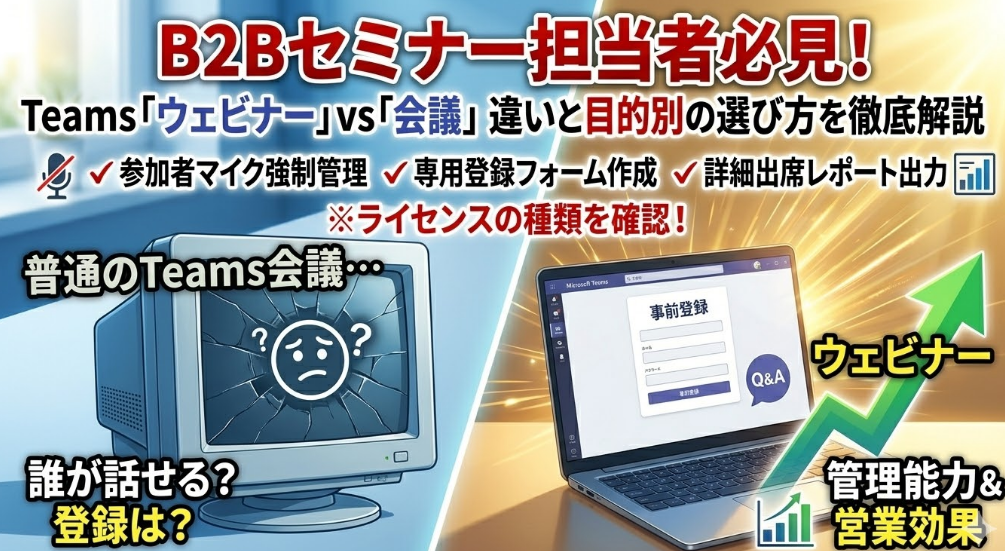
この記事では、Teamsの「ウェビナー」と「会議」の決定的な違いを徹底比較。
B2Bの営業やマーケ担当者が、絶対に失敗しないための目的別の選び方を体系的に解説します。
結論:参加者の「マイク制御」と「事前登録」の有無で選ぶ
どちらの機能を使うべきか迷ったら、参加者の制限レベルで即座に判断するのが正解です。
なぜなら、双方向のやり取りが主目的か、一方的な映像配信かによって必要な機能が全く異なるからです。
少人数の商談や社内ミーティングなら、発言権限がフラットで誰でも自由に話せる「会議」が適しています。
一方、不特定多数の顧客を集めるセミナーなら、参加者をシステムで強制ミュートできる「ウェビナー」が必須です。
つまり、参加者に「勝手に発言させない」「事前に参加登録させる」必要がある場合のみ、専用機能を戦略的に選びます。
それ以外の社内での打ち合わせや、既存顧客とのカジュアルなやり取りは、すべて標準の機能で事足ります。
【比較表】Teamsウェビナー・会議・ライブイベントの違い
Teamsには似たような映像配信機能が3種類あり、それぞれ明確な役割が企業向けに与えられています。
以下の早見比較表を見て、自社のイベント規模や目的に合致する最適なものを見つけてください。
| 機能・項目 | Teams 会議 | Teams ウェビナー | ライブイベント |
|---|---|---|---|
| 最適な利用シーン | 社内MTG、少人数の商談 | 自社セミナー、大規模説明会 | 全社総会、数千人規模の配信 |
| Teams会議 参加人数上限 | 最大1,000人規模 | 最大1,000人規模 | 最大10,000人から対応 |
| 参加者のマイク・カメラ | 全員が自由に切り替え可能 | 主催者が強制管理(オフ固定) | 最初から使用不可(視聴のみ) |
| 専用の事前登録フォーム | 作成不可 | 標準機能として作成可能 | 作成不可 |
※よく混同されるライブイベント(全社会議向けの大規模配信機能)は、専門の映像機材を使うような特大イベント用です。
日常的なB2Bの営業活動やマーケティング施策においては、「会議」か「ウェビナー」の二択から用途に合わせて選べば間違いありません。
ウェビナー機能にしかない3つの強力な営業メリット
普通の会議ツールではなく、あえて独立した切り替え機能を使う最大の理由は「主催者の圧倒的な管理能力」に尽きます。
外部の顧客を集める事業のイベント戦略において、ライバル企業と決定的な差となる3つの違いを深掘りします。
1. 申し込み用の「事前登録ページ」が自動で簡単に作れる
イベントの集客において最も便利なのが、参加者管理システムが内包されているかという点です。
Teamsの専用機能を使えば、Web上の見栄えのいい申し込みフォームを他社ツールなしで一瞬で作成できるためです。
通常の会議では参加URLをメールで送るだけですが、これでは「当日まで誰が参加するのか」を正確に把握できません。
しかし機能を切り替えれば、「会社名」「氏名」「役職」などを入力させるしっかりとした登録受付ページが標準で用意されます。
高額な外部のフォーム作成ツールを契約せずに、価値ある見込み客のリストを安全に取得できるのが最も強いビジネス上のメリットです。
2. 参加者のマイクとカメラを強制的にオフに維持できる
オンラインセミナーの突然の進行妨害や放送事故を防ぐためには、参加者の権限をシステム側で大きく制限する必要があります。
多数の顧客が視聴参加するイベントで、誤って参加者の生活音や自宅の顔映像が全国配信されてしまう致命的な事故を未然に防ぐためです。
もし普通の共有機能で100人を集めると、誰かが咳払いをしただけでメイン画面がその人に切り替わってしまう危険性があります。
ですが専用機能の仕様なら、主催者側で「参加者は絶対にマイクをオンにできない」と強固なロックを事前設定画面からかけられます。
登壇している講師の音声とスライド資料だけをクリアに世界へ届けたいフォーマルな場では、この完全な強制ミュート機能が100%必須となります。
3. 会議終了後に詳細な「参加出席レポート」が即座に出力できる
B2Bイベントの本当の成功を決めるのは、華やかな当日の配信ではなく、終了後の迅速で緻密な営業フォロー活動です。
誰が何分間ログインして視聴していたかの正確な生データがないと、営業電話をかける優先順位が全くつけられないからです。
ウェビナー機能を使えば、終了直後に管理者画面からエクセル形式で「参加時刻と退室時刻の網羅リスト」が秒速でダウンロード可能です。
最後まで熱心に聞いていたロイヤリティの高い顧客だけを抽出し、ピンポイントで営業担当者が効率的にアプローチできます。
この泥臭い「視聴データ」の可視化と営業連携こそが、現場のB2Bマーケティング担当者に最も強烈に支持されているリアルな理由です。
致命的な落とし穴:自社の「利用ライセンス」で本当に使えるのか
これほどまでに便利な専用機能ですが、いざ使おうとしてTeamsの設定画面が見つからずに絶望する人が後を絶ちません。
その理不尽なトラブルの原因は、自社が法人契約しているMicrosoft 365の「利用できるライセンス縛り」が厳格に存在しているからです。
実は、比較的安価で一般的な「Business Basic」や「Business Standard」のプランでは、残念ながらこの高機能は標準で解放されていません。
システムを利用するには、上位セキュリティプランである
「Business Premium」や、
大企業向けの「Enterprise E3/E5」ライセンスの契約が必須条件となります。
| M365 法人向けライセンス種類 | ウェビナー機能の利用可否 |
|---|---|
| Business Basic | 利用不可(作成ボタンが表示されない) |
| Business Standard | 利用不可(作成ボタンが表示されない) |
| Business Premium | 利用可能(フル機能) |
| Enterprise (E3 / E5) | 利用可能(フル機能) |
社内で華々しく集客の企画書を通した後で「実は自社の安いプランではそもそもシステムが使えなかった」という社内での大悲劇は非常に多いです。
大事なイベントの企画を本格的に立ち上げる前に、
まずは必ず自社の情シスやIT管理部門に
「現在の契約ライセンスの種類」を細かくヒアリング検証してください。
まとめ:目的とM365ライセンスに合わせて最適なツールを選ぶ
本記事では、B2Bの営業活動やマーケティング施策で迷いやすい、
Teamsの「ウェビナー」と標準の「会議」の大きな違いについて徹底的に比較解説しました。
最後に、現場でのトラブルを回避し、絶対に失敗しないためのツール選びの基準を改めて3つのポイントに整理します。
- 双方向の活発なやり取りなら標準の「会議」、一方的な講義形式で配信するなら「ウェビナー」が一択の正解です。
- 見込み客の確実な事前登録フォーム作成や、詳細な参加出席レポートが必要なら、迷わず専用機能が営業面で圧倒的に有利に働きます。
- M365の契約プランによっては機能自体が使えない制限があるため、必ずイベント企画前に自社のライセンス種類(Premium以上か)を確認してください。
オンラインイベントは、システムの裏側の仕様を知らずに本番を迎えてしまうと、リカバリー不能の取り返しのつかない配信事故に繋がります。
まずはこの記事の具体的な比較表を参考に、社内で身内だけの小さなテスト配信を繰り返し実施し、自社の実務要件に完璧に合った安全な運営方法を確立しましょう。