「Teamsは無料版のままで十分だ」と思っていませんか?
私自身、過去に無料版の「60分制限」を忘れ、重要な打ち合わせの最中に会議が突然切断され、慌てて再接続のURLを発行した経験があります。
この記事では、Teams無料版と有料版の根本的な違いを2026年の最新情報で整理しました。
オンライン会議の頻度が多い方が、どのプランを選べば業務効率とコストのバランスが取れるのか。具体的な判断基準を解説します。
【結論】ビジネス実務には有料版(Essentials以上)が必須な理由
結論からお伝えすると、社内外とのオンライン会議が月に1回でも発生するなら、真っ先に有料版を導入すべきです。
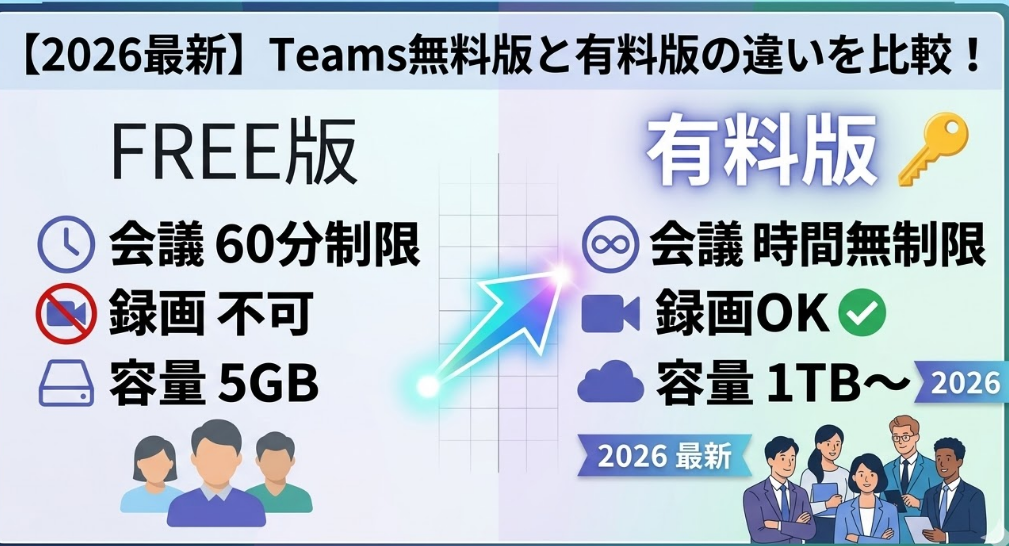
判断の理由は非常にシンプルで、現在の無料版には「グループ会議は最大60分まで」という厳しい制限が存在するためです。
議論が白熱したタイミングで画面が突然切断されると、参加者全員の集中力が途切れ、進行の大きな妨げになります。
月額約500円の「Teams Essentials(エッセンシャルズ)」を契約するだけで、最大30時間の長丁場でも会議が可能になります。
わずかな投資で業務上のトラブルリスクを確実に回避できるため、非常に費用対効果の高いインフラ投資と言えるでしょう。
📌 あわせて読みたい
Teams会議にゲスト(外部)が参加できない原因と直し方
取引先が会議室に入れない事態に備え、招待エラーやブラウザからの参加トラブルを解決する手順をまとめています。
Teams無料版と有料版の違い|2026年最新スペック比較表
まず、現在提供されているプランの主要な機能差を一覧表で比較します。
| 比較項目 | 無料版 | Teams Essentials | Microsoft 365 Business Basic |
|---|---|---|---|
| 会議の最大時間 | ⚠️ 60分まで | ✅ 最大30時間 | ✅ 最大30時間 |
| 最大参加人数 | 100人 | 300人 | 300人 |
| 会議の録画と文字起こし | ❌ 不可 | ✅ 利用可 | ✅ 利用可 |
| クラウド容量 | 5GB/人 | 10GB/人 | 1TB/人 |
| Officeアプリ(Web版) | ❌ | ❌ | ✅ 利用可 |
| Officeアプリ(PC版) | ❌ | ❌ | ❌ ※Standardで利用可 |
| サポート対応 | Web検索のみ | 24時間365日 | 24時間365日 |
| 月額料金の目安 | 無料 | 約500円〜 | 約900円〜 |
会議時間「60分の壁」がもたらす生産性の低下
無料版における最大のボトルネックが、前述した60分という時間制限です。
特例的な無制限措置は終了しており、2026年現在はシビアに時間がカウントされる仕様に戻っています。
時間に追われることで、実際の現場では以下のような支障が生じます。
- 打ち合わせの結論が出る前に接続が強制的に切れる
- 再接続用のURLを発行し、メールやチャットで送り直すタイムロス
- 参加者の集中力が削がれ、会議の生産性が著しく低下する
こうした不便さが常態化すると、チーム全体の作業効率を落とす原因にもなり得ます。
【図解】無料版の切断リスクと進行妨害のプロセス
残り時間が表示され
参加者に焦りが生じる
議論の途中で
強制的に全員が退出
再接続の手間と
無駄なコミュニケーション
5GBのクラウドストレージ容量は数ヶ月で上限に達する
「ファイルの保存容量が足りなくなったら有料版にする」という後手の対応も推奨できません。
無料版に付与される5GBというデータ容量は、PDF資料や画像を送受信するとあっという間に上限へ達してしまうためです。
上限に到達したことに気づかないままファイル共有がストップし、業務自体が停止するケースも頻出しています。
Teamsが重い動作不良・マイク認識エラーと環境保護
Teamsを使用していると、徐々にPCの動作がカクついたり、突然マイクが使えなくなるといった声もよく聞かれます。
有料版で適切なアクセス権限や共有設定を行えば、データ通信量を最適化できる機能も存在します。
不要な起動アプリを停止するなど、使用するパソコン本体の環境チューニングも同時に進めると効果的です。
📌 あわせて読みたい
PCが重い・カクつく原因と爆速化する7つの解決策【2026年版】
Windowsマイクが認識しない・使えない原因と直し方【2026年版】
オンライン会議中のフリーズや、相手に声が届かない不具合に悩んでいる方は、PC自体の設定を見直すことで大幅に改善されます。
注意すべき契約の罠:個人向けプランで「法人用機能」は増えない
有料版へのアップグレード時、数多くの方が陥る典型的な失敗パターンが存在します。
それが、「個人・家庭向け(Personal)」と「法人・ビジネス向け(Business)」のプランを混同してしまうことです。
WordやExcelを使いたいからと「Microsoft 365 Personal」を契約する人が後を絶ちません。
しかし、Personalプランを契約しても、法人用Teamsの高度な管理機能や会議予約システムは解放されない仕様です。
このライセンス系統の違いを理解していないと、無駄な課金に終わる事態になりかねません。
| プランの系統 | 主な対象ユーザー | Teamsで使える機能の範囲 |
|---|---|---|
| Microsoft 365 Personal | 個人・家庭での日常利用 | 基本的な会議・チャット機能のみ |
| Teams Essentials | 個人事業主・小規模チーム | Teams特化・会議録画・30時間枠 |
| Business Basic | 法人(Officeはブラウザ版のみ) | Teamsフル構成+1TBの高容量 |
| Business Standard | 法人(OfficeのPCインストール対応) | Basicの全機能+本格的なOffice環境 |
業務を通じてTeamsを本格的に運用するなら、必ずBusiness系のプランを選択してください。
利用シーン別:無駄のないTeams有料プランの選び方
最終的にどのプランを選ぶべきか。
3つのステップで最適な判断基準を整理しました。
ステップ1:会議の時間と実施頻度を洗い出す
1時間を超えるオンライン会議が月に1回でも発生するなら、Teams Essentials(月額約500円〜)が最もバランスの良い選択肢です。
Teamsのオンライン会議機能だけに特化しているため、ランニングコストを抑えたい少人数チームに最適。
ワンコインほどの少額投資で最大30時間のシームレスな会議環境が構築できます。
ステップ2:Officeアプリ(Word・Excel等)の必要性を見極める
最新版のExcelやPowerPointをPCに直接インストールしてサクサク動かしたいかが、次の分かれ目になります。
もしPCのデスクトップ環境で本格的なデータ処理をするなら、Microsoft 365 Business Standardが必要です。
- Teamsの会議制限だけを解除したい → Teams Essentialsがおすすめ
- ブラウザ上で動く簡易版のOfficeで事足りる → Business Basicが最適
- 本格的な資料作成のためにPC版Officeが必須 → Business Standardが確実
【図解】3秒でわかる最適なプラン診断テスト
Q1. 月に1回以上、60分を超える会議をする?
NO ➡ 無料版のままでOK
YESの場合… ↓
Q2. デスクトップ版のExcelやWordは作業に不可欠か?
NO ➡ Teams Essentials または Basic
YES ➡ Business Standard 一択
ステップ3:アップグレードの具体的な手続き手順
目的のプランが決まれば、以下の手続きでスムーズに移行できます。
- Microsoftの公式Webサイト(microsoft.com)へアクセス
- 現在利用中のMicrosoftアカウント(メールアドレス)でログイン
- 「一般法人向けプラン」の項目から、選んだプランを購入
- アプリを再起動すると、すぐに録画機能や30時間会議が利用可能になる
ソフト自体をアンインストールして入れ直す手間はなく、即座に制限が解除されます。
データ移行の落とし穴:過去のチャット履歴を保護する
無料版から有料環境へ移行する際、システム上の仕様に注意する項目があります。
現在は「個人向けのMicrosoft Teams(無料版)」と、過去の基盤である「Teams(クラシック)」が市場に混在している過渡期です。
適切な手順を踏まずに切り替えると、過去の大切なチャット履歴が引き継がれず消滅するケースが報告されています。
移行ボタンを押す前に、チーム内の重要なやり取りや共有ファイルは、手動でOneDrive等へバックアップを取るのが鉄則です。
📌 あわせて読みたい
OneDrive同期できないエラーの原因と直し方|逆引き解説2026
バックアップ先のOneDriveで同期が進まない、エラーが出るといったよくある症状別の解決策を解説しています。
まとめ:オンライン会議を効率化するTeams活用スタイル
Teams無料版と有料版の違いを踏まえ、取るべき選択肢は3つのパターンです。
- ✅ 社内連絡や短時間のチャットが中心 → 引き続き無料版で運用する
- ✅ 1時間を超える長時間の会議や録画が必要 → Teams Essentialsを選択する
- ✅ 会議環境と資料作成の効率を同時に上げたい → Business Standardを導入する
オンライン会議ツールの通信環境は、企業の生産性を大きく左右する重要なインフラです。
毎月わずかなコストの差で会議の進行を妨げてしまうのは、非常にもったいない機会損失です。
Teams EssentialsやBusinessプランには無料のトライアル期間(お試し期間)も用意されています。
まずはリスクなしで有料版の快適なテスト環境を導入し、効率的な業務フローを構築してください。