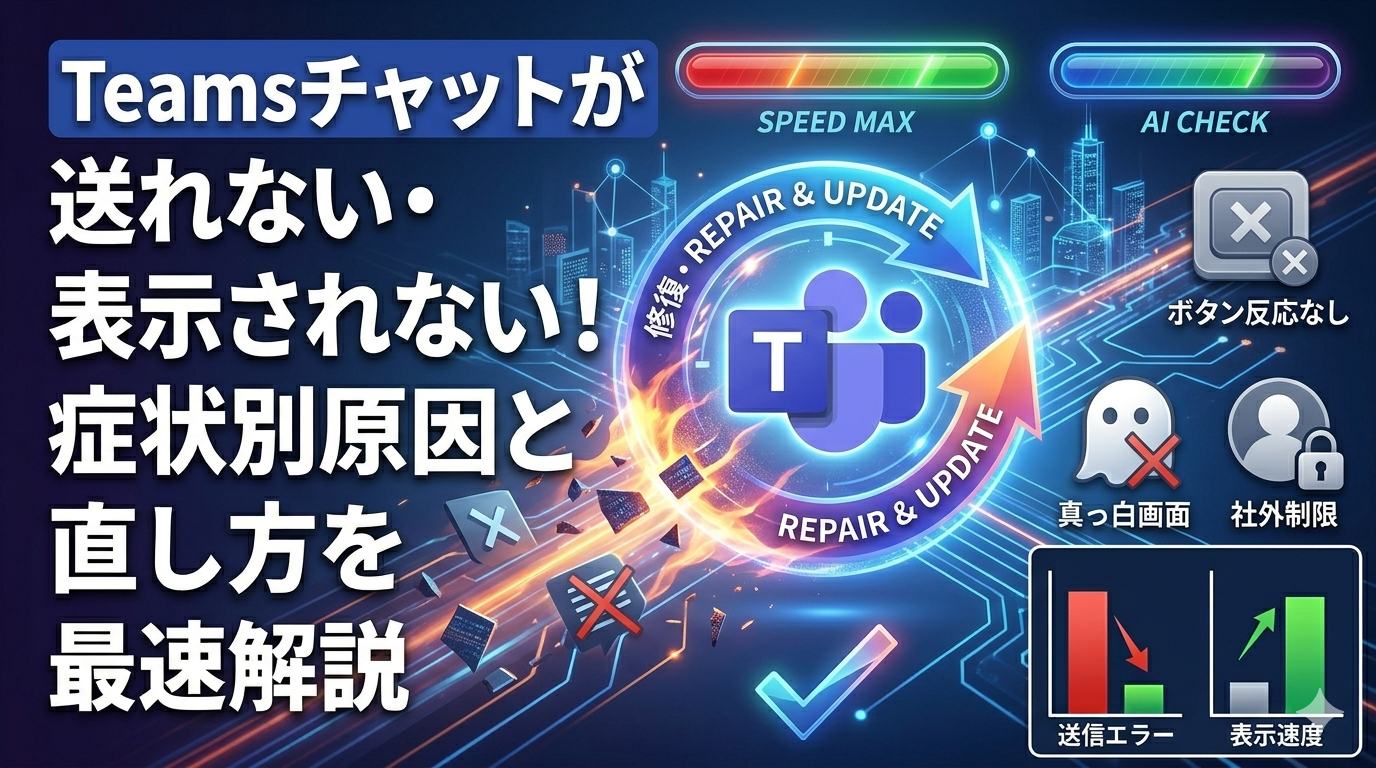
Teamsのチャットが送れない、突然メッセージが表示されなくなった… そんなトラブルに、リモートワーク中に遭遇したことがある方は少なくないはずだ。
筆者も以前、重要なやり取りの最中にチャットが一切送信できなくなり、冷や汗をかいた経験がある。 原因がわからないまま再起動を繰り返すのは、時間も精神力も消耗する。
この記事では、Teamsのチャット送信エラー・表示されない症状の原因を症状別に整理し、すぐ試せる直し方を優先順に解説する。
「送信ボタンが押せない」「相手に届いていない」「外部ユーザーと話せない」など、複数の症状をまとめて網羅した。
まず確認|Teamsチャットが送れない症状を分類する
一口に「チャットが送れない」といっても、症状はいくつかのパターンに分かれる。 原因を特定するためにも、まず自分の症状がどれに当たるかを確認しよう。
| 症状 | 主な原因カテゴリ |
|---|---|
| 送信ボタンがグレーアウトして押せない | アプリ不具合・権限設定 |
| 送信しても相手に届かない(既読にならない) | ネットワーク・同期エラー |
| チャット画面自体が表示されない・真っ白 | キャッシュ破損・アカウント認証 |
| 外部ユーザー(社外)にチャットできない | テナント設定・外部アクセス制限 |
| 特定チャンネルだけ書き込めない | チャネル権限・投稿制限設定 |
症状を把握できたら、次の手順で上から順に試していくのが最短ルートだ。
【原因①】アプリキャッシュの破損|まず最初に試すべき対処法
Teamsのチャット送信エラーで最も多い原因が、キャッシュ(一時ファイル)の破損だ。
アプリが内部的に矛盾したデータを読み込み続けると、送信や表示が止まる。
再起動しても症状が続く場合、キャッシュを手動で削除するだけで9割のケースは解決する。
手順はシンプルで、所要時間は2〜3分程度だ。
Windowsでのキャッシュ削除手順
- Teamsを完全終了する(タスクトレイを右クリック→「終了」)
- キーボードで Windowsキー+R を押し、「ファイル名を指定して実行」を開く
%appdata%\Microsoft\Teamsと入力してEnter- フォルダ内の以下を削除する:
Cache・blob_storage・databases・GPUCache・IndexedDB・Local Storage・tmp - Teamsを再起動して動作確認
Macの場合は ~/Library/Application Support/Microsoft/Teams 内の同名フォルダを削除する。
削除後の初回起動はやや時間がかかるが、それは正常な動作だ。
【原因②】ネットワーク・認証エラー|Teamsチャットが届かない場合
送信ボタンは押せるのに相手に届かない、あるいはメッセージが「送信中」のまま止まるケースは、ネットワーク接続か認証トークン(ログイン情報の証明書)の期限切れが原因であることが多い。
VPN(仮想プライベートネットワーク)を使っている環境では、VPN経由でTeamsの通信が正しく通らないケースも頻発する。
以下を順番に確認しよう。
- サインアウト→再サインイン:Teamsアプリ右上のアイコン→「サインアウト」→再ログイン
- VPNをオフにして接続確認:一時的にVPNを切り、送信できるか試す
- Microsoftサービスの状態確認:Microsoft 365 サービス正常性でサーバー障害が出ていないか確認する
- 別のネットワーク(スマホのテザリング)で試す:社内ネットワーク側の問題かどうかを切り分けられる
Teams側ではなく自社のネットワーク機器(ファイアウォールやプロキシ)でブロックされているケースもある。
IT管理者に確認を取るのが近道だ。
なお、Outlookでもメール送受信のトラブルが起きている場合は、Microsoft 365 全体の認証問題の可能性が高い。
以下の記事も参考にしてほしい。
→ Outlookメールが送れないエラーの直し方|2026年SMTP認証廃止と解決策
【原因③】外部ユーザーへのチャット制限|社外に送れない場合の確認ポイント
社外の取引先や顧客など、別テナント(組織)のユーザーにチャットできない場合は、アプリの不具合ではなく管理者設定が原因である可能性が高い。
TeamsにはMicrosoft公式の「外部アクセス」と「ゲストアクセス」の2つの概念がある。
この違いを把握しておくと、問題の切り分けがぐっとスムーズになる。
| 種別 | 対象ユーザー | できること | 管理場所 |
|---|---|---|---|
| 外部アクセス | 別組織のTeamsユーザー | 1対1チャット・通話 | Teams管理センター |
| ゲストアクセス | 任意のMicrosoftアカウント保有者 | チャネル参加・ファイル共有 | Azure ADポータル |
📞 音声・ビデオ通話
📢 チャンネル投稿
外部ユーザーとのチャットが送れない場合、IT管理者に「外部アクセスポリシーが有効になっているか」を確認してもらうのが最優先だ。
一般ユーザーには設定変更の権限がない。
ゲストとしてTeamsに招待されている場合のトラブルについては、こちらも参考になる。
→ Teams無料・有料の違いを完全比較!時間制限を回避するプラン選び
【原因④】チャンネルの投稿権限設定|特定の場所だけ書けない場合
「チームのチャンネルにだけ投稿できない」という場合は、チャネル単位の投稿制限(モデレーション設定)が有効になっている可能性がある。
チャネルの「モデレーション」をオンにすると、所有者以外は投稿できなくなる仕様だ。
これはアナウンスチャネルやルール告知用チャネルでよく使われる設定で、知らないと原因がわからず混乱しやすい。
- チャネル名の右横「…」→「チャネルを管理する」→「モデレーション」を確認
- 「モデレーションをオフ」にすることで全メンバーが投稿可能になる
- 設定変更はチームの所有者のみが可能
なお、2024年以降の新しいTeamsクライアント(New Teams)では、UIが大きく変わっている。
「設定の場所が見当たらない」という場合は、まずアプリのバージョンを確認しよう。
チャット画面が真っ白・表示されない場合の対処法
ブラウザで開ければアプリ側の不具合。
前述の%appdata%手順を実行。
原因不明のファイル破損を解消。
チャット一覧や会話履歴が突然真っ白になって表示されないケースは、キャッシュ破損か、Teamsアプリ自体のインデックス(検索用データ)が壊れている場合に起こりやすい。
キャッシュ削除(前述の手順)を試しても改善しない場合は、以下のステップを試してほしい。
- Webブラウザ版Teamsで確認:teams.microsoft.com にアクセスし、同じアカウントでログインする。ブラウザ版で正常なら、デスクトップアプリ側の問題に絞られる
- アプリを再インストール:コントロールパネルからアンインストール後、公式サイトから最新版を取得する
- アカウントのトークンをリセット:
%appdata%\Microsoft\Teams内のCookiesとLocal Storageを削除してから再起動する
ブラウザ版でも表示されない場合は、アカウント側の問題か、Microsoft 365テナント設定の問題だ。
IT管理者へのエスカレーション(上位への報告・引き継ぎ)を検討しよう。
「送信済みなのに相手が受け取っていない」場合の盲点
送信が成功しているように見えるのに相手に届いていない――このケースには、見落とされがちな原因がある。
送り先を間違えているパターンだ。同姓同名や表示名が似たユーザーが組織内にいる場合、誤送信が起きやすい。
特に検索候補から選ぶとき、表示名だけで判断するのは危険だ。
送信前にメールアドレス(UPN:ユーザープリンシパルネーム)を確認する習慣をつけると、このミスを防げる。
相手のアイコンをクリックすれば、フルのメールアドレスが表示される。
また、相手が通知を無効化している・退席中・Teams自体を閉じている場合は既読にならないが、それはメッセージが届いていないのとは別の話だ。
「未読のまま」と「未着」は混同しやすいので注意したい。
「送信ボタンが押せない」に特化したチェックリスト
送信ボタンがグレーアウトして反応しない、あるいは入力欄自体が操作できない場合は、以下を上から順に確認してほしい。
- ☑ テキスト入力欄が空白のままになっていないか(スペースだけでは送信不可のケースがある)
- ☑ Teamsアプリのバージョンが古くなっていないか(「…」→「設定」→「バージョン情報」で確認)
- ☑ OSのアクセシビリティ設定(ハイコントラストモードなど)がUI表示を壊していないか
- ☑ セキュリティソフトがTeamsの通信を遮断していないか
- ☑ 社内のグループポリシーで操作制限がかかっていないか(IT管理者確認)
Windows環境での通信・接続周りのトラブルは、Teamsに限らず他のツールにも波及することがある。ネットワーク自体を疑うなら、以下の記事も参考にしてほしい。
→ Windows11のWi-Fiが消えた・繋がらない原因と7つの直し方
それでも直らないときの最終手段
ここまでの対処法をすべて試しても解決しない場合は、以下の3つを検討しよう。
- Teamsウェブ版(ブラウザ)を常用に切り替える:デスクトップアプリに問題が限定されているなら、当面の回避策として有効だ
- Microsoft 365管理センターでユーザーのライセンス再割り当てを依頼する:アカウント自体のライセンス状態が壊れているケースがまれにある
- Microsoftサポートへ問い合わせる:組織のIT管理者経由で、テナントレベルの設定問題として起票するのが効果的だ
Teams関連ではチャット以外にも、音声が聞こえない・画面共有できないなど複数のトラブルが起きやすい。
別の不具合が同時に発生しているなら、アプリ全体の再インストールが一番手っ取り早い解決策になる場合もある。
まとめ|症状別に原因を絞ってから動くのが最速
Teamsのチャット送信エラーは「一つの原因」ではなく、症状ごとに異なる原因が絡んでいるのが厄介なポイントだ。
焦ってやみくもに再起動を繰り返すのではなく、まず症状を分類してから対処する順序が重要になる。
- 送信・表示ともに動かない → まずキャッシュ削除
- 送信できるが届かない → ネットワーク・VPN・認証確認
- 外部ユーザーに送れない → 外部アクセス設定を管理者に確認
- 特定チャンネルだけ書けない → モデレーション設定を確認
- 送信ボタン自体が押せない → アプリバージョン・権限・セキュリティソフト確認
リモートワーク中に突然チャットが使えなくなるのは焦るが、この記事の手順を上から試していけば、ほとんどのケースは自力で解決できる。
ぜひブックマークして、いざというときに役立ててほしい。