2026年1月のWindowsUpdate直後に起きました。
同じ症状で検索している方は今この瞬間も相当数いるはずです。
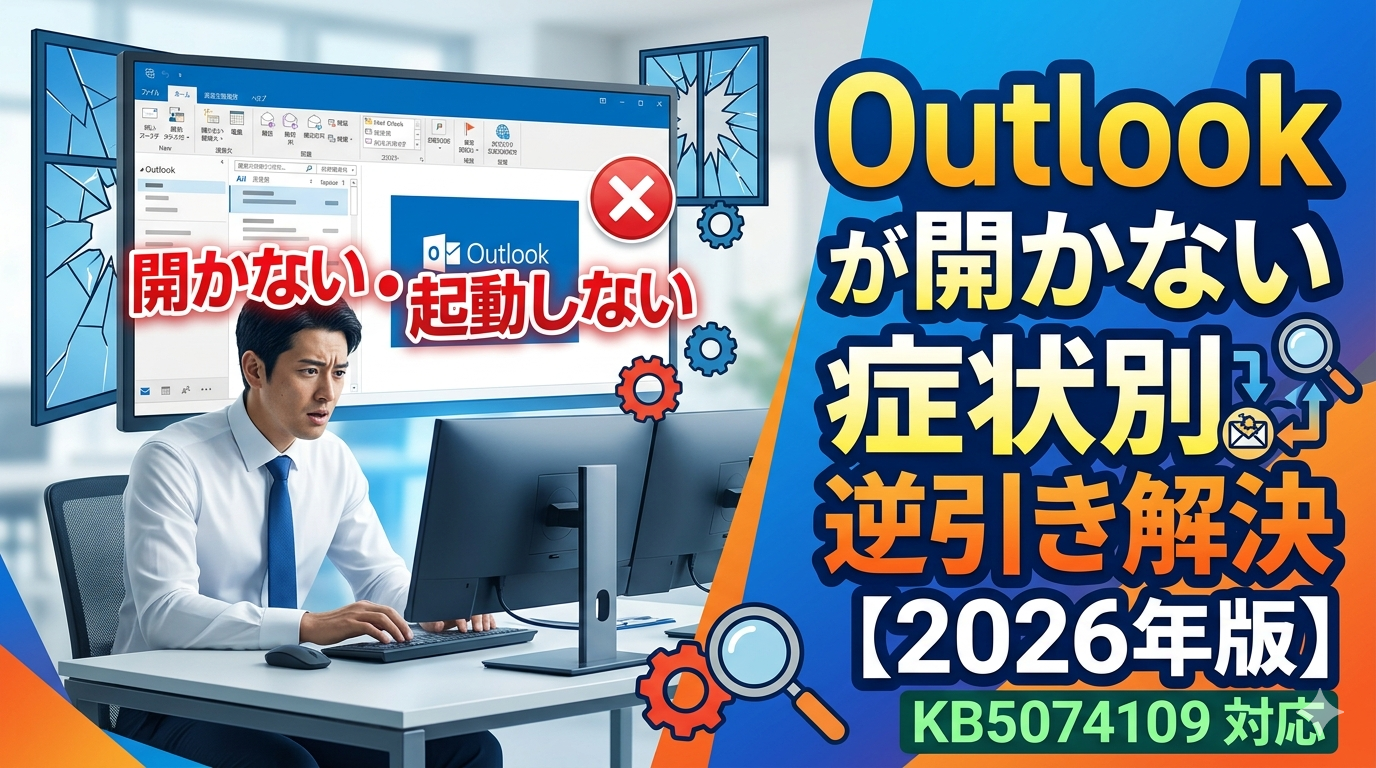
この記事では、Outlookが開かない・起動しない原因を症状ごとに逆引きで整理し、2026年固有の問題(KB5074109・OneDriveとPSTの競合)を含めた解決手順を図解で解説します。
※ 起動はできるがメールが届かない症状をお探しの方は、Outlookメール届かない原因と直し方|受信トラブル逆引き解決【2026年版】を先にご確認ください。
まず確認|「開かない」症状を3タイプに分ける
Outlookが起動しない症状は、大きく次の3タイプに分類できます。
| 症状タイプ | 具体的な見た目 | まず疑う原因 |
|---|---|---|
| A:起動すら始まらない | アイコンをクリックしても何も起きない・タスクバーに出ない | プロセスの残留・OSクラッシュ |
| B:ロゴ画面で落ちる | スプラッシュ画面(ロゴ)が出た直後にクラッシュ・消える | Windows Update(KB)・アドインの競合 |
| C:読み込み中で止まる | 「Outlookを開いています…」のまま数分以上動かない | プロファイル破損・OneDriveとPSTの競合 |
原因① Outlookのプロセスがバックグラウンドに残っている(タイプA)
Outlookは正常に閉じたように見えても、バックグラウンドでプロセスが生き続けていることがあります。その状態で再度起動しようとすると、新しいウィンドウが開けずに無反応になります。
再起動前にまず試してほしい手順がこちらです。
残留プロセスが解消され、Outlookが起動できるようになります
これで解決しない場合は、PCを完全シャットダウンしてから試すと改善するケースがあります。
原因② 2026年1月のWindows Update(KB5074109)によるクラッシュ(タイプB)
2026年1月のWindowsUpdate(累積更新プログラム:KB5074109)適用後から、Outlookがロゴ画面で即クラッシュする現象が多数報告されています。
この問題の特徴は「アドインを無効にしてもセーフモードでも直らない」という点で、KBの更新自体が原因のため、アンインストールするまで症状が続きます。
修正パッチが配信されるまでクラッシュを回避できます
KBの一覧に表示されない場合は、「コントロールパネル」→「プログラムと機能」→「インストールされた更新プログラムを表示する」から検索するとヒットします。
KB5074109以外のKBが原因の場合もあるため、Outlookがクラッシュし始めた日付と一致する更新プログラムを優先的に確認してください。
Windows Updateが原因で他のトラブルも起きている場合は、Windowsがスリープから復帰しない!黒画面・キーボード無反応を症状別に直すも合わせてご確認ください。
原因③ アドインの競合(タイプB)
Outlookに追加されたアドインがクラッシュの引き金になることがあります。セーフモードで起動できればアドインが犯人です。
起動できない → 原因②または④へ
問題のあるアドインを特定し、無効化して安定起動できます
セーフモードでも起動できない場合は、アドインではなくプロファイルまたはWindows Update(KB)が原因です。原因②または④に進んでください。
原因④ OneDriveとPSTファイルの競合による起動フリーズ(タイプC)
「読み込み中のまま止まる」症状で、かつPSTファイル(個人用フォルダーファイル)をOneDrive上に保存している場合、2026年現在も頻発しているのがこの競合問題です。
競合が起きる仕組み
| Outlook PSTに読み書き中 |
⟺ | OneDrive 同じPSTを同期しようとする |
| ↓ ファイルロック発生 → Outlookが「読み込み中」で止まる | ||
MicrosoftもOneDriveフォルダへのPST保存を公式に非推奨としていますが、古いPCからのデータ引き継ぎ時に誤って配置されているケースが後を絶ちません。
ファイルロックが解消され、「読み込み中」で止まらなくなります
OneDriveの同期エラーが他にも起きている場合は、OneDrive同期できないエラーの原因と直し方|逆引き解説2026も参考になります。
原因⑤ Outlookプロファイルの破損(タイプBまたはC)
突然の電源断やWindowsエラー後に破損しやすく、起動クラッシュの定番原因のひとつです。
上記の原因①〜④を試しても改善しない場合は、新規プロファイルを作成して問題が消えるか確認してください。メールデータ(PSTファイル)はそのまま引き継げるため、データが消える心配はありません。
›
「コントロールパネル」と入力して開く
プロファイル破損が原因の場合、新規作成で解消されます(メールデータはそのまま引き継げます)
原因⑥ Officeの修復(全原因を試した最終手段)
上記の手順をすべて試しても起動しない場合、Officeアプリ本体のファイルが壊れている可能性があります。この場合は「クイック修復」と「オンライン修復」の2段階で試します。
| 修復方法 | 所要時間の目安 | ネット接続 | 特徴 |
|---|---|---|---|
| クイック修復 | 5〜10分 | 不要 | 基本的なファイル破損を修正する。まずこちらを試す |
| オンライン修復 | 30〜60分 | 必要 | Officeを丸ごと再ダウンロードして修復する。最終手段 |
まずこちらを試す
直らなければこちら
Officeファイル本体の破損が修復され、起動できるようになります
それでも直らない場合のチェックリスト
上記をすべて試しても改善しない場合は、以下を順番に確認してみてください。
- セキュリティソフト(ウイルス対策)がOutlookの起動をブロックしていないか → 一時的に無効にして起動を試す
- Windowsのユーザープロファイル自体が破損していないか → 新しいWindowsユーザーを作成してOutlookを起動してみる
- OSが最新か → 設定 → Windows Update → 更新プログラムの確認
- OSTキャッシュファイルが壊れていないか → アカウント設定 → データファイル → OSTファイルを削除して再同期
Outlookが起動できるようになった後に「メールが送れない」症状が出る場合は、Outlookメールが送れないエラーの直し方|2026年SMTP認証廃止と解決策も合わせてご確認ください。
まとめ|Outlookが開かない原因は「症状タイプ」で絞る
Outlookが起動しないトラブルは、症状タイプ(A〜C)を最初に判定することで解決までの手順が大幅に短縮されます。最短ルートをまとめると以下のとおりです。
- タスクマネージャーでOutlookの残留プロセスを強制終了する
- ロゴ画面でクラッシュする場合はKB5074109をアンインストールする
- セーフモード(
outlook /safe)で起動できればアドインを1つずつ無効化する - 「読み込み中」で止まる場合はPSTファイルがOneDrive内にないか確認する
- 上記で直らない場合はプロファイルの再作成 → Officeのオンライン修復へ進む
セーフモードやプロファイル再作成だけで諦めず、この記事の手順を上から順番に試してみてください。
Outlookが安定して動くようになった後も、定期的にWindows Updateの更新履歴を確認し、クラッシュ直前に適用されたKBがないかチェックする習慣をつけておくと、再発防止につながります。