「新しいOutlookに切り替えたら、仕分けルールが動かなくなった」
「クイック操作のボタンが消えた」….
こんな声が、2026年に入ってから急増しています。
Microsoft は段階的に旧Outlook(クラシック版)から新しいOutlookへの移行を進めており、気づかないうちに切り替わっていたというケースも珍しくありません。
フリーランスのブロガーとしてOutlookを使う私も、ある朝起動したら画面が変わっていて「え?」となった経験があります。
この記事では、新旧Outlookの違いを機能ごとに比較し、移行前に把握しておくべき注意点を整理しました。「乗り換えていいのか、まだ待つべきか」が判断できる内容になっています。
新しいOutlookと旧Outlookは「別アプリ」と考えるべき理由
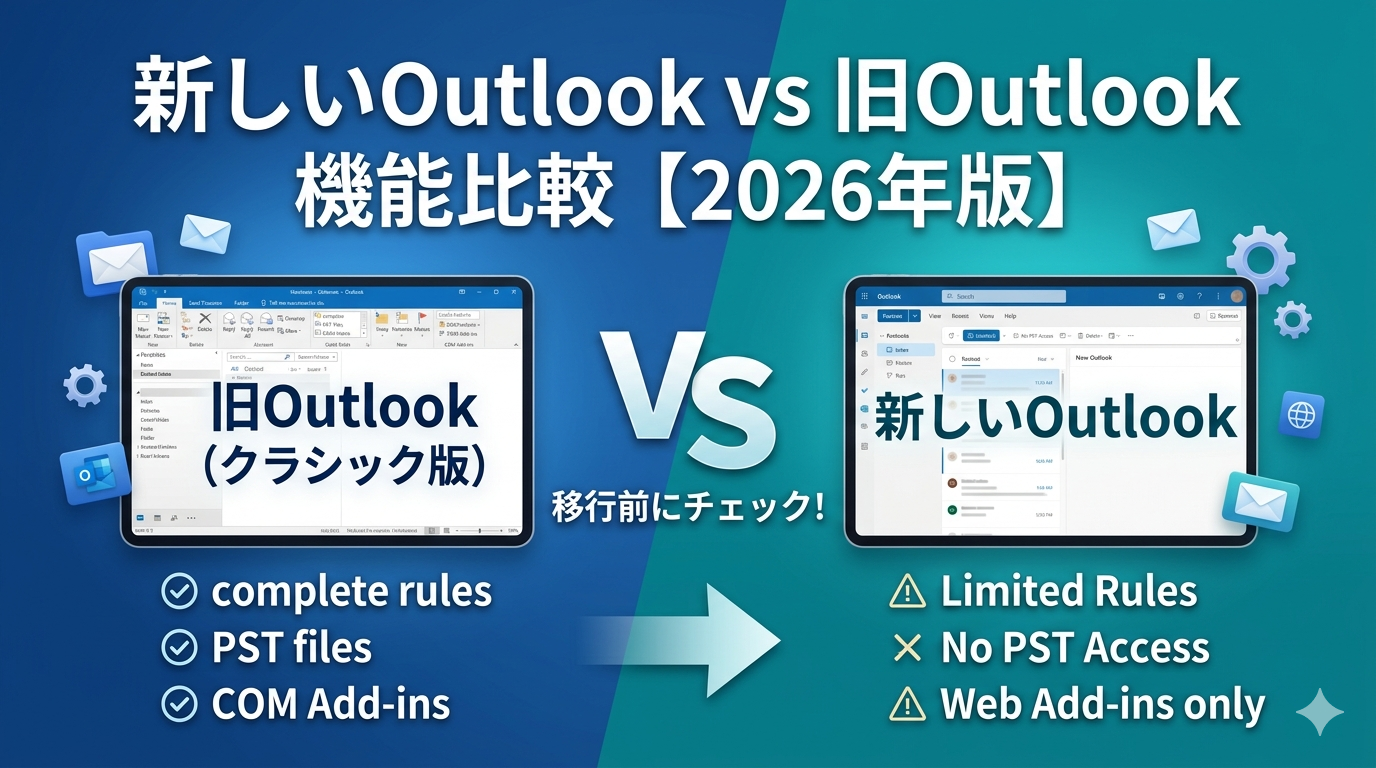
まず大前提として、新しいOutlookは旧Outlookをアップデートしたものではありません。内部的にはOutlook on the web(Webアプリ版)をベースに再設計されたまったく別のアプリです。
そのため、見た目が似ていても動作や設定の保存場所が根本から異なります。旧Outlookで当たり前のように使っていた機能が、新しいOutlookでは仕様変更・廃止・未実装になっているものが複数あります。
「どちらが良い・悪い」ではなく、「何ができて、何ができないか」を正確に把握することが、移行判断の出発点です。
→ 関連記事:新しいOutlookが使いにくい!元に戻す方法を完全ガイド【2026年版】
新しいOutlook vs 旧Outlook|機能比較一覧表
主要機能の対応状況を一覧にまとめました。◎=完全対応、○=一部対応、△=制限あり、×=未対応・廃止を示しています。
| 機能・項目 | 旧Outlook(クラシック) | 新しいOutlook | 備考・注意点 |
|---|---|---|---|
| 仕分けルール | ◎ 完全対応 | △ 一部制限あり | 条件によっては移行されない |
| クイック操作(ステップ) | ◎ 完全対応 | △ 機能縮小 | アクション数や種類が減少 |
| マイテンプレート | ◎ 完全対応 | × 廃止 | 「テンプレート」アドインが代替 |
| 署名の設定 | ◎ 完全対応 | ○ 対応 | 移行後に再設定が必要なケースあり |
| アーカイブ機能 | ◎ 完全対応 | ○ 対応 | ローカルアーカイブ(.pst)は非対応 |
| PSTファイル読み込み | ◎ 完全対応 | × 非対応 | ローカル保存データにアクセス不可 |
| 自動返信(不在通知) | ◎ 完全対応 | ◎ 完全対応 | 設定場所は変更あり |
| 予定表の共有 | ◎ 完全対応 | ○ 対応 | 権限設定の選択肢が少ない |
| 連絡先管理 | ◎ 完全対応 | ○ 対応 | People(People Hub)で管理 |
| 迷惑メールフィルター設定 | ◎ 完全対応 | △ 簡略化 | 詳細設定の一部がなくなっている |
| メール検索 | ◎ 完全対応 | ○ 対応 | 検索オプションが若干少ない |
| アドイン(拡張機能) | ◎ COM・WEB両対応 | △ WEBアドインのみ | COMアドインは動作しない |
| オフライン動作 | ◎ 完全対応 | △ 限定的 | ネット接続を前提とした設計 |
| GmailなどIMAPアカウント | ◎ 完全対応 | ○ 対応(要設定) | 接続方法が変わっている |
表を見るとわかるように、旧Outlookの方が機能面では現時点でも優位な部分が多くあります。特に「PSTファイル」「COMアドイン」「クイック操作」は、業務で使い込んでいるほど影響が大きいため注意が必要です。
仕分けルールの「移行されない条件」に要注意
新しいOutlookに移行したときに最も多くのトラブルを引き起こすのが、仕分けルールの互換性問題です。
旧Outlookでは、ルールをローカル(PC側)で処理するものとサーバー側で処理するものの2種類が存在します。新しいOutlookはクラウドベースのため、サーバー側で処理するルールのみ引き継がれます。
たとえば、「特定のフォルダに移動する」ルールはサーバー処理なので移行されますが、「サウンドを鳴らす」「別のアプリを起動する」といったローカル処理のアクションは新しいOutlookでは動作しません。
⚠️ 移行後に動かなくなる可能性が高い仕分けルールの条件
- 受信時にサウンドを再生する
- 特定のアプリを起動する
- デスクトップ通知を表示する(一部)
- メッセージフラグを自動で設定する(条件次第)
- PSTフォルダ内への移動
移行前に仕分けルールの一覧を確認し、上記のアクションが含まれていないかをチェックしてください。
→ 関連記事:Outlookの仕分けルールが適用されない原因と直し方【2026年完全ガイド】
クイック操作の互換性|新旧で何が変わったか
旧Outlookの「クイック操作」は、複数の操作をワンクリックでまとめて実行できる強力な機能です。「既読にして特定フォルダへ移動し、返信テンプレートを開く」といった複合アクションを登録できました。
新しいOutlookでは「クイック操作」は存在しますが、設定できるアクションの数と種類が大幅に絞られています。旧版で設定した内容がそのまま引き継がれない点も注意が必要です。
| アクション | 旧Outlook | 新しいOutlook |
|---|---|---|
| フォルダーへ移動 | ◎ | ◎ |
| 既読/未読に変更 | ◎ | ○ |
| フラグを設定 | ◎ | ○ |
| 返信テンプレートを開く | ◎ | × |
| 会議への返信 | ◎ | × |
| カテゴリの設定 | ◎ | ○ |
| 複数アクションの組み合わせ | ◎(最大5つ) | △(最大2〜3つ) |
業務でクイック操作を多用していた場合、新しいOutlookへの移行によって作業効率が下がることがあります。移行前に自分のクイック操作設定を記録しておくことをおすすめします。
→ 関連記事:Outlookのクイック操作が消えた原因と設定方法【2026】
PSTファイルが使えない問題|過去データの扱いはどうなる
旧Outlookでは、メールや予定表をPST(個人用フォルダーファイル)として手元のPCに保存できました。容量節約や長期保管のために活用してきた方も多いはずです。
新しいOutlookは、このPSTファイルに対応していません。移行すると、PSTに格納されていたメールや予定表にはOutlookからアクセスできなくなります。
対処方法として現実的なのは、以下の2つです。
- 旧Outlookを維持する:Microsoftが提供している間は旧版を使い続け、過去データはそのまま保管する
- クラウドへ移行する:Exchange OnlineやMicrosoft 365を使い、PSTのデータをクラウドへインポートする
PSTファイルに大量のメール履歴が入っている場合、移行コストが非常に大きくなります。この点は、組織単位での移行判断でも特に議論になりやすいポイントです。
「どちらを使えばいいか」の判断基準
新旧どちらを使うかは、自分の利用スタイルによって変わります。次のチェックポイントを参考にしてください。
どちらか迷う場合は、「とりあえず旧版のまま」が安全です。旧Outlookは現時点(2026年)でも引き続き提供されており、強制移行の期限は発表されていません。
→ 関連記事:新しいOutlookが使いにくい!元に戻す方法を完全ガイド【2026年版】
見落とされがちな「署名・自動返信の再設定」問題
比較記事ではあまり取り上げられませんが、新旧Outlook間の移行でつまずきやすいのが、署名と自動返信の再設定です。
旧Outlookの署名はローカルに保存されているため、新しいOutlookへ移行すると自動的には引き継がれません。移行後に「署名が消えた」と気づいて慌てるケースが後を絶ちません。
同様に、自動返信(不在時返信)の設定場所も変わっています。旧版では「ファイル」タブから設定していましたが、新しいOutlookでは設定メニューの構造が異なります。
移行前に、次の情報をテキストや画面キャプチャでバックアップしておくと安心です。
- 署名の内容と設定(新規メール用・返信用)
- 自動返信のメッセージ文面
- 仕分けルールの一覧(エクスポート機能を使うと便利)
- クイック操作の設定内容
→ 関連記事:Outlookの署名が消える・保存されない原因と直し方【完全ガイド】
→ 関連記事:Outlookの自動返信(不在時返信)の設定場所と正しい手順を完全ガイド!
まとめ|移行は「メリットを確認してから」が正解
新しいOutlookと旧Outlookの違いをまとめると、次のとおりです。
| 比較軸 | 旧Outlook | 新しいOutlook |
|---|---|---|
| 機能の豊富さ | ◎ 現時点で優位 | △ 順次追加中 |
| UI・デザイン | ○ 従来デザイン | ◎ モダンで見やすい |
| クラウド連携 | ○ | ◎ 最適化済み |
| ローカルデータ対応 | ◎(PST対応) | × 非対応 |
| アドイン対応 | ◎(COM含む) | △(Webのみ) |
| オフライン対応 | ◎ | △ |
| 今後のアップデート | △(縮小傾向) | ◎(主力開発) |
新しいOutlookは今後の主力製品であり、Microsoftの開発リソースが集中しています。機能差は徐々に縮まっていくと予想されますが、2026年現在はまだ旧版の方が業務対応力が高い場面も多い状況です。
「移行しなければならない」と焦る必要はありません。自分の業務環境と照らし合わせて、準備が整ったタイミングで移行を検討してください。
もし新しいOutlookに切り替えてしまったが元に戻したい場合は、以下の記事で手順を詳しく解説しています。