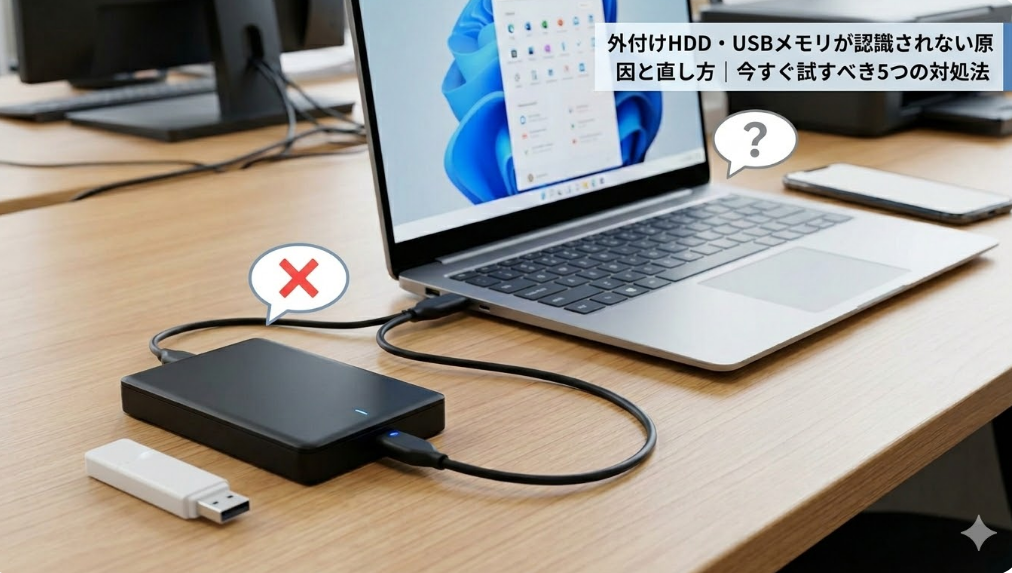
昨日まで使えていた外付けHDDやUSBメモリが突然認識されなくなると、中のデータが消えてしまったのではないかと非常に焦りますよね。
私自身、Webライターの仕事中にバックアップ用のHDDが認識されず、冷や汗をかきながら復旧作業に追われた苦い経験があります。
実は、認識されない原因の多くは物理的な故障ではなく、Windowsの設定や電力不足といった「一時的なエラー」によるものです。
この記事では、外付けHDDが認識されない原因と今すぐ試すべき解決策を、初心者の方にも分かりやすく解説します。
【結論】外付けHDDが認識されない時は「電力」と「設定」を確認
結論から言うと、外付けHDDやUSBメモリが認識されない場合、まずは「物理的な接続」か「システムの設定」のどちらに問題があるかを見極めることが重要です。
多くのケースでは、PC内部の電力不足や一時的な読み込みエラーが原因であり、適切な手順を踏めばデータはそのままで復旧できます。
| 確認ポイント | 疑われる原因 | 対策 |
|---|---|---|
| 接続ランプ | 通電不良・物理故障 | ポート挿し直し・放電 |
| USBポート | 接触不良・電力不足 | 背面ポートへの直結 |
| ディスク管理 | ドライブ文字の重複 | 文字の割り当て変更 |
まずは慌ててフォーマット(初期化)をせず、以下の手順を順番に試してみましょう。「外付けHDD 認識しない 読み込まない」というトラブルは、これで解決する場合がほとんどです。
【原因1】USBポートの電力不足と物理的な接触不良
最も手軽で効果的な方法が、接続するUSBポートの場所を変えることです。理由を把握することで、今後の「Windows トラブル 効率化」に役立ててください。
PCの前面ポートやUSBハブ(複数のUSB機器を繋ぐ分岐装置)を使用している場合、HDDを動かすための電力が足りずに認識しないことがあります。
- PC背面のポートに直接挿す: マザーボード直結のため電力が安定します。
- 他のUSB機器を外す: 帯電(静電気が溜まること)や電力の分散を防ぎます。
- ACアダプターを使う: セルフパワー式のHDDなら必ず電源を取りましょう。
「USBメモリ 認識しない Windows11」といったトラブルも、ポートの差し替えだけであっさり解決することが少なくありません。
【原因2】デバイスドライバーの不具合や読み込みエラー
物理的な接続に問題がないなら、次はWindowsのシステム側で「ドライバー」を更新します。周辺機器を制御するソフトの「詰まり」を解消しましょう。
ドライバー(周辺機器を動かすための制御ソフト)が古い、または破損していると、PCはデバイスを正しく認識できません。
- 「スタート」を右クリックし、デバイスマネージャーを開く。
- 「ディスク ドライブ」の項目を展開する。
- 対象のHDDを選択し、右クリックで「デバイスのアンインストール」を実行。
- USBを抜き差しすると、最新のドライバーが自動で再インストールされます。
これにより、システムがデバイスを再スキャンし、正常にマウント(OSが認識できる状態にすること)されるようになります。
【原因3】ドライブレター(ドライブ文字)の割り当て重複
「エクスプローラーには出ないが、管理画面には出ている」という場合は、ドライブ文字が重複している可能性があります。
ドライブレターとは、(C:)や(D:)といった各ドライブに割り振られるアルファベットのことです。
これが他のドライブとぶつかると表示されません。
- 手順: 「ディスクの管理」を開き、認識されないドライブを右クリック。
- 操作: 「ドライブ文字とパスの変更」から、未使用のアルファベットを割り当てます。
他のネットワークドライブ(社内サーバー等)と文字がぶつかっていると、認識はしていても表示が消えてしまうため注意が必要です。
【独自の切り口】高速スタートアップによる「認識情報の引き継ぎ」
競合サイトでは見落とされがちですが、Windowsの「高速スタートアップ」機能がUSBの認識を邪魔しているケースが多々あります。
高速スタートアップは前回のシステム情報を保持して起動するため、USBの認識エラーまで引き継いでしまうのです。これを断ち切るには「放電」が必要です。
- Shiftキーを押しながら「再起動」をクリックしてください。
- これで「完全シャットダウン」が実行され、システムがゼロから読み込まれます。
- 溜まった静電気を逃がす効果もあり、認識率が劇的に上がります。
「外付けHDD 認識しない 読み込まない」と悩む前に、この完全再起動を試すのがプロの鉄則です。
【注意点】直らない時にやってはいけないNG行動
焦って間違った操作をすると、データを完全に失う恐れがあります。以下の点に注意してください。
「フォーマットしてください」で「はい」を押さない
認識エラー時に「フォーマットする必要があります」という警告が出ることがありますが、安易に実行してはいけません。
実行した瞬間に中のデータはすべて消去されてしまいます。まずは別のPCに挿して、データの無事を確認するのが先決です。
分解や衝撃を与えるのは最終手段
「叩けば直る」というのは昔の話です。
精密機器であるHDDに衝撃を与えると、内部のディスク(プラッタ)に傷がつき、復旧業者でも直せなくなるリスクがあります。
まとめ|外付けHDDのトラブルは「焦らない切り分け」から
外付けHDDやUSBメモリが認識されないトラブルは、以下の3ステップを落ち着いて実行しましょう。
- USBポートを背面直結に変えて電力を確保する
- デバイスマネージャーでドライバーを入れ直す
- 「完全シャットダウン(Shift+再起動)」でシステムをリフレッシュする
物理的な異音(カチカチ音)がしない限り、設定次第でデータは救い出せます。今回紹介した手順を一つずつ試し、大切なファイルを無事に取り戻しましょう!