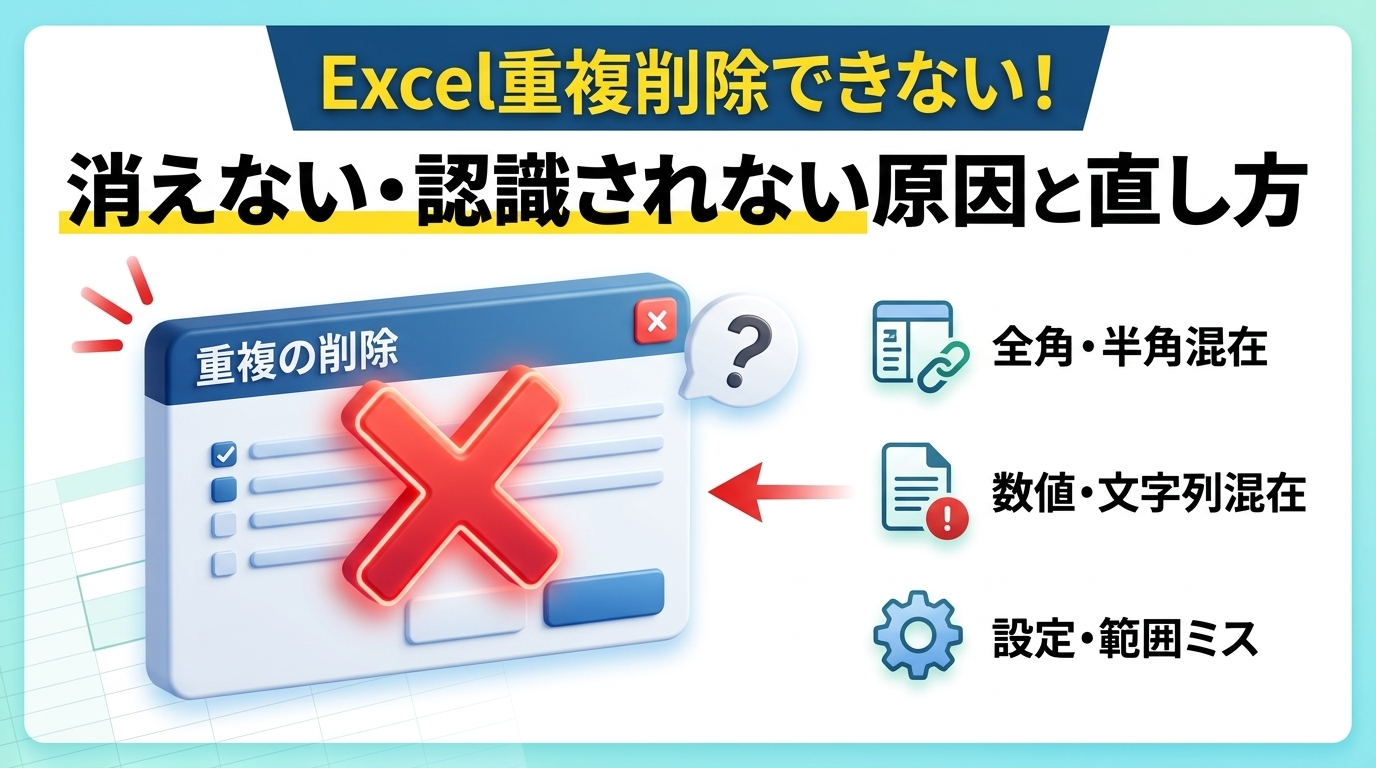
重複データを削除したのに、同じ値がまだ残っている——そんな経験はないだろうか。
筆者も顧客リストの整理中に「重複の削除」を実行したのに件数が減らず、数十分ロスしたことがある。原因は全角・半角の混在という、見た目では絶対に気づけない落とし穴だった。
この記事では、Excel重複削除できない症状を「消えない・認識されない」パターン別に逆引き形式で整理した。操作手順の解説ではなく、「なぜ消えないのか」にフォーカスして解説する。
【最速診断】Excel重複削除できない症状チェックリスト
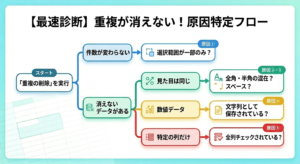
まず自分の症状に一致する行を探してほしい。リンクをタップすると該当原因に直接飛べる。
| 症状 | 疑うべき原因 |
|---|---|
| ボタンを押しても件数が変わらない | 選択範囲のミス or 重複と認識される条件を満たしていない |
| 同じように見えるのに削除されない | 全角・半角の混在 or 前後のスペース |
| 数値なのに重複と見なされない | 数値と文字列の混在(型の不一致) |
| 一部の列だけで重複チェックしたい | チェック列の選択設定ミス |
| テーブル形式で削除できない | テーブル範囲外のセルを選択している |
| 削除後に件数が期待より少ない | 意図しない列まで重複チェックされている |
原因① 選択範囲がずれていて重複チェックが効かない
結論:「重複の削除」ダイアログは、選択したセル範囲の中だけで動作する。
よくあるミスは、データ範囲の一部しか選択せずに実行してしまうケースだ。
たとえば、A列だけを選択した状態で「重複の削除」を実行すると、B列以降のデータは比較対象に入らない。
正しい操作手順
- データが入っているセルを1つだけクリックする(範囲選択は不要)
- 「データ」タブ →「重複の削除」をクリック
- ダイアログで「すべて選択」または比較したい列のみにチェックを入れる
- 「OK」を押す
範囲を手動で広げすぎて「空白列」が含まれると、重複チェックの精度が下がる。データ内の1セルを選択してから実行するのが最も確実だ。
原因② 全角・半角の混在で重複と認識されない
Excelの重複チェックは、全角と半角を別の文字として扱う。
つまり「Excel」と「Excel」(全角)、「1」と「1」(半角数字と全角数字)は、見た目が同じでも別データと判定される。
外部システムから取り込んだデータや、複数人が入力したリストで特に発生しやすい。
ASC関数・JIS関数で統一してから削除する
ASC関数(エーエスシー:全角を半角に変換する関数)を使って、先に文字種を統一するのが確実な対処法だ。
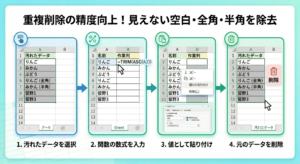
- 作業列(例:B列)を追加し、
=ASC(A2)と入力して全列に反映する - B列をコピーして「値のみ貼り付け」でA列に上書きする
- 作業列のB列を削除する
- その後「重複の削除」を実行する
逆に全角に統一したい場合はJIS関数(ジス:半角を全角に変換する関数)を使う。どちらに統一するかはデータの用途に合わせて選択しよう。
関連:Excelフィルターができない・反映されない原因と解決策を逆引き解説
原因③ 前後のスペースが「別データ」にしている
「田中 太郎」と「田中 太郎」(スペースの数や種類が違う)は、Excelには完全に別の文字列として映る。
入力者によってスペースの有無・全角半角がバラついているデータでは、これが重複削除の最大の障害になる。
見えない「空白汚染」をTRIM関数で除去する
TRIM関数(トリム:前後の余分なスペースを除去する関数)を使えば、この問題を一括で解消できる。
- 作業列に
=TRIM(A2)と入力し、全行に反映する - 作業列をコピー →「値のみ貼り付け」で元の列に上書きする
- 作業列を削除してから「重複の削除」を実行する
さらにCLEAN関数(クリーン:印刷できない制御文字を除去する関数)と組み合わせると、外部システムからのインポートデータに混入しやすい「見えない文字」も一緒に除去できる。
=TRIM(CLEAN(A2))
この数式をワンステップで適用しておくだけで、重複削除の精度が大幅に上がる。
原因④ 数値と文字列が混在して重複と判定されない
結論:「1」(数値)と「1」(文字列)はExcelでは別物として扱われる。
セルの左上に緑の三角マーク(エラーインジケーター)が表示されているセルは、数値が文字列として保存されているサインだ。
この状態では、見た目が完全に同じでも重複と認識されない。
確認・統一の手順
- 緑の三角が出ているセルを選択し、「!」マークから「数値に変換する」を選ぶ
- 一括変換したい場合は、空のセルに「1」と入力してコピー →「形式を選択して貼り付け」→「乗算」を選ぶ(文字列を強制的に数値化できる)
- 逆に全部を文字列に統一するなら、書式を「文字列」に変更してから値を入力し直す
関連:Excelで数式が計算されない・表示だけになる原因と直し方
原因⑤ 特定の列だけで重複チェックしたいのに全列が対象になっている
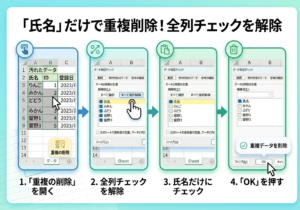
「氏名」列だけで重複チェックしたいのに、「登録日」や「ID」まで比較対象に入ってしまい、重複が削除されないケースがある。
「重複の削除」ダイアログを開いた際のデフォルト設定は「すべての列にチェックが入った状態」だ。
全列が一致する行だけが削除対象になるため、1列でも値が違えば重複とみなされない。
列を絞って重複チェックする方法
- 「データ」→「重複の削除」を開く
- ダイアログ内で「すべて選択解除」をクリックする
- 重複チェックしたい列(例:「氏名」)だけにチェックを入れる
- 「OK」を押す
この設定で「氏名が同じ行のうち、2行目以降」を削除できる。
削除される行は先頭のデータが残り、後続が消える仕様だ。
どの行を残したいかを意識してから実行しよう。
大量データで実感した落とし穴:コピペ元の「非表示行」が悪さをする
フィルターで絞り込んだ状態のデータをコピー&ペーストすると、非表示になっていた行のデータも一緒に貼り付けられることがある。
この状態で重複削除を実行すると、「見えていた行」だけでなく「非表示だった行」も重複判定に巻き込まれ、予想外の行が削除される。
これは重複削除の問題ではなく、貼り付け時のデータ混入が原因だ。
対処法
- フィルターをすべて解除してからデータ全体を確認する
- 貼り付け前に「可視セルのみ選択」(Alt+;)でコピーする習慣をつける
- 重複削除前に「データ」→「並べ替え」で視覚的に重複を確認する
関連:Excelフィルターができない・反映されない原因と解決策を逆引き解説
まとめ:Excel重複削除できない原因と直し方一覧
ここまで解説した内容を表にまとめる。症状に合わせて対処法を選んでほしい。
| 原因 | 直し方の要点 |
|---|---|
| 選択範囲のミス | データ内の1セルを選択してから実行する |
| 全角・半角の混在 | ASC関数で統一してから削除する |
| スペースの有無 | TRIM+CLEAN関数で除去してから削除する |
| 数値と文字列の混在 | 型を統一してから削除する |
| チェック列の設定ミス | ダイアログで比較列を絞り込む |
| 非表示行の混入 | フィルター解除後に全データを確認する |
Excel重複削除できない問題のほとんどは、「データの型・文字種が揃っているか」と「選択範囲・チェック列が正しいか」の2点に集約される。
重複削除を実行する前に、TRIM・ASC・CLEAN関数でデータを「クリーンアップ」する習慣をつけるだけで、作業の精度は大きく変わる。
削除後に意図しないデータが消えた場合は、Ctrl+Zで即座に元に戻せる。重複削除は不可逆な操作ではないので、バックアップさえあれば安心して試せる。
関連:Excelドロップダウンリストが反映されない原因と直し方|症状別逆引き解説