プルダウンを設定したのに、セルをクリックしても選択肢が出てこない….
そんな経験はないだろうか。
私も以前、締め切り間際の資料でドロップダウンが突然消えて、原因特定に30分を溶かした苦い記憶がある。
この記事では、Excelドロップダウンリストが反映されない・選択肢が出ない症状を「症状別の逆引き形式」で整理した。
「設定したはずなのに表示されない」「別シート参照が効かない」「保護がかかって選べない」といった場面ごとに、原因と直し方をまとめて解説する。
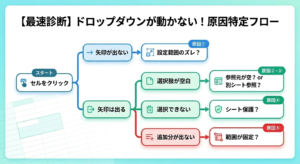
【最速診断】症状別チェックリスト
まず自分の症状に当てはまる行を探してほしい。そこに直リンクしている原因まで飛べる。
| 症状 | 疑うべき原因(リンクで解説へ) |
|---|---|
| クリックしても矢印が出ない | 入力規則が未設定 or セル範囲がずれている |
| 矢印は出るが選択肢が空白 | 参照元リストが空 or 名前付き範囲の定義ミス |
| 別シートのリストが反映されない | 直接参照の制限 or INDIRECT関数が必要 |
| 選択できるが保存できない | シート保護・セルロック |
| 追加した選択肢が表示されない | リスト範囲が固定されている(動的範囲化が必要) |
| ほかのPCで開くと消える | 名前付き範囲の共有設定漏れ |
原因① 入力規則の設定範囲がずれている(最多原因)
結論:「データの入力規則」を設定したセルと、実際に入力しようとしているセルが一致していない場合が最も多い。
よくあるパターンは、A2:A20に設定したつもりが、A1(見出し行)から設定されている、またはA列全体に設定したつもりが数行しかカバーされていないケースだ。
確認・修正手順
- ドロップダウンを表示したいセル(例:A2)を選択する
- 「データ」タブ →「データの入力規則」をクリック
- 「設定」タブで「リスト」が選ばれているか確認する
- 「元の値」欄にリストの範囲や値が正しく入っているかチェックする
- もし空欄や誤ったアドレスなら、正しい範囲を再指定して「OK」を押す
入力規則が入っているセル範囲を視覚的に確認したい場合は、
「ホーム」→「検索と選択」→「データの入力規則」で、
設定済みセルがハイライトされる。これで設定漏れを一発で発見できる。
原因② 別シートのリストを直接参照しても反映されない
「元の値」欄に =Sheet2!A1:A10 と入力したのに、エラーになる——これはExcelの仕様上の制限だ。
データの入力規則の「元の値」では、別シートを直接参照できない(古いバージョンのExcelの場合)。
この問題には2つの解決策がある。
解決策A:名前付き範囲を使う(推奨)
- Sheet2のリストデータ(例:A1:A10)を選択する
- 左上の「名前ボックス」(セル番地が表示される欄)に任意の名前(例:
選択肢リスト)を入力してEnterを押す - 元のシートに戻り、「データの入力規則」を開く
- 「元の値」欄に
=選択肢リストと入力してOKを押す
これで別シートのデータをプルダウンの選択肢として呼び出せる。名前付き範囲はブック全体で共有されるため、シートをまたいでも機能する。
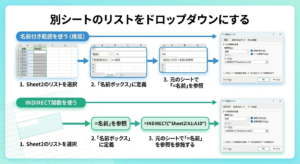
解決策B:INDIRECT関数を使う
「元の値」欄に以下を入力する。
=INDIRECT("Sheet2!A1:A10")
INDIRECT関数(インダイレクト:文字列をセル参照に変換する関数)を使うことで、別シートの参照を文字列経由で渡す仕組みだ。
ただし、シート名にスペースが含まれる場合は、シート名をシングルクォートで囲む必要がある(例:=INDIRECT("'Sheet 2'!A1:A10"))。
関連:Excelで数式が計算されない・表示だけになる原因と直し方
原因③ 選択肢が空白になる・リストが空に見える
矢印は表示されるのに、クリックすると選択肢が空、あるいは「(空白)」しか出ない場合は、参照先のセルが空になっているか、範囲の指定が実データと合っていない可能性が高い。
チェックポイント
- 参照元のSheet2のリストデータが実際に入力されているか確認する
- 名前付き範囲を使っている場合、「数式」→「名前の管理」で範囲が正しいか見直す
- 「元の値」欄にカンマ区切りで直接値を書く場合(例:
東京,大阪,名古屋)、全角カンマになっていないか確認する - Excelの「手動計算モード」になっていると参照が更新されないことがある(「数式」→「計算方法の設定」→「自動」に戻す)
手動計算モードとドロップダウンの関係は見落とされがちだ。
数式の再計算が止まっている状態だと、名前付き範囲やINDIRECT参照の更新が遅れて「空白に見える」現象が起きる。
原因④ シート保護・セルロックで選択できない
結論:シートが保護された状態だと、ドロップダウンの選択操作自体がブロックされることがある。
企業や部署で共有するExcelファイルでは、上書き防止のためにシート保護が設定されている場合が多い。
その際、セルが「ロック」状態になっていると、プルダウンの選択肢は見えても選択できない、または矢印すら消えてしまう事象が発生する。
保護解除・設定変更の手順
- 「校閲」タブ →「シートの保護解除」をクリック(パスワードが必要な場合は入力)
- 保護を解除したら、ドロップダウンを設置したいセルを選択する
- 「ホーム」→「セルの書式設定」→「保護」タブを開く
- 「ロック」のチェックを外す
- 「校閲」→「シートの保護」で再び保護をかける際、「ロックされていないセルの選択」に加え「ドロップダウンリストの使用」を許可する設定を確認する
関連:Excelフィルターができない・反映されない原因と解決策を逆引き解説
原因⑤ 追加した選択肢が反映されない(固定範囲の落とし穴)
既存のドロップダウンに選択肢を追加したのに、プルダウンに新しい項目が出てこない…..
これは「元の値」の参照範囲が固定されていて、追加行が範囲外になっていることが原因だ。
たとえば =Sheet2!$A$1:$A$5 と固定していた場合、A6に追加した新しい選択肢は拾われない。
意外な盲点:テーブル機能で「範囲の自動拡張」を実現する
選択肢データをExcelの「テーブル」として定義しておくと、行を追加するたびに範囲が自動で広がる。
これをドロップダウンの参照元として使えば、項目を追加するたびに入力規則を修正する手間がなくなる。
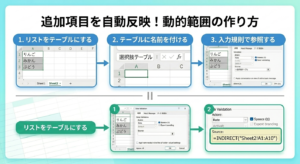
- 選択肢リストのセル範囲を選択する
- 「挿入」→「テーブル」を選択し、テーブルを作成する
- テーブルに名前を付ける(例:「選択肢テーブル」)
- 「数式」→「名前の管理」から新しい名前を作成し、参照先を
=選択肢テーブル[列名]と指定する - 入力規則の「元の値」欄でその名前を参照する(例:
=選択肢名前)
一度この構造にしてしまえば、選択肢を追加するたびにテーブルの末尾に入力するだけで済む。
管理コストが大幅に減り、ミスも起きにくい。
原因⑥ 別のPCで開くとドロップダウンが消える
自分のPCでは正常に動いているファイルを、別の担当者に送ったらドロップダウンが消えていた——というトラブルは意外と多い。
この原因のほとんどは、名前付き範囲の参照先が「絶対パス」で保存されており、別PCでは参照先ファイルが見つからない状態になっていることだ。
解決策:参照先をすべて同一ブック内に収める
外部ブックを参照している場合は、選択肢リストを同じExcelファイルの別シートに移し、ブック内完結の構成にすることが最も確実な対策だ。
- 「数式」→「名前の管理」で参照先を確認し、
[別ファイル名.xlsx]などがついていたら要注意 - 該当データを同ブック内のシートにコピーし、名前付き範囲を再定義する
関連:Excel共同編集ロックが解除されない!使用中エラーの原因と強制終了
Excelドロップダウンリストが反映されない:原因と対処法まとめ
ここまでの内容を一覧表で整理する。自分の症状に合った行を参考にしてほしい。
| 原因 | 直し方の要点 |
|---|---|
| 入力規則の範囲ずれ | 「データの入力規則」で範囲を再確認・再設定 |
| 別シート直接参照の制限 | 名前付き範囲 or INDIRECT関数を使う |
| リストが空白に見える | 参照元データの確認・計算モードを自動に戻す |
| シート保護でブロック | セルのロック解除・保護設定でリスト使用を許可 |
| 追加した選択肢が出ない | テーブル機能で動的範囲化する |
| 別PCで消える | 外部参照をなくし、ブック内完結の構成にする |
ドロップダウンリストのトラブルのほとんどは、「参照先がどこか」と「保護状態がどうなっているか」の2点を押さえれば解決できる。
この2軸を最初に確認する習慣をつけるだけで、原因特定の時間は格段に短くなる。
複雑なプルダウン構成(連動ドロップダウンや条件分岐)を組んでいる場合は、まず構造をシンプルに戻してから再設定するのが近道だ。
凝った設定ほど、一か所のミスが全体に波及しやすい。