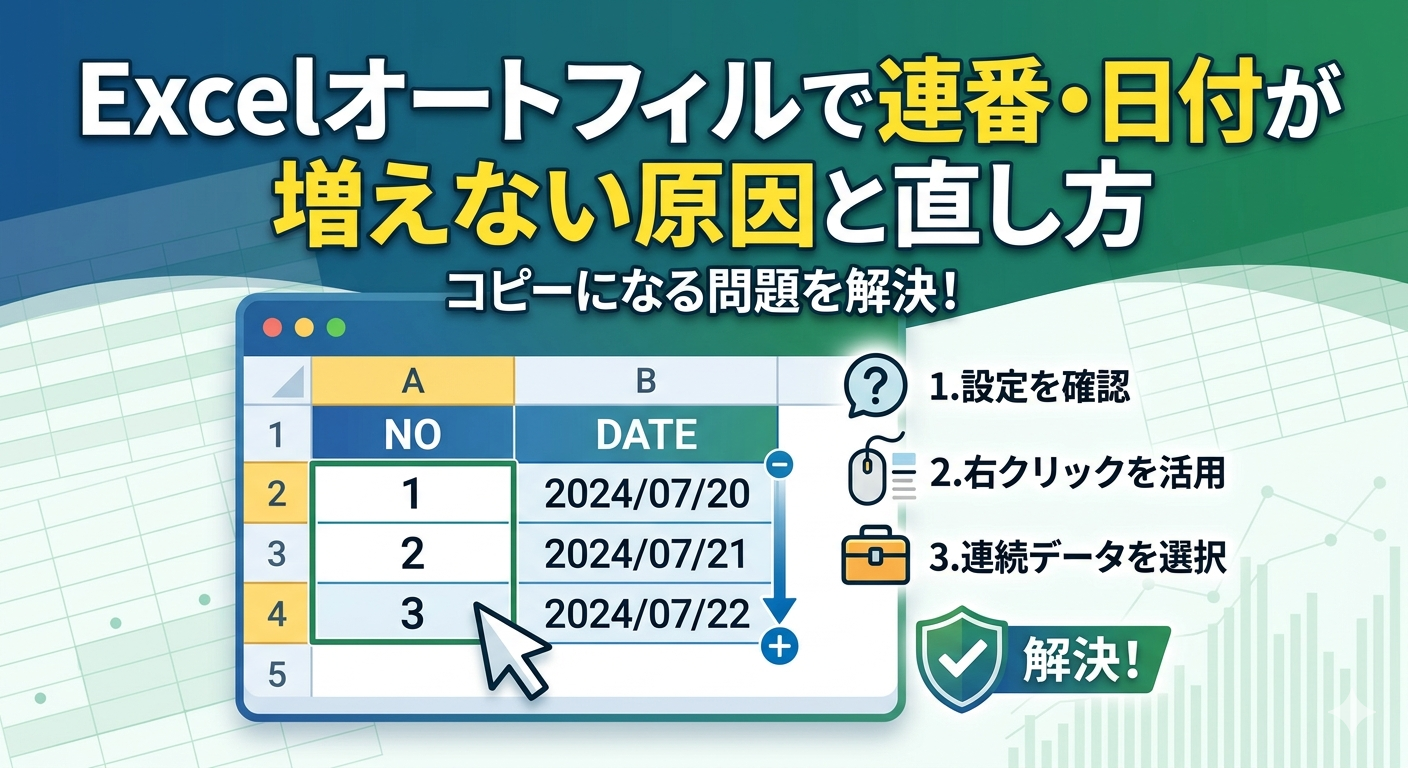
ドラッグしたのに、数字が全部「1」のまま——そんな経験、一度はあるはずだ。
私も以前、100行の連番を手入力するはめになり、「なぜオートフィルが動かないのか」を必死で調べた記憶がある。
この記事では、Excelオートフィルが機能しない・連番や日付が増えない原因を症状別に整理し、今すぐ試せる直し方をまとめた。
「コピーになってしまう」「日付が1日しか進まない」「そもそもフィルハンドルが出ない」——どのパターンにも対応している。
【最速診断】症状別チェックリスト
まず自分の症状に近い行を探してほしい。原因の見当が5秒でつく。
| 症状 | 疑うべき原因 |
|---|---|
| ドラッグしても同じ値がコピーされる | Ctrlキー操作の誤り・書式が文字列 |
| 連番にならず「1・1・1…」が続く | セルの書式設定が「文字列」になっている |
| 日付が1日しか進まない | 1つのセルだけ選択してドラッグしている |
| フィルハンドル(小さい十字)が出ない | フィルハンドルの表示がオフになっている |
| 独自のリスト(月・曜日など)が増えない | カスタムリストが未登録 |
| テーブル内だけ動かない | テーブルの自動入力補完が干渉している |
当てはまる症状が見つかったら、対応する見出しまでスキップしてほしい。
原因① セルの書式が「文字列」になっている(最多原因)
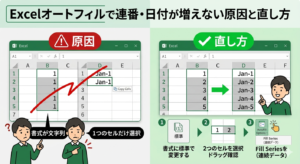
結論:書式が「文字列」に設定されていると、数値として認識されないためオートフィルで連番が増えない。
見た目は数字でも、Excelの内部では「文字」として保存されている状態だ。
セルの左上に緑の三角(エラーインジケーター)が出ていたら、ほぼこれが原因と断定できる。
確認・修正手順
- 問題のセルを選択し、「ホーム」→「数値」グループの書式ボックスを確認する
- 「文字列」と表示されていたら「標準」または「数値」に変更する
- 書式変更後、セルをダブルクリックしてEnterで確定する(再計算のトリガーになる)
- 改めてセルを選択し、オートフィルで下にドラッグする
複数列にまたがる場合は、列全体を選択してから書式を一括変換すると効率がいい。
なお、CSV読み込み後に数値が文字列化するケースも多い。
同じ「書式の不一致」が原因のトラブルは、Excel重複削除できない原因と直し方でも頻出するので、合わせて確認しておくと理解が深まる。
原因② フィルハンドルの表示設定がオフになっている
セルの右下に出るはずの「小さな十字(フィルハンドル)」が見当たらない——これは設定でオフにされているだけで、すぐ直せる。
フィルハンドルを有効化する手順
- 「ファイル」→「オプション」→「詳細設定」を開く
- 「編集オプション」セクションの「フィルハンドルおよびセルのドラッグアンドドロップを使用する」にチェックを入れる
- 「OK」で保存し、Excelを再起動する
共有ファイルやテンプレートを流用した場合、この設定が意図せずオフになっていることがある。
原因③ 1つのセルだけ選択してドラッグしている(日付・曜日が増えない)
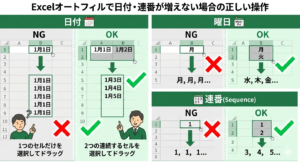
日付や連続した数値を増やすには、「2つのセルを選択してからドラッグ」が基本だ。
1つのセルだけでドラッグすると、Excelは「同じ値をコピーしてほしい」と判断する。
例えば「1」「2」と入力した2セルを選択してドラッグすると、「3・4・5…」と連番が続く。
パターン別の正しい操作まとめ
| やりたいこと | 正しい操作 |
|---|---|
| 1・2・3…と連番を増やす | 「1」「2」の2セルを選択→ドラッグ |
| 日付を1日ずつ増やす | 「1/1」「1/2」の2セルを選択→ドラッグ |
| 月・火・水…と曜日を続ける | 「月」1セルだけ選択→ドラッグでOK(カスタムリスト登録済みの場合) |
| 2・4・6…と飛び番を増やす | 「2」「4」の2セルを選択→ドラッグ |
Ctrlキーを押しながらドラッグすると、連番とコピーの挙動が入れ替わる点も覚えておきたい。混乱の原因になりやすい。
原因④ カスタムリストが未登録で独自の順番が増えない
「東京・大阪・名古屋…」といった独自の順序や、社内固有の部署名リストが増えていかない場合は、カスタムリストに登録されていないのが原因だ。
カスタムリストへの登録手順
- 「ファイル」→「オプション」→「詳細設定」→「全般」セクションの「ユーザー設定リストの編集」をクリックする
- 「リストの項目」欄に順序通りに入力する(Enterで改行して区切る)
- 「追加」→「OK」で保存する
登録後は、リストの最初の値(例:「東京」)をセルに入力してドラッグするだけで、順番通りに自動入力される。
既存のセル範囲からまとめて取り込むこともできるため、大量項目でも手入力不要だ。
意外な盲点:「入力規則のリスト」がオートフィルの動作を上書きしている
競合記事のほとんどが触れていないが、データの入力規則(プルダウンリスト)が設定されているセルでは、オートフィルの連番動作が制限されることがある。
具体的には、入力規則で「1〜5の整数のみ許可」と設定したセル範囲にオートフィルで「6・7・8…」を流し込もうとすると、入力が弾かれて連番が止まる。
この現象は次の状況で起きやすい。
- テンプレートを流用したファイルで、前任者が入力規則を設定していた
- 共有Excelに後から連番列を追加した
- ドロップダウンリストを設定した列に連番を流し込もうとした
確認・解除の手順
- オートフィルが止まるセルを選択し、「データ」→「データの入力規則」を開く
- 「設定」タブで「すべての値」以外の条件が入っていたら、内容を確認する
- 連番入力が必要な場合は、入力規則を一時的に解除するか、条件の上限値を変更する
入力規則とオートフィルの干渉については、Excelドロップダウンリストが反映されない原因と直し方でも詳しく解説しているので参考にしてほしい。
原因⑤ テーブル機能の「自動補完」が邪魔をしている
Excelのテーブル機能(Ctrl+T で変換した範囲)を使っている場合、列に入力規則やオートコレクトが自動適用され、オートフィルの連番が上書きされることがある。
テーブル内でオートフィルが期待通りに動かないときは、以下を試してほしい。
- 「テーブルデザイン」→「範囲に変換」でテーブルを解除してからオートフィルを実行する
- あるいは、「ファイル」→「オプション」→「文章校正」→「オートコレクトのオプション」→「入力フォーマット」でテーブルへの自動拡張をオフにする
テーブル機能は便利な反面、こうした「自動補完との競合」が起きやすい。
同様のテーブル起因トラブルは、Excel重複削除できない原因と直し方にも詳しいので、セットで確認することをすすめる。
原因⑥ 「連続データの作成」ダイアログで細かく制御する
上記の原因をすべて確認してもオートフィルがうまくいかない場合は、 手動で連番の増分を指定できる「連続データの作成」機能を使う方法もある。
操作手順
- 起点となる値(例:「1」)を入力したセルを選択する
- 「ホーム」→「フィル」→「連続データの作成」をクリックする
- 「行」または「列」の方向・増分値・停止値を入力して「OK」を押す
この方法は、ドラッグ操作を一切使わないため、書式・入力規則・テーブルの干渉を受けにくい。
連番が絶対に必要なシーンで「最終手段」として使える。
Excelオートフィルが機能しない:原因と直し方まとめ
最後に、この記事で紹介した原因と直し方を一覧で整理する。
| 原因 | 直し方の要点 |
|---|---|
| 書式が「文字列」になっている | 書式を「標準」に変更→セルを再確定する |
| フィルハンドルがオフ | Excelオプション→詳細設定で有効化する |
| 1セルだけ選択してドラッグ | 連続する2セルを選択してからドラッグする |
| カスタムリスト未登録 | オプション→ユーザー設定リストで登録する |
| 入力規則が干渉している | データの入力規則の条件を確認・解除する |
| テーブルの自動補完が競合 | テーブルを解除するか、オートコレクト設定を変更する |
| どれも効果がない | 「連続データの作成」ダイアログで手動指定する |
Excelのオートフィルが機能しない原因のほとんどは、「書式の不一致」「設定のオフ」「操作手順の誤り」の3パターンに集約される。
今回紹介した確認手順を上から順番に試していけば、ほぼ確実に原因が特定できるはずだ。
同じ「書式の不一致」が引き起こすExcelトラブルは他にも多い。Excelドロップダウンリストが反映されない原因と直し方も合わせて読むと、根本的な理解がさらに深まる。