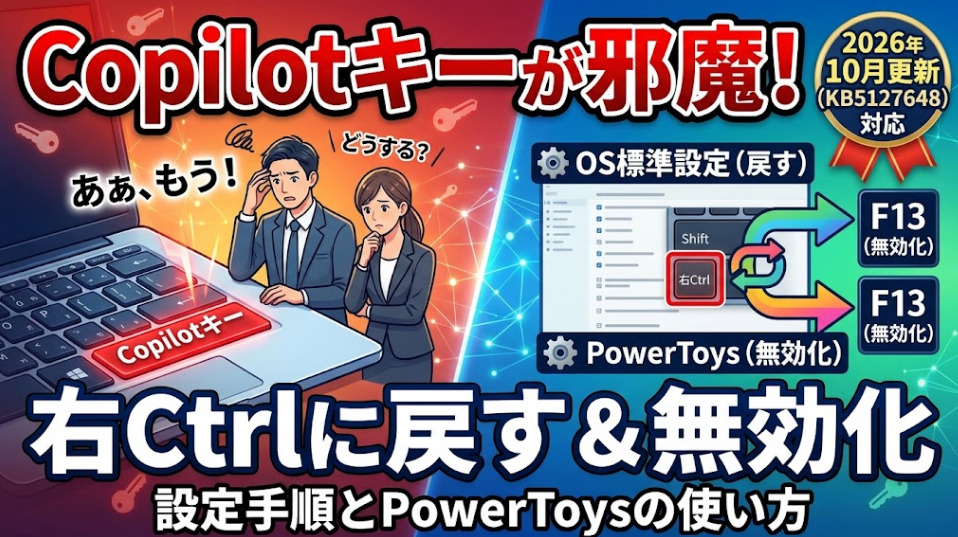
Copilotキーを押すたびにAI画面が開いて、困っていませんか?右Ctrlの位置にキーが置かれ、ショートカットが打ちにくいという悩みもよくあります。
結論からお伝えします。2026年10月の更新(KB5127648)で、標準設定からCopilotキーを右Ctrlへ戻せるようになりました。ただし、完全な無効化は標準設定の対象外です。無効にしたい場合は、PowerToysを併用する形になります。
この記事では3点を整理しました。copilotキー 割り当ての変更手順と、copilotキー ctrlに戻す方法、そしてcopilotキー 無効化です。設定の流れは図解でも確認できるので、順番に試してみてください。
Copilotキーを変更する前に知っておきたい基礎知識
最初に、キーの正体と今回の更新内容を押さえておきましょう。ここを理解しておくと、どの方法を選ぶべきかが判断しやすくなります。
Copilotキーの正体は「Win+Shift+F23」
Copilotキーは、単独のキーとして動いているわけではありません。PowerToysの公式ドキュメントによると、Left Shift+Windows+F23を同時に送る仕組みです。
2024年以降の一部のPCでは、右Ctrlやコンテキストメニューキーの位置にこのキーが置かれました。Microsoftもサポート文書で、ショートカットや支援技術を使う人の作業に影響が出たと説明しています。
2026年10月の更新で標準設定に追加された内容
2026年10月14日(日本時間)に、Windows 11向けの月例更新KB5127648が配信されました。対象はバージョン24H2・25H2・26H2です。
この更新で、Copilotキーを右Ctrlまたはコンテキストメニューキーとして使う項目が、設定アプリに加わりました。場所は「設定」→「Bluetoothとデバイス」→「キーボード」です。
同じ機能は、9月22日配信のプレビュー更新KB5124010にも含まれていました。段階的な配信のため、更新済みでも全員の画面にすぐ表示されるとは限りません。
目的別・3つの方法の比較
やりたいことによって、選ぶ方法が変わります。次の表で、全体像を確認しておきましょう。
| 方法 | できること | 向いているケース |
|---|---|---|
| OS標準の新設定(Bluetoothとデバイス→キーボード) | 右Ctrl/コンテキストメニューキーへの変更 | 右Ctrlを元に戻したい |
| 従来の設定(個人用設定→テキスト入力) | Copilot・検索・指定アプリの起動 | 押したときの動作だけ変えたい |
| PowerToys(Keyboard Manager) | 任意のキーへの割り当て、未使用キーへ逃がしての無効化 | 押しても何も起きないようにしたい |
【OS標準】Copilotキーを右Ctrlに戻す設定手順
まずは、追加ツールが要らない方法からご紹介します。設定アプリだけで完結するので、数クリックで終わります。
設定アプリで右Ctrlに変更する4ステップ
手順は次のとおりです。
- Win+Iキーを押して「設定」を開く
- 左メニューの「Bluetoothとデバイス」→「キーボード」をクリックする
- 「キーボードのCopilotキーをカスタマイズする」の項目を探す
- 選択肢から「右コントロール」(右Ctrl)を選ぶ
変更後は、メモ帳などで動作を確かめましょう。Copilotキーを押しながらCを押し、コピーできれば成功です。
コンテキストメニューキーにしたい場合
選択肢の「コンテキストメニュー」を選ぶと、右クリックメニューを開くキーになります。Shift+F10の代わりに使える動作です。
Windows 11の右クリックメニュー自体が使いにくい方は、右クリックが使いにくい!旧メニューに戻す最速手順【コピペ1行】もあわせて確認してみてください。
右Ctrlにすると効かなくなるショートカット
Microsoftは、右Ctrlに割り当てると一部のショートカットが正常に動かない場合があると案内しています。代表例は、右Ctrl+Winキーと右Ctrl+Shiftキーの組み合わせです。
該当する操作は、左Ctrlで代用するのが公式の推奨となっています。
設定項目が表示されないときの確認ポイント
項目が見つからなくても、故障ではありません。次の順で確認してみましょう。
- Windows Updateで、KB5127648が適用済みか確認する
- Windows 11のバージョンが、24H2・25H2・26H2のいずれかか確認する
- メーカー独自のキー設定ソフトがある機種では、Windowsの設定と併用しない
- 「個人用設定」→「テキスト入力」にある、Copilotキーのカスタマイズ項目を見る
最後の項目は従来の設定で、押したときの動作をCopilot・検索・指定アプリから選ぶ仕組みです。右Ctrlの選択肢は、新しい設定側に追加されたものになります。
【PowerToys】Copilotキーを無効化・別のキーに割り当てる方法
OS標準の選択肢に「無効」はありません。押しても何も起こさせたい場合は、Microsoftが提供する無料ツールのPowerToysが現実的な手段です。
「キーの再マップ」ではなく「ショートカットの再マップ」を使う
CopilotキーはWin+Shift+F23として届くため、ショートカット側の機能で置き換えます。PowerToysには、ショートカットを単独のキーへ置き換える機能が用意されています。
右Ctrlへ変換・無効化する手順
右Ctrlに変換する場合は、次の5ステップで設定します。
- PowerToysをインストールして起動する
- 左メニューの「Keyboard Manager」を開く
- 「ショートカットの再マップ」を選び、新しい行を追加する
- 入力側でCopilotキーを押し、「Win (Left)+Shift (Left)+F23」と表示されるのを確認する
- 送り先に「Ctrl (Right)」を選び、OKで保存する
無効化したい場合は、送り先に未使用のキーを指定します。F13〜F24は、PowerToysで割り当てられるキーです。F13などを送り先にすれば、押しても通常は何も起きなくなります。
元に戻したいときは、追加した行を削除するか、Keyboard Managerを無効にしてください。
PowerToysを使うときの注意点
PowerToysの公式ドキュメントには、次の制限が書かれています。
- PowerToysが起動している間だけ、割り当てが有効になる
- 管理者権限で動くウィンドウでは、PowerToysも管理者で実行しないと効かない
- ログイン画面やパスワード入力画面では使えない
- ゲーム中は、動作に影響するため使用を避ける
なお、PowerToysで右Ctrlに変換した場合、Shiftを併用するショートカットなどが正常に動かないことがあり、本物の右Ctrlの完全な代わりにはなりません。右Ctrlとして使い続けたいときは、OS標準の設定を優先してください。
設定後にキーボード全体の反応がおかしくなった場合は、キーボードが反応しない・一部だけ打てない原因と対処法【2026】で切り分けてみてください。
Q&A【よくある疑問まとめ】
まとめ
最後に、この記事のポイントを整理します。
- 右Ctrlに戻したいなら、「設定」→「Bluetoothとデバイス」→「キーボード」で変更する
- 完全に無効化したいなら、PowerToysでWin+Shift+F23を未使用のキーへ置き換える
- 項目が出ないときは、KB5127648の適用状況と段階的な配信を確認する
キー配置が整うと、毎日の入力がぐっと楽になります。まずは設定アプリを開いて、項目が表示されるか確かめてみましょう。
Copilot自体が使えなくなった場合は、Copilot 使えなくなった原因と対処法|2026年4月ライセンス変更を解説もあわせてご覧ください。