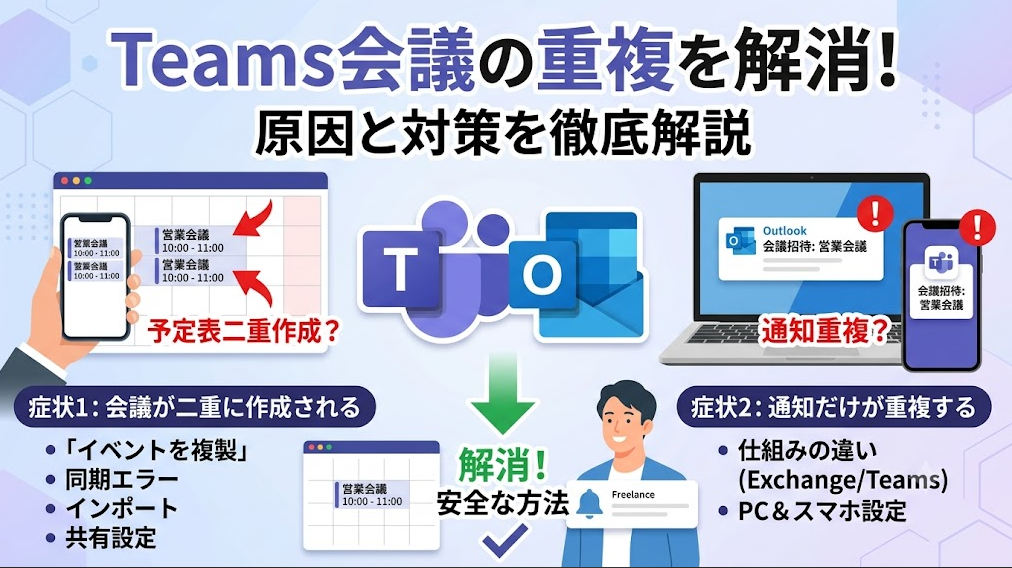
Teams会議を送ったはずなのに、相手の予定表を確認すると同じ会議が2つ並んでいる——
そんな経験はありませんか?
さらに厄介なのが、招待や更新の通知までもがメールとTeamsの両方から重複して届くケースです。
フリーランスとして日々TeamsとOutlookを併用している筆者も、取引先から「会議が2件届いています」と連絡を受けて焦ったことがあります。
この記事では「会議そのものが二重に作成される」症状と「通知だけが重複する」症状を分けて整理し、
それぞれの原因と対処法を症状別にまとめました。当てはまる症状から読み進めてみてください。
症状を2つに分けて考えることが解決への近道です
「Teams 会議 二重」で検索される方の状況は、実は大きく2種類に分かれます。
予定表に同じ会議が2つ表示されるケース
1つは、Outlookの予定表そのものに同一内容の会議が複数登録されてしまうケースです。
件名・日時・参加者が同じ予定が並んで表示され、片方を削除してももう片方が残ってしまうこともあるでしょう。
通知だけが重複して届くケース
もう1つは、会議自体は1件しか存在しないのに、招待や更新の通知がメールとTeamsアプリの双方から届くケースです。
予定表を確認すると会議は1件のみで、通知の仕組みそのものに原因があるパターンになります。
| 症状 | 予定表での見え方 | 原因の方向性 |
|---|---|---|
| 会議が二重に作成される | 同じ会議が2件以上並ぶ | 複製操作・同期エラー・インポート・共有設定 |
| 通知が重複する | 会議は1件のみ | OutlookとTeamsの通知の仕組みの違い |
会議が二重に作成される主な原因と直し方
まずは予定表に同じ会議が複数登録されてしまうケースから見ていきます。
原因ごとに環境の違いもあるため、順番に確認してみてください。
「イベントを複製」でTeamsリンクが2つ付いてしまう
既存のTeams会議を右クリックして「イベントを複製」を使い、宛先や内容を変えて送信すると、新しい予定にTeams会議へのリンクが2つ付加される場合があると報告されています。
件名や日時は1件でも、会議室リンクだけが重複する現象です。
この動作の恒久的な回避策は現時点で案内されていないため、複製後は本文と場所欄のリンクを確認し、不要な方を手動で削除してから送信することをおすすめします。
同期エラーで「変更を保持しますか」を両方選んでしまった
Outlookデスクトップ(キャッシュモード)で予定表アイテムのローカル競合が発生すると、競合エラーのダイアログが表示されることがあります。
このとき「すべて保持」を選択すると、同じ会議の重複コピーが複数作成される仕組みです。
マイクロソフトの発表によれば、この現象の主な要因は2024年7月のサービス修正で解消されており、新しい会議で同じ競合が発生することは少なくなっているとされています。
ただし、修正前から残っている重複はさかのぼって直らないため、心当たりがある場合は次章の対処法を確認してみてください。
なお、この現象はOutlook on the Webや新しいOutlookでは発生しないとされています。
カレンダーのインポートで予定が重複した
他の予定表アプリからicsファイルなどをインポートした際、「重複の作成を許可する」を選んでいると、既存の予定と同じ内容が重複登録されます。
インポートを繰り返した記憶がある方は、まずこの操作が原因になっていないか振り返ってみてください。
ただし、このインポート機能は従来のOutlook Desktop(クラシック版)のものです。
新しいOutlookをお使いの場合は、ics形式のインポート自体のサポートが限定的なため、この原因には当てはまらない可能性があります。
共有予定表を追加した際の二重登録
他のメンバーの予定表を「予定表グループ」に追加する際、同じ予定表を誤って複数回追加すると、一覧上に同じ名前の予定表が並んで表示されることがあります。
これは主に従来のOutlook Desktopで確認されている挙動で、マイクロソフトの情報によればOutlook on the Webや新しいOutlookでは発生しないよう対策されています。
心当たりがある方は、予定表グループの一覧を開き、同名の予定表が重複していないか確認してみてください。
招待や更新の「重複通知」が来る本当の理由
会議自体は1件しかないのに、招待や更新の通知だけが何度も届く場合は、OutlookとTeamsそれぞれの通知の仕組みを理解すると解決の糸口が見えてきます。
OutlookとTeamsがそれぞれ通知を送る仕組み
Teamsでスケジュールした会議は、Outlook(Exchange Online)が招待や更新、キャンセルの通知を主体的に送信しています。
Teams側は、その内容を補足する形で別途通知を出しているため、結果としてメールとTeamsの両方に同じ情報が届く仕様になっているわけです。
つまりこの重複は不具合ではなく、仕組みそのものに由来していると考えられます。
Teamsの通知設定で重複を減らす手順
完全になくすことは難しいものの、Teams側の通知量は設定で大きく減らせます。以下の手順で確認してみましょう。
筆者も実際にこの設定を見直したところ、体感で会議関連の通知量が落ち着きました。
ただし、大切な変更を見逃したくない場合は、更新通知だけ残しておく判断もありでしょう。
パソコンとスマホは別設定という盲点
Teamsの通知は、パソコン版とスマートフォンアプリで別々に管理されている点に注意が必要です。
PC側の設定だけを変更しても、スマホには引き続き通知が届くことがあります。両方の環境で同じトラブルに悩んでいる場合は、スマホアプリ側の通知設定もあわせて確認してみてください。
なお、組織の管理ポリシーによっては個人側で変更できない項目もあります。
その場合は情シス担当者に確認するのが確実です。
会議の招待メール自体がまったく届かないという逆のトラブルでお困りの方は、Outlookのメール通知が来ない・表示されない原因と直し方もあわせてご覧ください。
重複を解消するときに気をつけたい注意点
重複した会議や通知を消そうとする際、原因によって正しい対処法が異なります。
自己判断で「辞退」や「キャンセル」を送ってしまうと、本来消えるはずのない会議まで消えてしまうことがあるため、原因ごとの手順を必ず確認しておきましょう。
同期エラーが原因の場合は個別の削除・辞退を避ける
同期エラーで重複したコピーは、見た目こそ複数に分かれていても、サーバー上の実体は1つの会議として扱われています。
この状態で片方に「辞退」を送信したり、主催者が片方を「キャンセル」として送信したりすると、本来出席するはずの会議自体が消えてしまう恐れがあります。
この原因が疑われる場合は、個々の予定を操作するのではなく、予定表のキャッシュ(オフラインアイテム)をクリアしてサーバーの情報を同期し直す方法が案内されています。
具体的な手順はOutlookのバージョンによって異なるため、マイクロソフト公式サポートの案内を確認しながら進めることをおすすめします。
インポートが原因の場合は一覧から個別に削除できる
一方、カレンダーのインポートで生じた重複は、それぞれが独立した予定として保存されているため、一覧表示に切り替えて重複を見つけ、個別に削除する方法で問題ありません。
この場合は同期エラーのケースとは異なり、辞退や応答を気にする必要は基本的にないとされています。
原因が分からない場合は自己判断で操作を進めない
重複の原因がはっきりしない場合や、操作後に本来の会議まで見当たらなくなった場合は、その場で判断を続けず、主催者や社内IT担当に確認してから対応するのが安心です。
「複製」機能を使うときは宛先を必ず確認する
予定を複製して別の会議を作る際、参加者が異なるにもかかわらずそのまま送信すると、意図しないメンバーに会議へのアクセス権が引き継がれてしまうことがあります。
複製後は宛先欄とTeamsリンクの数を必ず見直す習慣をつけておくと安心です。
Teams会議のボタン自体が表示されない、消えたという場合は、OutlookでTeams会議のボタンがない・消えた時の直し方を参考にしてみてください。
カレンダーの同期にズレを感じる場合は、Teams会議がOutlook予定表に表示されない・同期されない原因と直し方も合わせてご確認ください。
Q&A【よくある疑問まとめ】
まとめ:原因を見極めれば、重複トラブルは安全に減らせます
Teams会議の「二重作成」と「重複通知」は、原因も対処法もまったく異なる問題です。
まずは予定表を確認し、会議自体が複数あるのか、それとも通知だけが重複しているのかを見極めることから始めてみましょう。
重複を消す際は「辞退」や「キャンセル」を安易に使わず、原因が同期エラーなのかインポートなのかを確認したうえで、それぞれに合った安全な方法を選んでください。
判断に迷ったときは、無理をせず主催者や情シス担当に相談しながら進めていきましょう。