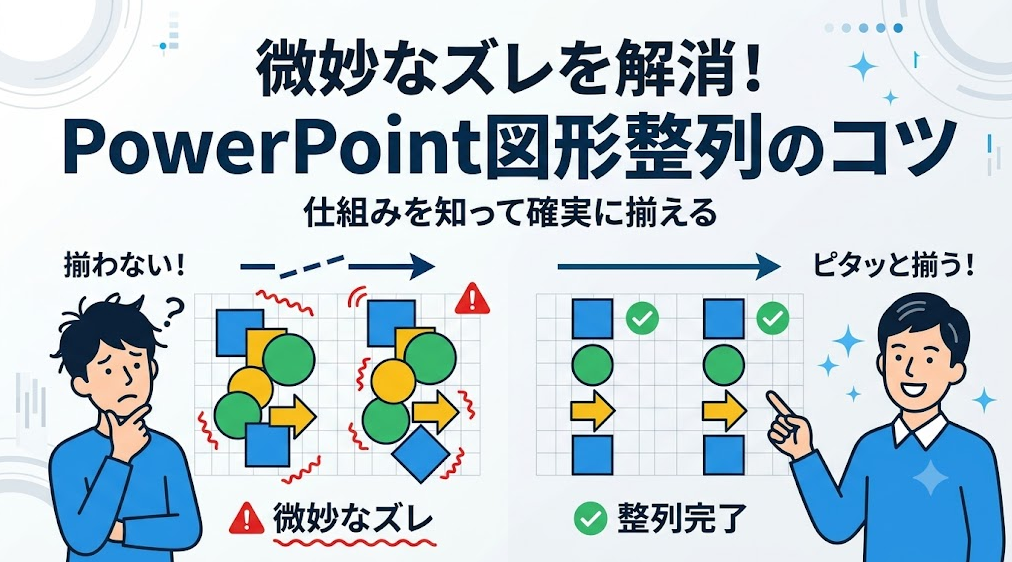
パワーポイントで図形やテキストボックスを並べたのに、なぜか微妙にずれてしまう。そんな経験はありませんか?
「配置」ボタンを押したはずなのに揃わない、ドラッグで動かすたびに位置がバラバラになる…。
このズレは、単なる操作ミスではなく、PowerPointの仕様そのものが関係しているケースがほとんどです。
この記事では、図形が揃わない原因を仕組みから解き明かし、確実に整列させる手順と、二度とズレさせないための設定方法まで順番に解説します。
パワーポイントの図形がずれる・揃わない主な原因
まずは、図形が揃わない代表的なパターンを整理しておきましょう。
原因がわかれば、対処法は驚くほどシンプルです。
「配置」機能を使っても揃わないケース
「配置」ボタンから左揃えや中央揃えを実行したのに、思った通りに揃わないという相談をよく見かけます。
この場合、多くは操作自体が間違っているわけではありません。整列の「基準」がユーザーの意図とずれているために起きている現象です。
見た目のズレは「基準」の思い違いから起きている
PowerPointの整列機能には、揃える基準を「スライド全体」にするか「選択した図形同士」にするかという設定があります。
ここを意識せずに操作すると、図形が予想外の位置へワープしたように見えてしまうわけです。
次の章で、この基準の切り替え方を具体的に見ていきます。
図形を正確に揃える基本の「配置」機能の使い方
整列の基本操作自体は難しくありません。
ここでは、揃わないトラブルの多くを解決する「配置の基準」の切り替え方を中心に説明します。
複数の図形を選択してから配置を選ぶ
ShiftキーまたはCtrlキーを押しながら対象の図形を順にクリックすると、複数選択ができます。図形が多い場合は、余白からドラッグして一括で囲む方法や、「ホーム」タブの「選択」>「オブジェクトの選択」を使うとスムーズです。
選択後は「図形の書式」タブの「配置」グループ、または「ホーム」タブの「図形描画」グループにある「配置」ボタンから、左揃え・左右中央揃え・上揃えなどのメニューを呼び出しましょう。
「スライドに合わせて配置」と「選択したオブジェクトを揃える」の違い
「配置」メニューの最下部には、「スライドに合わせて配置」と「選択したオブジェクトを揃える」という2つの切り替え項目があります。
どちらにチェックが入っているかで、実行結果がまったく変わるため注意が必要です。
| 基準設定 | 揃う基準 | 起きやすい誤解と挙動 |
|---|---|---|
| 選択したオブジェクトを揃える | 選択した図形同士の位置関係 | 最も端(左揃えなら一番左)にある図形が固定され、他の図形がそこへ寄っていく。図形が2つ以上必要。 |
| スライドに合わせて配置 | スライド全体の端や中心線 | 図形同士ではなくスライド用紙のフチへ大きく移動する。図形が1つだけでも整列可能。 |
「図形同士を横に並べたいのに、画面の端へ飛んでいってしまった」というトラブルは、基準が「スライドに合わせて配置」になったまま整列を実行したことが原因です。
等間隔に並べる「左右に整列」「上下に整列」の落とし穴
3つ以上の図形を等間隔に並べたい場合は、「配置」メニュー内の「左右に整列」または「上下に整列」を使います。
ここで重要なのが、先ほどの「基準設定」によって動作が根本から異なる点です。
「選択したオブジェクトを揃える」が選ばれている場合、最も外側にある両端の2つの図形が固定され、その内側にある図形だけが均等な隙間で自動配置されます。そのため、あらかじめ両端の図形を目的の位置に置いておくのが綺麗に並べるコツです。
一方、「スライドに合わせて配置」がオンになっていると、スライドの左端から右端までの全幅を使って図形が均等分散されるため、図形同士が大きく離れてしまいます。間隔を揃えたいときは、必ず「選択したオブジェクトを揃える」にチェックが入っているか確認してください。
テキストボックスの文字が揃わない原因と内部余白の調整
「テキストボックス同士を左揃えにしたのに、文字の先頭がなぜか微妙に揃わない」というケースも現場で非常によく見られます。
これは整列機能のバグではなく、テキストボックスに設定されている「内部余白(マージン)」が原因です。
整列は「テキストの開始位置」ではなく「外枠」を基準にする
PowerPointの配置機能は、文字そのものの配置ではなく「テキストボックスの境界枠(バウンディングボックス)」を基準に揃えています。
そのため、フォントサイズの違いやテキストボックスごとの余白設定の差異があると、枠自体は完璧に左揃えになっていても、中の文字位置が1〜2文字分ずれて見えてしまうのです。
内部余白をゼロにして文字位置をピタッと揃える手順
文字の先頭を厳密に揃えたい場合は、以下の手順で余白をリセットします。
- 対象のテキストボックスを右クリックし、「図形の書式設定」を選択します。
- 画面右側のパネルで「テキストのオプション」>「テキストボックス」(アイコン)を開きます。
- 「左余白」「右余白」「上余白」「下余白」の数値をすべて「0 cm」に変更します。
- その状態で改めて「配置」>「左揃え」を実行します。
余白をゼロにすることで、文字の左端とボックス枠が完全に一致し、複数行のテキストや見出しと本文が一直線に揃うようになります。
回転させた図形が整列で揃わないときの対処法
矢印や吹き出しなど、角度をつけた図形を並べたときに限って整列がうまくいかない、という現象もよく起こります。
この場合は回転特有の仕組みが関係しています。
バウンディングボックスとは何か
PowerPointの整列機能は、図形そのものの斜めの輪郭ではなく「バウンディングボックス」と呼ばれる、図形全体を外側から囲む長方形の枠を基準に位置を計算しています。
図形を回転させると、この外接枠も回転後の図形全体を含むサイズに拡大されるため、視覚的な図形の端と実際の整列位置がずれて見えるわけです。
回転図形をきれいに見せる代替アプローチ
完全に見た目の端で揃えたい場合、以下の方法が実務的です。
- 回転前に整列を済ませる:角度をつける前の水平・垂直の状態で「配置」を実行し、その後にまとめて回転させる。
- ガイド線を目視の基準にする:スライド上にガイド線を引き、図形の先端をガイド線に合わせて配置する。
- Ctrl + 矢印キーで微調整する:後述するナッジ操作(1ピクセル移動)で目視調整を行う。
グリッド・ガイド・スマートガイドと微調整テクニック
整列機能を使う前の段階で、そもそもズレにくい環境を作っておくという考え方も有効です。
グリッド線とガイドの表示設定
「表示」タブの「グリッド線」「ガイド」にチェックを入れると、スライド上に基準線が表示されます。
スライドの余白を右クリックして「グリッドとガイド」を開くと、「描画オブジェクトをグリッド線に合わせる」という設定項目があり、これをオンにすると図形が一定の間隔(既定は0.2cm等)ごとに自動で吸着するようになります。
スマートガイドの活用
スマートガイドは、図形をドラッグした際に他のオブジェクトの端や中心、スライドの中央線に近づくと赤い点線が表示される機能です。等間隔になったタイミングでは矢印マークも現れるため、目視だけでも正確な配置が可能です。
微調整したいのにピタッと吸着してしまうときの2大対処法
「少しだけ動かしたいのに、近くの図形やグリッドに勝手に吸着されて思った位置に置けない」という場合は、次の2つのショートカットを使い分けるのが最も効果的です。
1. Altキーを押しながらドラッグ(一時吸着解除)
マウスで図形をドラッグしている最中にAltキーを押し続けると、グリッドやスマートガイドへのスナップが無効化され、ピクセル単位で滑らかに移動できるようになります。
2. Ctrlキー + 矢印キー(ナッジ操作で1ピクセル移動)
図形を選択した状態でキーボードの矢印キーを押すと通常は一定ステップ動きますが、「Ctrlキーを押しながら矢印キー(↑↓←→)」を押すと、画面上の1ピクセル(画面解像度単位)ずつ極小移動(ナッジ)できます。マウスで狙うよりもはるかに確実に、寸分の狂いもない配置が可能です。
グループ化・ロックが原因で整列できないケース
最後に、複数図形を組み合わせたときならではのつまずきを見ておきましょう。
グループ化された図形は「ひとつの図形」として扱われる
複数の図形をグループ化(Ctrl + G)すると、PowerPointはそのグループ全体をひとつの図形として認識します。
そのため、グループ全体を選択して整列を実行しても、グループ内部の個々の図形同士の位置関係は変わりません。
内部の図形を個別に整列したい場合は、一度グループ化を解除(Ctrl + Shift + G)するか、グループ化された枠の中で目的の図形を直接クリックして個別に選択し直す必要があります。
位置がずれたまま動かせない・整列できないときの確認ポイント
図形が選択できない、または整列コマンドがグレーアウトして動かせない場合は、以下の状態を疑ってみてください。
- オブジェクトがロックされている:Microsoft 365のPowerPointでは、図形を右クリックして「ロック」をかける機能があります。ロック中は整列や移動ができないため、右クリックから「ロック解除」を行うか、「配置」>「オブジェクトの選択と表示」(選択ウィンドウ)で鍵マークを解除します。
- スライドマスター側の要素である:通常のスライド編集画面で触れないロゴや共通の帯などは、スライドマスター上に配置されている可能性があります。「表示」タブ>「スライドマスター」から確認してください。
- テキスト編集中である:テキストボックス内の文字にカーソルが点滅している状態では、図形の整列コマンドが実行できません。一度テキストボックスの外枠をクリックして選択状態にしてください。
Q&A【よくある疑問まとめ】
まとめ
パワーポイントの整列トラブルは、操作の誤りではなく「配置の基準(図形同士かスライドか)」「バウンディングボックスの枠基準」「テキストボックスの内部余白」というPowerPoint特有の仕様から生じることがほとんどです。
基本の配置メニューで基準を正しく選択し、吸着でズレるときは「Altキー」や「Ctrl + 矢印キー(ナッジ)」を活用することで、狙った位置へ1ピクセルの狂いもなく配置できるようになります。ぜひ日々の資料作成にお役立てください。