Wordで資料を仕上げたとき、印刷プレビューを見たらページが予想より増えていた——そんな経験はありませんか?
フリーランスとして日常的にWordを使う筆者も、以前に提出用レポートを確認したら行間がスカスカで、2ページ分増えてしまったことがあります。
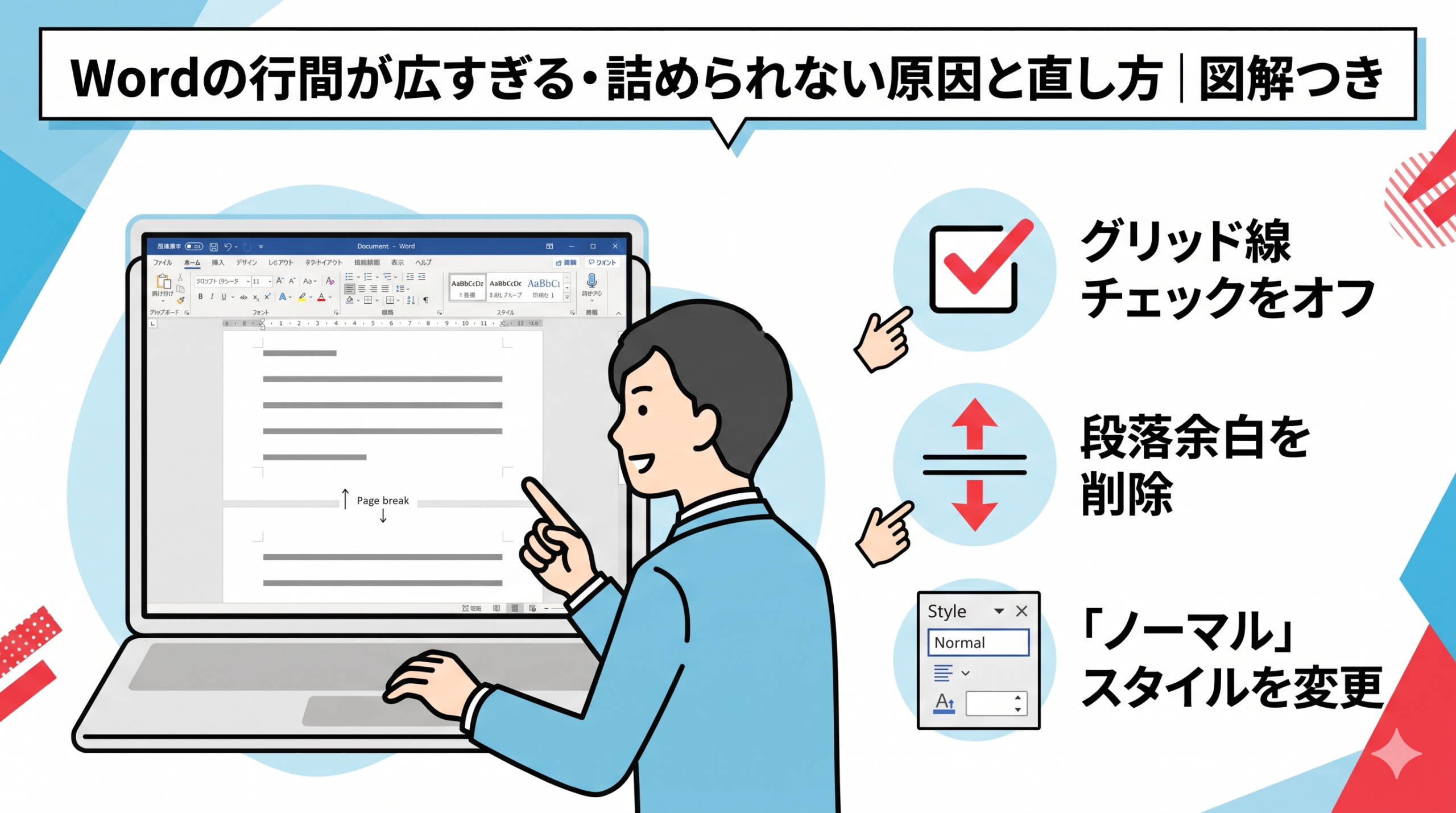
この記事では、Wordの行間が広すぎる・詰められない原因を整理したうえで、チェックを1つ外すだけの即効手順から、段落余白の削除・固定値指定・次回から繰り返さないスタイル設定まで、順を追って図解つきで解説します。
Wordの行間が広がる原因を先に整理しておこう
対処法を試す前に、なぜ行間が広がるのかを把握しておくと、後で「直ったと思ったらまた広くなった」というループを防げます。
原因は主に3つに分かれますが、どれか1つではなく複数が重なっているケースが大半です。
| 原因 | こんな症状が出る | 対処の優先度 |
|---|---|---|
| 行グリッド線に合わせる設定がオン | 行間の数値を変えても詰まらない | ★★★ 最優先 |
| 段落後の余白が設定されている | Enterのたびに余白が入る | ★★☆ 合わせて確認 |
| 游ゴシック・游明朝フォントの影響 | グリッド線をオフにしても少し広い | ★☆☆ 固定値指定で解決 |
原因①「行グリッド線に合わせる」が有効になっている
Wordは内部的に「グリッド線」という見えない横線を持っており、文字はこの線に沿って配置されます。
1行分のグリッド高さを文字サイズが少しでも超えると、Wordは自動的に「2行分のスペースを確保」する仕組みになっているのです。
「行間:1行」と設定していても、グリッド線が有効なまま文字サイズを少し大きくするだけで、行間がガバッと広がる現象はこの仕組みが原因です。
数値を変えても直らないのは、グリッド線の制約が優先されているためといえるでしょう。
原因②段落後の余白が設定されている(M365の仕様変更に注意)
「段落」ダイアログの「段落後」に余白が設定されていると、Enterを押すたびにその分の隙間が追加されます。
2024年頃からのMicrosoft 365のアップデート以降、新規文書の「標準」スタイルのデフォルト値が順次変更されました。
具体的には、段落後が「0pt → 8pt」、行間が「1行 → 倍数1.08」、フォントが「10.5pt → 11pt(Aptos)」などに変わっています。
原因③游ゴシック・游明朝など一部フォント自体の影響
游ゴシック・游明朝・メイリオなどのフォントは、文字本体の縦幅がやや広く設計されています。
そのため、標準的な文字サイズ(10.5pt〜11pt)でもグリッド線の高さを超えやすく、行間が広がりやすい傾向があります。
フォントを変えれば改善しますが、フォントを変えずに詰めたい場合は固定値指定が有効です。
行間を狭くする直し方①|行グリッド線のチェックを外す
まず試すのは「行グリッド線に合わせる」設定を無効にすることです。これだけで多くのケースは解決するでしょう。
操作は段落ダイアログの中にある1つのチェックボックスを外すだけです。右クリックメニューから開いても同じ画面にたどり着けます。
ダイアログを開く方法はもう1つあります。対象のテキストを右クリックして「段落」を選ぶだけでも同じ画面が開くので、リボンの場所がわからないときはこちらを使ってみてください。
関連する書式のトラブルとしては、Word箇条書き・段落番号がずれる原因と直し方も参考になります。段落の書式設定が絡むケースは共通点が多いです。
行間を狭くする直し方②|まだ広い場合の追加対処
グリッド線のチェックを外しても行間が気になる場合、段落後の余白が残っていることが多いです。
2つの対処を組み合わせることで、ほぼすべてのケースに対応できるでしょう。
段落後の余白を0ptにする
先ほどと同じ「段落」ダイアログの「間隔」欄にある「段落後」の数値を確認してください。8ptや6ptが入っていたら「0pt」に変更します。
「段落前」も同様に確認して、不要な余白がないか見直しましょう。
Microsoft 365の新規文書では「段落後8pt」がデフォルトになっているため、特に設定を変えた覚えがなくても余白が入っているケースがあります。
Enterを押すたびに余白が挿入され続ける場合は、まずここを疑ってみてください。
行間を「固定値」で強制的に指定する
游ゴシック・游明朝を使っている場合、グリッド線のチェックを外しただけでは行間がまだ気になることがあります。
フォント自体の設計による余白が残るためです。そのときは「行間:固定値」を使って間隔を直接指定するのが確実です。
テキストボックスや表の中の行間も同じ手順で詰められる
「本文の行間は直ったのに、テキストボックスや表のセル内だけがまだ広い」という場合も、同じ「段落」ダイアログからの操作で対処できます。
対象のセルまたはテキストボックス内にカーソルを置いてから、先ほどの手順を試してみてください。
テキストボックスは特に行グリッド線の影響を受けやすい傾向があります。挿入した直後は「行グリッド線に合わせる」がオンになっていることが多いため、テキストボックスを追加するたびにチェックを外す習慣をつけておくとよいでしょう。
表のセル内では行間のほかに「段落後の余白」が入っているケースも目立ちます。表のレイアウト崩れ全般については Word表レイアウトが崩れる原因と直し方|症状別に解決手順を逆引き解説 もあわせて参考にしてみてください。
次から繰り返さない設定方法|スタイルの既定を変更する
毎回チェックを外す手間をなくしたい場合は、Wordの「標準」スタイル自体を変更してしまうのが根本的な解決策です。
設定を既定として保存すれば、次回以降の新規文書から詰まった行間でスタートできます。
なお、職場で共有テンプレート(.dotx)を使っている場合は、IT管理者や上長に確認してから変更してください。
個人の設定変更が組織の標準テンプレートに影響する場合があります。標準スタイルの仕組みについては Word段落番号・箇条書きが消えない原因と完全な直し方 でも関連する解説を掲載しています。
Q&A【よくある疑問まとめ】
まとめ
Wordの行間が広すぎる・詰められない場合、原因のほとんどは「行グリッド線に合わせる」設定がオンになっていることです。
段落ダイアログの「インデントと行間隔」タブを開き、一番下にある「1ページの行数を指定時に文字を行グリッド線に合わせる」のチェックを外すだけで、多くのケースはすぐに解決できます。
それでも広い場合は、段落後の余白を0ptにすることと、行間を「固定値」で数値指定することを組み合わせてみてください。
毎回手動で調整するのが手間な方は、「標準」スタイルを変更して既定として保存する方法も有効です。