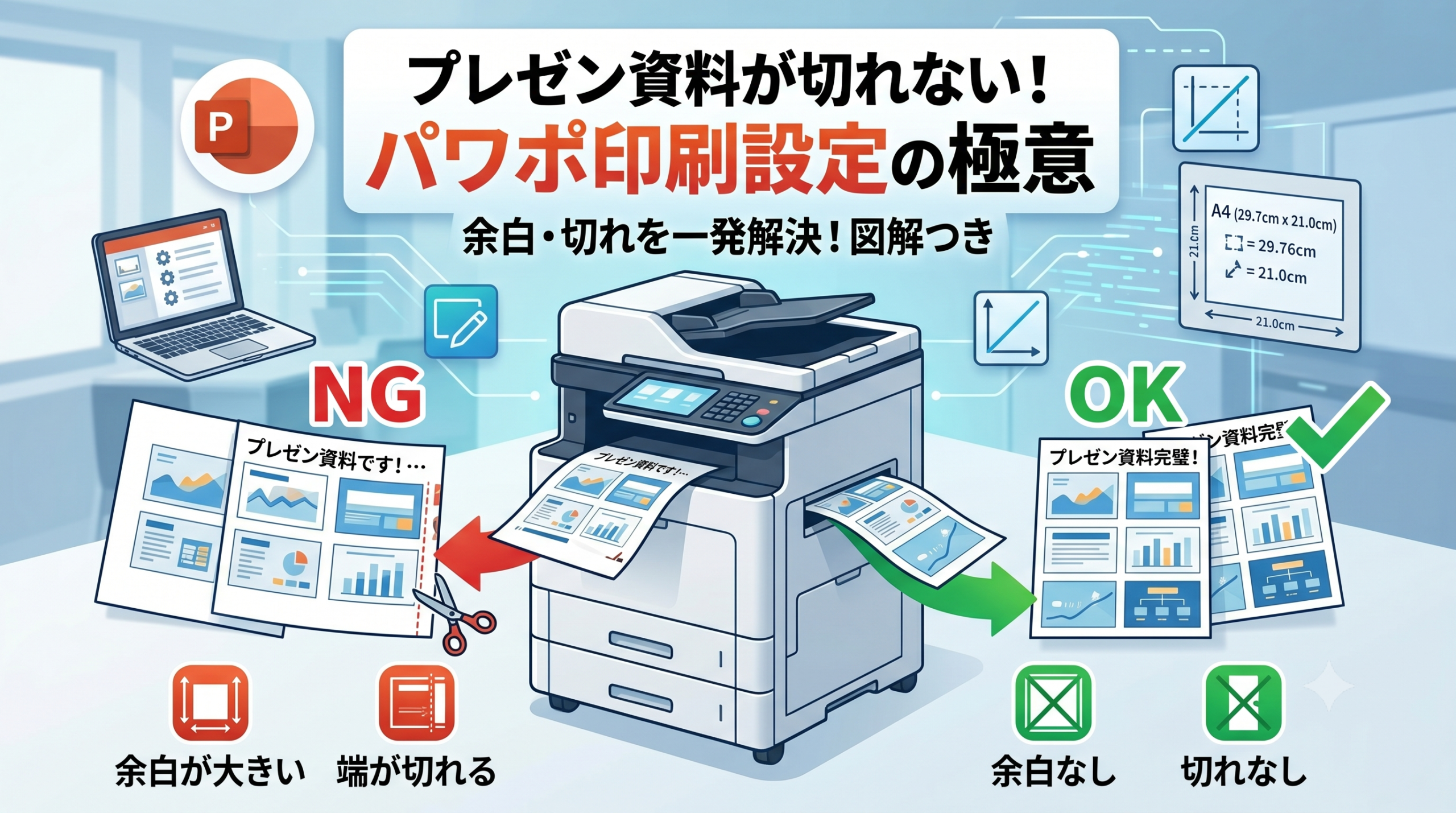
資料を印刷したら、右端のテキストがバッサリ切れていた——
パワーポイントの印刷トラブルには「端が切れる」「余白が大きくてスライドが小さく見える」「全体的にずれる」と、症状がいくつかあります。
この記事では、症状ごとに原因を特定する手順と、すぐに試せる直し方を図解つきで解説します。
PowerPointの印刷トラブルは症状で原因が変わる
パワーポイントの印刷トラブルは、大きく3つのパターンに分けられます。
| 症状 | 主な原因 | 対処 |
|---|---|---|
| 上下(または左右)に大きな余白ができる | スライドサイズと用紙サイズの縦横比が違う | スライドサイズをA4に変更する |
| 端のテキスト・図形が切れる | コンテンツが端ギリギリ、またはスライドが用紙より大きい | 配置を内側へ移動、または縮小印刷を有効化 |
| 全体的にずれる・小さく縮む | プリンタードライバーの自動縮小または印刷オプションの設定ミス | 印刷ダイアログの拡大縮小設定を確認 |
余白が大きい・スライドが小さく印刷される場合
「印刷したらスライドが用紙の真ん中にちょこんとあって、上下が白い」——
この症状が、パワーポイントの印刷トラブルで最も多いパターンです。
ワイド画面のままA4に印刷すると上下に大きな余白ができる
パワーポイントを新規作成すると、スライドのサイズはデフォルトで「ワイド画面(16:9)」に設定されています。
これはプロジェクターやモニターへの投影を想定した比率で、A4用紙(縦横比 約1.41:1)とはまったく異なります。
ワイド画面のスライドをA4用紙に印刷すると、縦横比を合わせるために上下に白い帯が入る仕組みです。
余白を「狭い」にしても解決しないのは、PowerPointに余白の設定項目がそもそも存在しないためです。
「A4」プリセットを選ぶだけではズレが残る落とし穴
ここに、見落とされやすいポイントがあります。デザインタブの「スライドのサイズ」から「A4 210×297mm」を選んでも、実際に設定されるサイズは幅27.517cm×高さ19.05cmという中途半端な数値になります。
本物のA4(29.7cm×21.0cm)より一回り小さいのです。
このプリセットは印刷時の余白を想定した古い設計の名残で、実際のA4用紙に合わせた印刷資料を作りたい場合は、数値を手動で入力する必要があります。
スライドサイズをA4に正しく設定する手順
以下の手順でスライドサイズをA4に変更できます。資料を作り込む前に設定しておくのが鉄則です。
すでに作成済みの資料に適用する場合は、「サイズに合わせて調整」を選ぶとレイアウト崩れのリスクを抑えられます。
なお、単位が「インチ」表示になっている場合、PowerPointのオプション画面から単位を変更することはできません(Wordとは仕様が異なります)。
入力欄に「29.7cm」のように直接「cm」をつけて入力すれば、自動的に換算されて適用されるため、そのまま入力して設定しましょう。
印刷ダイアログの「用紙に合わせて拡大/縮小」で調整する
スライドサイズの変更が難しい場合や、今すぐ手元の資料を印刷したい場合は、印刷ダイアログの設定で対応できることもあります。
スライドサイズを変えずに印刷で収める方法
「ファイル」→「印刷」を開くと、設定エリアに「フルページサイズのスライド」というレイアウト選択が表示されます。
これをクリックして展開されるメニューの一番下に「用紙に合わせて拡大/縮小」という項目があり、ここをオンにすることで、スライドを用紙サイズに自動的に合わせて印刷できます。
ただし、この設定は「縦横比を保ちながらできるだけ大きく」印刷するので、スライドの縦横比が用紙と異なる場合は余白がゼロにはなりません。あくまで「スライドが用紙からはみ出して切れる」のを防ぐための保険と考えてください。
設定のオン・オフが与える影響の違い
「用紙に合わせて拡大/縮小」は状況によって使い方が変わります。スライドサイズが用紙より大きい場合はオンにして縮小印刷、スライドサイズと用紙サイズが一致している場合はオフのまま等倍で印刷するのが基本です。
なお、プリンタードライバー側が自動的に97%前後に縮小する機種もあります。印刷結果が若干小さく感じる場合は、プリンターのプロパティから「実際のサイズ(100%)」を指定すると改善するケースがあります。
端のテキストや図形が切れるときの直し方
スライドサイズと用紙サイズが合っているはずなのに、端のテキストだけ切れる——
そういった場合は、プリンター側の物理的な制限が関係しているかもしれません。
プリンターには「印刷不可領域」がある
一般的なオフィス用・家庭用プリンターは、用紙の端から約5mmを物理的にインクで塗れない「印刷不可領域(フチ)」を持っています。
これはPowerPointの設定ではどうにもならない、プリンター本体のハードウェア仕様です。
スライドの端ギリギリに文字や図形を配置していると、この不可領域に引っかかって切れてしまいます。
解決策は、コンテンツを端から最低でも10〜15mm内側に配置することです。
ガイド線を使ってコンテンツを安全な範囲に配置する方法
「表示」タブで「ガイド」にチェックを入れると、スライド上に基準線が表示されます。
初期状態では中央に1本ずつ表示されますが、ガイド線をCtrlキーを押しながらドラッグするとコピーできます。
端から1.5cmの位置に計4本のガイドを配置しておくと、印刷時に欠けない「安全なエリア」を常に意識しながら作業できるようになります。
背景が端まであるのに白い枠が残る場合
スライドの背景を濃い色にしていても、印刷すると四辺に白い枠が出ることがあります。
これはPowerPointの仕様で、Microsoftも「余白を変更できない」と公式に明記しています。
回避策として有効なのが、PDF経由での印刷です。「ファイル」→「エクスポート」→「PDF/XPSドキュメントの作成」でPDFに書き出してから、Adobe AcrobatなどのPDFリーダーで開き、お使いのプリンターの設定で「フチなし印刷」を指定して印刷する方法が現実的です。
ただし、すべてのプリンターがフチなし印刷に対応しているわけではないので、事前に仕様を確認してみてください。
ExcelのPDF変換時のズレが気になる方にはExcelのPDF変換でズレる・切れる原因と1ページに収める完全手順が役立ちます。
今後の資料作りで切れを根本から防ぐ方法
資料を新規作成するときに以下の3点を意識するだけで、印刷時のストレスがほぼなくなります。
テンプレートとしてA4設定を保存しておく
スライドサイズをA4(幅21.0cm×高さ29.7cm、または29.7cm×21.0cm)に設定した空白ファイルを、「ファイル」→「名前を付けて保存」でファイルの種類を「PowerPoint テンプレート(.potx)」として保存しておきましょう。
「印刷プレビュー」を確認してから印刷する
「ファイル」→「印刷」を開くと右側にプレビューが表示されます。スライドが用紙の中で適切なサイズに表示されているか、余白のバランスがおかしくないかをここで確認してから印刷するのが確実です。
複数スライドを1枚に印刷する配布資料の余白も確認
「2スライド」「4スライド」などの配布資料レイアウトで印刷する場合、スライド間の余白はPowerPointが自動で設定します。
この余白は変更できないため、どうしても大きく感じる場合はPDFに書き出してからWordに貼り付けるなど、レイアウトを外部で調整する方法が現実的です。
Q&A【よくある疑問まとめ】
まとめ
パワーポイントの印刷トラブルは、症状によって原因が異なります。上下に余白ができるなら「スライドサイズと用紙サイズの不一致」、端のコンテンツが切れるなら「プリンターの印刷不可領域」または「スライドのはみ出し」が主な原因です。
まず確認すべきは「デザイン」タブのスライドサイズです。「A4」プリセットを選んでも実際のA4(29.7cm×21.0cm)より小さいサイズになるため、数値を手動で入力することが重要です。
印刷直前に時間がない場合は、「ファイル」→「印刷」ダイアログの「用紙に合わせて拡大/縮小」で乗り切ることもできます。ただし、根本的な解決には事前にスライドサイズを設定しておくのがいちばんです。次の資料を作るときから、テンプレートとして保存しておくことをおすすめします。