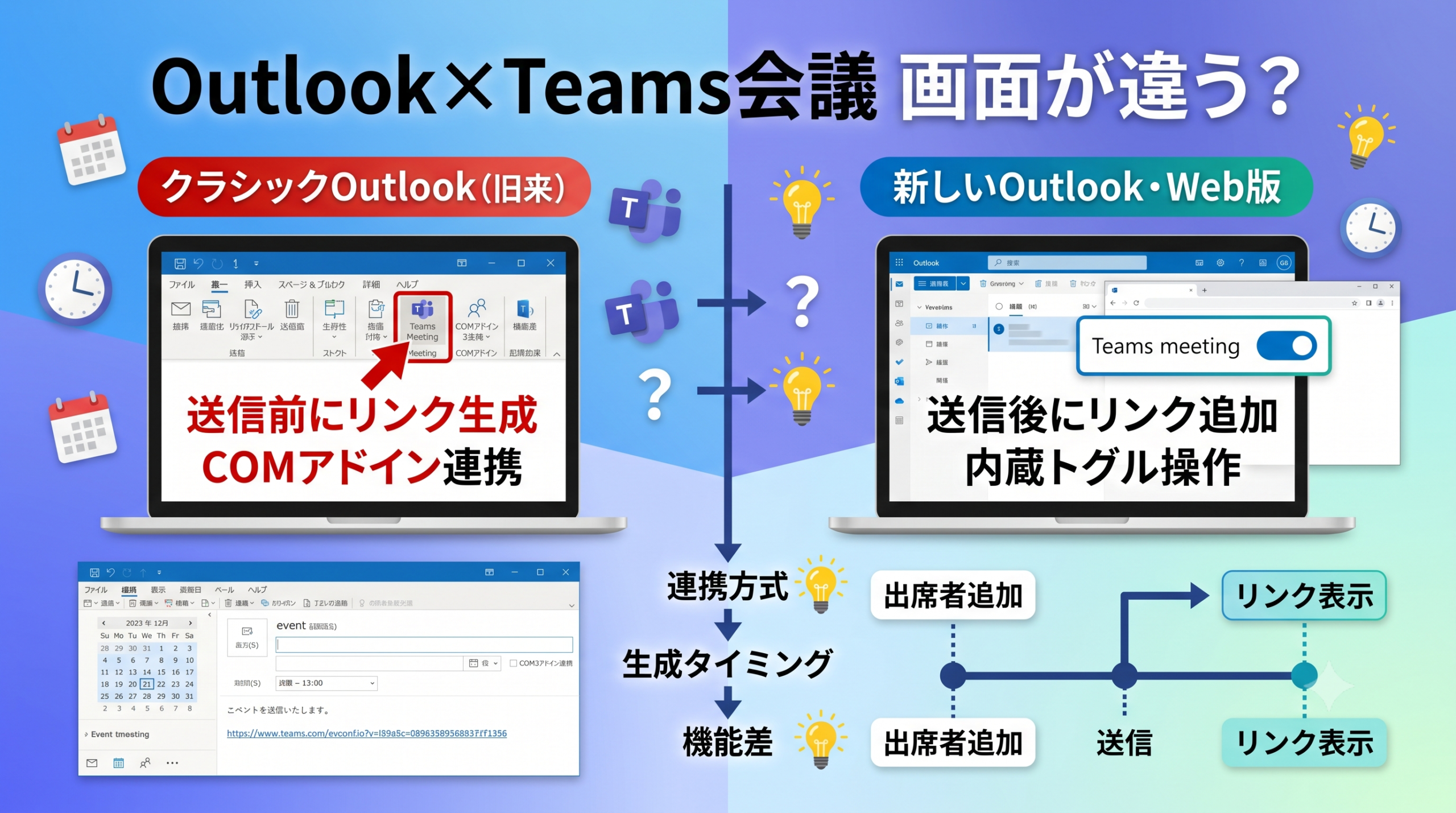
「デスクトップのOutlookとブラウザで開くOutlookで、Teams会議の画面が違う」と感じたことはないでしょうか。
リンクの表示位置がずれていたり、ボタンの名前が違ったり、そもそも操作の流れが変わっていたり……
地味に混乱しますよね。
筆者もフリーランスで複数のクライアント環境を行き来するなかで、この違いに何度か引っかかった経験があります。
実はOutlookには「クラシックOutlook」「新しいOutlook」「Outlook on the web(Web版)」の3種類があり、Teams会議の仕組みが根本から異なります。
この記事では、種類ごとの違いを整理しながら、実務で迷いやすいポイントをまとめて解説します。
まず整理|OutlookにはデスクトップとWeb版を含む3種類がある
「デスクトップ版のOutlook」とひとくくりにされがちですが、現在は大きく3種類に分かれています。
ここを整理しておくだけで、Teams会議の違いがぐっと理解しやすくなるでしょう。
3種類のOutlookの位置づけ
新しいOutlookとWeb版はUIの設計が共通のため、Teams会議の操作感はほぼ同じです。
この記事では以降、「クラシックOutlook」と「新しいOutlook・Web版」の2グループに分けて比較していきます。
Teams会議の追加方式の違い|アドインか内蔵トグルか
Teams会議を予定に追加する仕組みが、2グループでまったく異なります。
この違いを理解しておくと、「なぜ表示が違うのか」が腑に落ちるでしょう。
クラシックOutlookはCOMアドインで連携する
クラシックOutlookは、Teamsアプリをインストールすると自動でセットアップされる「Microsoft Teams Meeting Add-in for Microsoft Office」というCOMアドインを通じて連携しています。
このアドインがリボン上に「Teams会議」ボタンを追加する仕組みです。
アドインが無効化されているか、Teamsアプリとの連携に失敗しているとボタンが表示されなくなります。
その場合は「ファイル」→「オプション」→「アドイン」→「COMアドイン」から、当該アドインにチェックが入っているかを確認してみてください。
新しいOutlook・Web版は予定フォームにトグルが内蔵されている
新しいOutlookとOWAでは、COMアドインは使いません。
予定の新規作成フォームの中に「Teams会議」のオン/オフトグルが標準機能として組み込まれています。
Teamsアプリの有無や追加のアドイン設定に関係なく、Microsoft 365アカウントでサインインしていれば利用できるのが特徴です。
ZoomやCisco WebExなどの別ツールを使う場合も、対応するWebアドインがインストールされていれば、同じトグル形式でプロバイダーを切り替えられるようになっています。
【重要】Teams会議リンクが生成されるタイミングが違う
実務上でもっとも影響が大きい違いは、「Teams会議のURLがいつ生成されるか」という点です。
クラシックOutlookと新しいOutlook・Web版では、ここが根本的に異なります。
クラシックOutlookは送信前にリンクが生成される
クラシックOutlookでは、Teams会議を追加した時点(送信ボタンを押す前)で、Teams会議のリンクがフォーム内に表示されます。
送信前にURLを確認したり、メモにコピーしたりすることが可能です。
新しいOutlook・Web版は送信後にリンクが追加される
一方、新しいOutlookとOWAでは動作が異なります。
Microsoft公式ブログ(日本マイクロソフト Exchange & Outlook サポートチーム)によると、「Teams会議のリンクと詳細は会議の招待が送信されてから追加される」仕様となっています。
送信ボタンを押す前の段階では、Teams会議のURLを確認することができません。
なお、Microsoftは公式ブログの中で、この動作をクラシックOutlookと同じ(送信前にリンクが生成される)挙動に改善する予定だと案内していました。
ただし2026年6月時点での改善状況は確認できていないため、バージョンによって異なる可能性があります。
出席者を追加するとTeams会議トグルが自動でオンになる
新しいOutlook・Web版には、もう一つ注意したい仕様があります。
予定に出席者を追加すると、Teams会議のトグルが自動でオンに切り替わります。これはMicrosoftの公式ブログでも確認されている動作です。
対面の打ち合わせやZoomを使う予定の場合、出席者を追加した後にトグルをオフに戻す操作が必要になります。送信前に必ずトグルの状態を確認するひと手間を習慣にしておくと安心でしょう。
Teams会議がOutlook予定表に表示されないというトラブルは、別の原因で起きることもあります。Teams会議がOutlook予定表に表示されない・同期されない原因と直し方もあわせてご確認ください。
その他の違いを比較|会議要約と定期会議の編集オプション
Teams会議リンクの生成タイミング以外にも、実務に関わる違いがいくつかあります。まとめて確認しておきましょう。
会議後の要約機能は新しいOutlook・Web版にのみ搭載されている
Microsoft公式サポートによると、新しいOutlookとOWAでは「会議の要約」機能が予定表のイベントに統合されています。
Teams会議が終了した後、文字起こし・録画・共有ファイルなどを予定表のイベントから直接確認できる仕様になっています。
クラシックOutlookにはこの機能がありません。会議後の情報を確認するには、Teamsアプリを別途開く必要があります。
定期会議の編集オプション数も異なる
定期的な会議の予定を途中で変更する際、選べる編集範囲がクラシックと新しいOutlookで違います。
| 比較項目 | クラシックOutlook | 新しいOutlook・Web版 |
|---|---|---|
| Teams会議の連携方式 | COMアドイン(要インストール) | 予定フォームに内蔵(アドイン不要) |
| Teams会議リンクの生成 | 送信前に生成・表示される | 送信後に追加される |
| 出席者追加でトグル自動オン | 確認されていない | あり(公式確認済み) |
| 会議後の要約機能 | なし | あり(予定表から直接確認可) |
| 定期会議の編集オプション「今回以降のみ変更」 | なし | あり |
| 対応タイムゾーン数(予定表) | 最大3つ | 最大20(Microsoft公式情報) |
特に「今回とこれ以降だけ内容を変えたい」というケースで、クラシックOutlookでは一発で対応できないのが不便に感じるかもしれません。
新しいOutlookに切り替えた後は、このオプションを積極的に活用してみてください。
Outlookのカレンダー自体が同期されないトラブルでお困りの場合は、Outlookカレンダーが同期されない原因と直し方|スマホ・PC別の完全手順もご参照ください。
Q&A【よくある疑問まとめ】
まとめ
OutlookとTeams会議の表示・操作の違いは、使っているクライアントの種類によって決まります。
クラシックOutlookはCOMアドイン経由でリンクを送信前に生成し、新しいOutlook・Web版はネイティブトグルで操作し、送信後にリンクが追加される仕組みになっています。
会議要約機能や定期会議の編集オプションなど、新しいOutlook・Web版にしかない機能も増えてきているのが現状です。
どちらのクライアントを使っているかによって操作手順が変わるため、チーム内で混在している場合は「どのクライアントを前提にするか」を事前に共有しておくと、トラブルを減らせるでしょう。
Teams会議に参加しようとした際にロビーで止まってしまうトラブルがある場合は、Teams会議に参加できない・ロビーで止まる原因と直し方【保存版】もあわせてご覧ください。