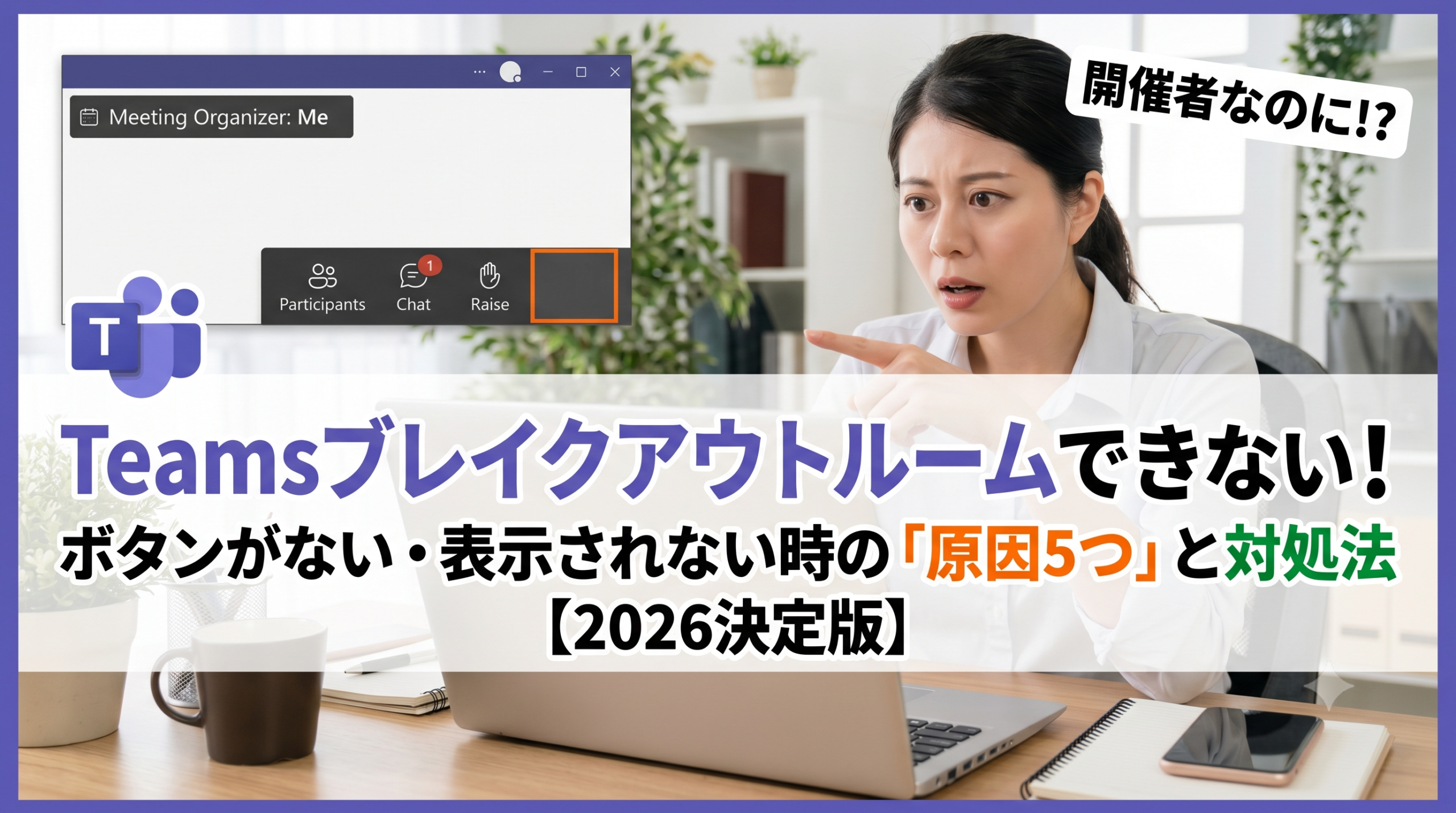
Teamsで「今日こそグループに分けてワークショップをしよう」と準備していたのに、ブレイクアウトルームのボタンが見当たらない。
そんな経験はありませんか?
開催者のはずなのにボタンが出ない、設定しようとしたら項目がグレーアウトしている、といった状況は会議直前に起きると特に焦るものです。
この記事では、「Teams ブレイクアウトルーム できない」「ボタンがない」「表示されない」という悩みの原因を5つに分類し、それぞれの対処法をわかりやすくお伝えします。
ブレイクアウトルームが表示されない原因は「この5つ」
ボタンが出ない・操作できない症状は、ほぼ5つの原因のいずれかに当てはまります。まず下の表で自分の状況を照合してみてください。原因が絞れれば、対処もずっとシンプルになります。
| 原因 | 症状のポイント | 対処の方向性 |
|---|---|---|
| ① ブラウザ版・モバイルで操作している | ボタン自体が存在しない | デスクトップアプリに切り替える |
| ② 開催者・共同開催者でない | 参加者として入室している | 役割を確認し開催者になる |
| ③ 管理者ポリシーで無効化されている | デスクトップでも出てこない | Teams管理センターで有効化 |
| ④ プライベート/共有チャネルで開催している | 何をしても表示されない | 標準チャネル・通常会議に変更 |
| ⑤ 参加者数が上限を超えている | 途中から操作できなくなる | 人数を絞る・複数会議に分割 |
① ブラウザ版・モバイルアプリで操作しようとしている
Teamsのブレイクアウトルームは、WindowsまたはMacのデスクトップアプリからの使用が前提です。
Webブラウザ版(teams.microsoft.com)では、開催者であってもルームの作成・管理ボタンが表示されません。
スマートフォンやタブレットのモバイルアプリも同様で、割り当てられたルームへの参加はできますが、ルーム自体の作成・操作は行えない仕様となっています。
| アプリの種類 | ルームの作成・管理 | ルームへの参加 |
|---|---|---|
| デスクトップアプリ(Windows / Mac) | ✅ 可能(開催者・共同開催者のみ) | ✅ 可能 |
| Webブラウザ版 | ❌ 作成・管理は不可 | ✅ 可能 |
| モバイルアプリ(iOS / Android) | ❌ 作成・管理は不可 | ✅ 可能 |
「普段ブラウザで会議に入ることが多い」という方は、この段階でデスクトップアプリへの切り替えだけで解決するケースが少なくありません。
② 会議の「開催者」または「共同開催者」でない
ブレイクアウトルームを作成・管理できるのは、会議の開催者(Organizer)または共同開催者(Co-organizer)だけです。参加者(Attendee)として入室している場合、デスクトップアプリを使っていてもボタンは表示されません。
自分が主催のはずなのにおかしい、という場合は、別アカウントで参加していないか、または誰かが代わりに会議を作成していないかを確認してみてください。
会議コントロールバーの「参加者」一覧で、自分の名前の横に「開催者」と表示されているかどうかが確認のポイントです。
③ Teams管理センターのポリシーで無効化されている
組織のTeams管理者が、会議ポリシーでブレイクアウトルーム機能を無効にしている場合、デスクトップアプリの開催者であってもボタンが表示されません。
導入初期や、厳格なセキュリティポリシーを設けている組織では、この設定が許可されていないことがあります。詳細な手順は次の章で解説します。
④ プライベートチャネル・共有チャネルで開催している
ここが非常に見落とされやすいポイントです。
Teamsには複数の「会議形式」や「チャネルの種類」があり、一部の形式ではブレイクアウトルームが利用できない仕様になっています。
セキュリティを意識してプライベートチャネルを多用している組織では、この落とし穴にハマりやすいため要注意でしょう。
⑤ 参加者数が上限を超えている
Teamsのブレイクアウトルームは、大規模な会議では利用できない制約があります。
具体的には、会議の参加者(開催前は招待者)が300人を超える場合、ブレイクアウトルームの機能が無効になります。
参加者を複数グループに分けたい場合は、あらかじめ300人を超えないよう会議自体を複数回に分割して開催する方法が有効です。
Teams管理センターでブレイクアウトルームを有効化する手順
原因③に該当する場合は、Teams管理者が以下の手順でポリシー設定を変更する必要があります。
この操作はMicrosoft 365の管理者権限を持つアカウントでないと行えません。自分では操作できない場合は、社内のIT担当者に依頼しましょう。
「共同開催者」を設定して複数人でルームを管理する
ブレイクアウトルームが使えるようになったら、ぜひ知っておきたい設定がもうひとつあります。それが共同開催者(Co-organizer)の割り当てです。
開催者一人が全参加者をルームに振り分けていると、大規模な会議では操作が追いつかなくなりがちです。
あらかじめ共同開催者を設定しておけば、開催者と同じ権限でブレイクアウトルームの作成・管理を分担できるようになります。
ゲストのTeams参加まわりでトラブルが発生している場合は、Teamsゲスト参加できない・ロビーで止まる原因と直し方【2026】もあわせてご確認ください。
それでも解決しない場合の最終チェックポイント
ここまでの原因にいずれも当てはまらないのに症状が続く場合、Teamsアプリ自体の不具合やキャッシュの問題が考えられます。
以下の順番で確認してみてください。
アプリのバージョン確認とサインインし直し
Teamsのバージョンが古いと、新しい機能が正しく表示されないことがあります。
Teamsウィンドウ右上の「…(設定など)」から「更新プログラムの確認」を選択して最新版に更新しましょう。
更新後はTeamsを完全に終了して再起動してから動作を確認してみてください。
アップデート後も改善しない場合は、いったんサインアウトして再度サインインする方法が有効です。
Teamsの一時的なキャッシュやセッション情報がリセットされ、表示の不具合が解消されることがあります。
録画ボタンが消えるなど他のTeams機能でも同様のボタン非表示トラブルが起きている場合は、Teams録画の保存先がない・録画ボタンが表示されない原因と直し方【2026】もあわせて参考にしてみてください。
また、文字起こし機能のボタンが表示されない場合の原因と対処はTeamsの文字起こしが表示されない・ボタンがない原因と直し方【2026】で詳しく解説しています。
Q&A【よくある疑問まとめ】
まとめ
Teamsのブレイクアウトルームが「できない・ボタンがない」症状は、原因を正しく把握すれば必ず対処できます。
最も多いのは「ブラウザ版・モバイルで操作しようとしている」「開催者でない」「プライベート・共有チャネルで開催している」の3パターンです。まずこの3点を確認するだけで、多くのケースは解決するはずです。
組織全体で使えない状態であれば、Teams管理者に会議ポリシーの確認を依頼してみてください。大人数のワークショップを運営する方は、共同開催者を事前に設定しておくことで当日の負担を大幅に減らせますので、ぜひ活用をおすすめします。
Teams会議まわりで他にもトラブルが起きている場合は、Teams会議に参加できない・ロビーで止まる原因と直し方【保存版】やTeamsカメラ映らない原因別の直し方を完全ガイド!【2026】もあわせてご活用ください。