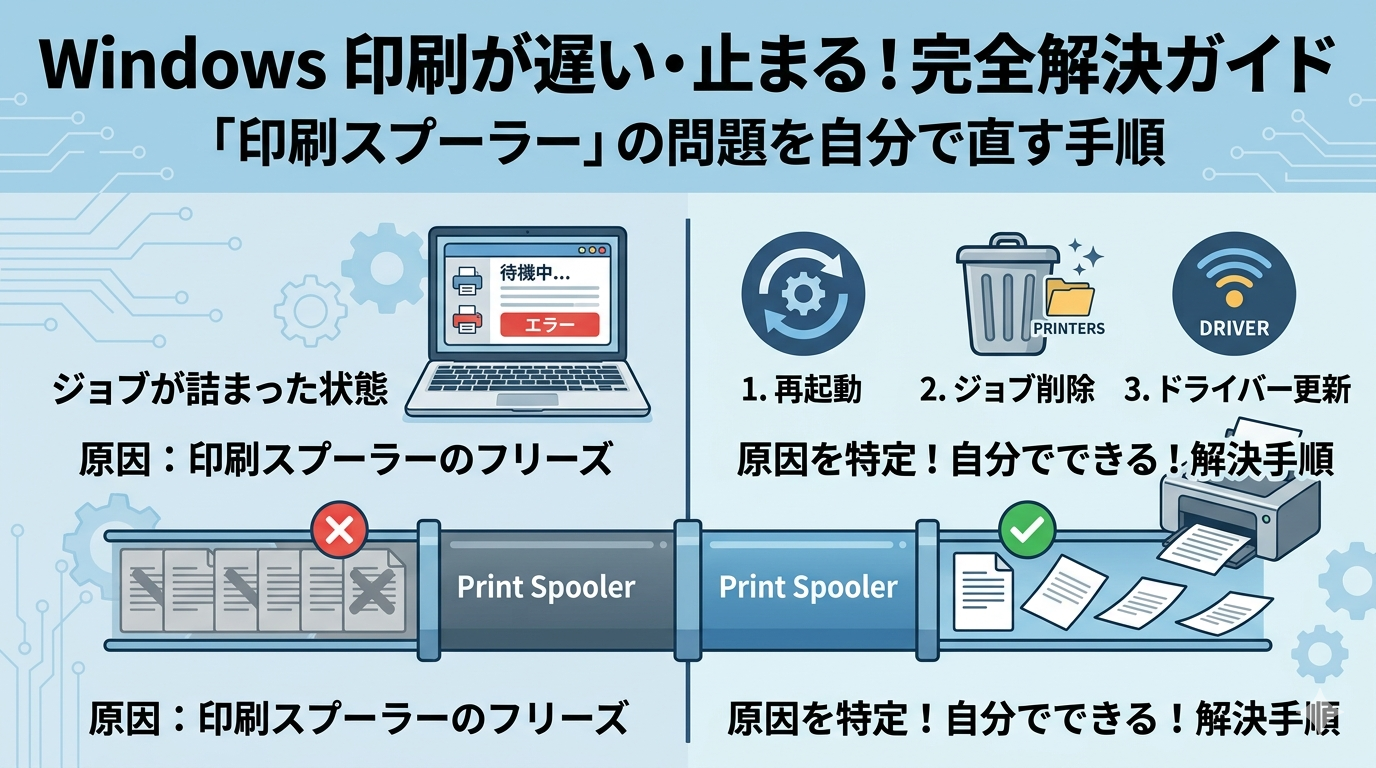
印刷ボタンを押したのに、いつまで経っても出てこない――
そんな経験はありませんか?
プリンター本体は動いているのに、パソコン側で何かが詰まっている。そういうケースで真っ先に疑うべきなのが「Print Spooler(印刷スプーラー)」の問題です。
この記事では、Windowsで印刷が遅くなったり途中で止まったりする原因を症状別に整理し、スプーラーの再起動から印刷ジョブの削除、ドライバー更新まで、自分でできる対処手順を図解つきでまとめています。
印刷が遅い・止まるのはなぜ?まず原因を把握しよう
「印刷できない」とひとくちに言っても、原因はさまざまです。
症状によって対処法が変わるので、まず自分の状況がどれに当てはまるか確認しましょう。
症状別:原因の早見表
| 症状 | 主な原因 | 対処の優先度 |
|---|---|---|
| 印刷ボタンを押しても反応しない | スプーラーのフリーズ・ジョブ詰まり | ★★★ 最優先 |
| 印刷キューに「エラー」が表示される | 古いジョブが詰まっている | ★★★ 最優先 |
| 印刷が始まるが途中で止まる | データ転送の問題・ドライバー不整合 | ★★☆ 次に確認 |
| 以前より明らかに遅くなった | ドライバーの劣化・スプールファイル肥大 | ★★☆ 次に確認 |
| 印刷を繰り返すとPCが重くなる | スプールフォルダの肥大・メモリ不足 | ★☆☆ 後回し可 |
Print Spoolerとは何か
Print Spoolerは、パソコンからプリンターへの印刷命令を管理するWindowsのサービスです。複数の印刷ジョブを順番に処理するための「橋渡し役」といえます。
このサービスが止まっていたり、古いジョブが詰まっていたりすると、新しい印刷命令をプリンターへ届けられなくなります。
プリンター本体は正常なのに印刷できない、というケースの多くがここに原因があるでしょう。
【手順1】Print Spoolerサービスを再起動する
印刷が止まっているときの第一手は、スプーラーサービスの再起動です。
パソコンを丸ごと再起動しなくても、このサービスだけをリセットできます。
手順は5ステップで完了します。
サービス管理画面からの再起動手順
コマンドプロンプトで一括再起動する方法
GUIの操作が面倒な場合は、コマンドプロンプトでも同じことができます。管理者として実行する必要があるので注意してください。
「スタートメニュー」を右クリック→「ターミナル(管理者)」または「コマンドプロンプト(管理者)」を選んで実行してみてください。
【手順2】溜まった印刷ジョブを完全に削除する
スプーラーを再起動しても改善しない場合、古い印刷ジョブのデータがフォルダに残留していることがあります。
このファイルを手動で削除すると、詰まりが解消されるケースが多いです。
スプールフォルダの中身を削除する手順
削除するのは印刷待ちのデータファイルだけです。プリンタードライバーや設定には一切影響しないので、安心して実施できます。
注意:印刷中のジョブや、別のアプリで同じプリンターを使っている最中に削除すると、ジョブが失敗したり再印刷が必要になることがあります。
削除前に印刷を止め、関連アプリも閉じてから進めてください。
フォルダパスはアドレスバーに直接貼り付けるのが確実です。「.SHD」「.SPL」の拡張子のファイルが対象で、サブフォルダは削除しないように注意してください。
印刷キューから個別にジョブを削除する方法
ファイル操作が不安な場合は、Windowsの印刷キュー画面からジョブを個別に削除することもできます。
- 「設定」→「Bluetooth とデバイス」→「プリンターとスキャナー」を開く
- 対象のプリンターをクリック→「印刷キューを開く」を選択
- 一覧に残っているジョブを右クリックして「キャンセル」
- すべてのジョブを消去してから再印刷を試みる
ただし、スプーラーが完全に止まっているとキャンセルボタンが効かないことがあります。その場合はファイル直接削除の手順が有効です。
【手順3】プリンタードライバーを更新・再インストールする
スプーラーの操作で解消しない場合は、ドライバーの問題が疑われます。
古いドライバーや破損したドライバーは、印刷速度の低下や途中停止の原因になりやすいです。
デバイスマネージャーからドライバーを更新する
メーカー公式サイトから最新ドライバーを入手する
Windowsの自動検索で「最新のドライバーは既にインストールされています」と表示されても、メーカー公式サイトには新しいバージョンが公開されていることがあります。
Canon・Epson・HP・ブラザーなど、各プリンターメーカーの公式サポートページでモデル番号を検索し、最新ドライバーをダウンロードしてインストールし直すのがより確実な方法です。
ドライバーの更新操作に不安がある方は、こちらの記事も参考にしてみてください:Windowsドライバーが更新できないエラーの原因と直し方【デバイスマネージャー】
ドライバーを完全に削除して入れ直す場合の注意点
ドライバーをアンインストールしてから再インストールする場合、削除前にUSBケーブルを外しておくことをおすすめします。
接続したまま削除すると、関連ファイルが残留して再インストールがうまくいかないことがあるでしょう。
それでも直らない場合に試す追加対処法
ここまでの3ステップで大半のケースは改善するはずです。
それでも解消しないときは、以下の方法を順番に試してみてください。
プリンターをいったん削除して追加し直す
「設定」→「Bluetooth とデバイス」→「プリンターとスキャナー」から、問題のプリンターを「削除」します。その後、同じ画面の「デバイスの追加」からプリンターを再登録すると、設定情報がリセットされて正常に戻るケースがあります。
プリンターがそもそも認識されていない場合や、削除後に再表示されない場合は、以下の記事で詳しく解説しています:Windowsプリンターが認識しない・印刷できない原因と直し方7選【2026】
Windowsのプリンタートラブルシューターを使う
Windowsには自動で問題を診断・修正するトラブルシューティング機能が内蔵されています。
ただし、Windows 11 23H2以降では従来の「設定」内のプリンター用トラブルシューターは旧来の導線とは異なり、
「設定」→「システム」→「トラブルシューティング」→「その他のトラブルシューティング ツール」から直接『プリンター』を開く手順は使えません。
代わりに、スタートメニューで「ヘルプの取得」と検索してアプリを開き、「プリンターのトラブルシューティング」を実行します。
| Windowsのバージョン | 推奨する操作 |
|---|---|
| Windows 11(23H2以降) | スタートメニューで「ヘルプの取得」と検索してアプリを開き、「プリンターのトラブルシューティング」を実行する |
| Windows 11(22H2以前)/Windows 10 | 「設定」→「システム」→「トラブルシューティング」→「その他のトラブルシューティング ツール」→「プリンター」→「実行」 |
自動診断により、簡単なスプーラーのリセットや設定ミスを修正してくれることがあります。手順に慣れていない方はここから試すのもひとつの方法です。
USBケーブルや接続方法を見直す
印刷速度が極端に遅い場合、ケーブルや接続環境が原因のことがあります。
特に古いUSBハブを経由している場合は、プリンターをPCのUSBポートに直結して改善するか確認してみてください。
無線LANでの接続であれば、電波状況や他のデバイスとの干渉も確認ポイントです。
Q&A【よくある疑問まとめ】
まとめ
Windowsで印刷が遅い・途中で止まるトラブルは、多くの場合「Print Spoolerのフリーズ」または「古い印刷ジョブの残留」が原因です。
| 順番 | 対処法 | 効果の目安 |
|---|---|---|
| ① | Print Spoolerサービスの再起動 | ジョブ詰まりの7割以上を解消 |
| ② | PRINTERSフォルダのジョブファイル削除 | ①で直らない詰まりに有効 |
| ③ | ドライバーの更新・再インストール | 慢性的な遅延・断続的な停止に有効 |
| ④ | プリンターの削除と再登録 | 設定起因のトラブルをリセット |
プリンターがそもそも認識されない・接続できないというトラブルは、こちらの記事で詳しく解説しています:Windowsプリンターが認識しない・印刷できない原因と直し方7選【2026】