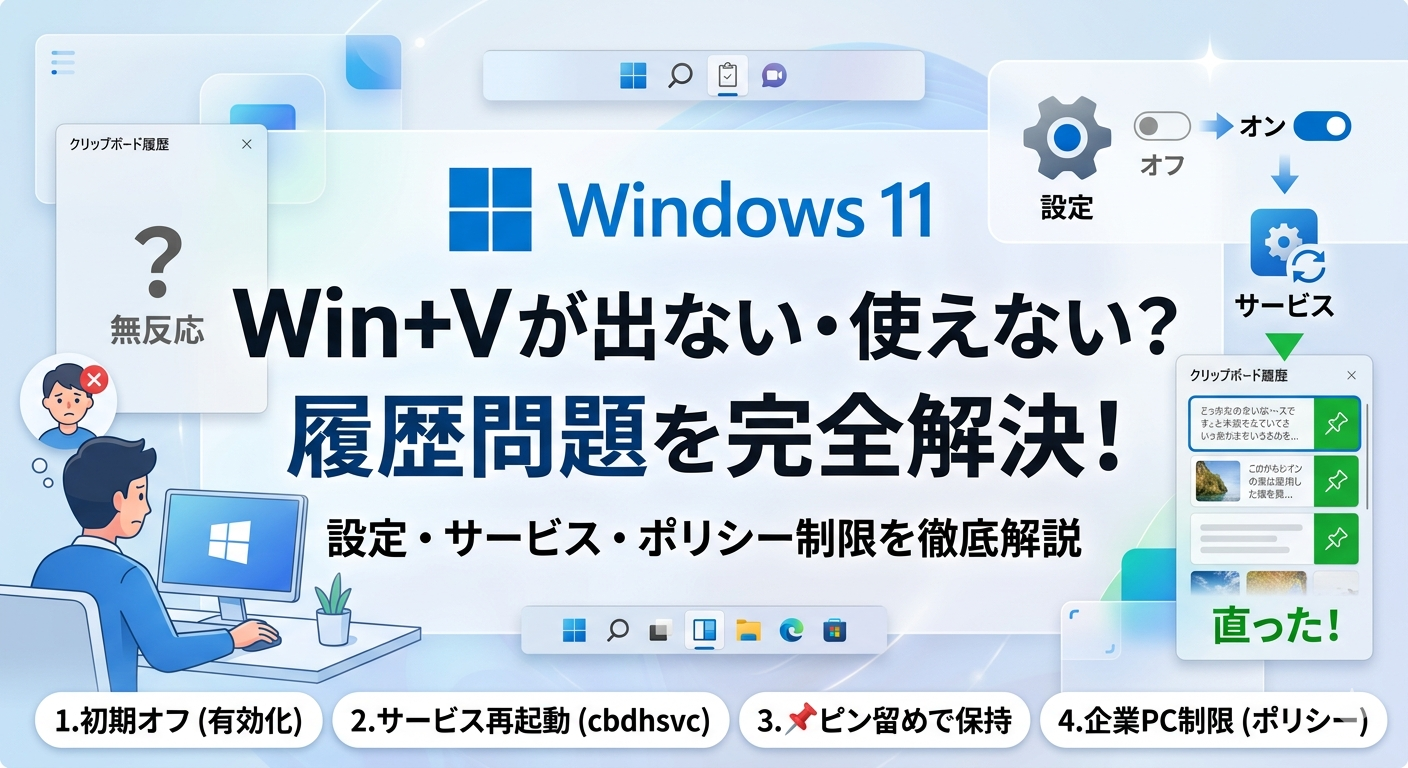
「さっとコピーしたはずなのに、Win+V を押しても何も出てこない……」
そんな経験、一度はありませんか?
クリップボード履歴はうまく活用できると作業効率が上がる機能です。しかし、Windows 11 では初期状態でオフになっているため、設定を変更していないと利用できません。
この記事では、履歴が表示されない・Win+V が反応しない・保存されないという症状ごとに、原因と解決策をまとめています。
Windows の日常業務で役立つ実務手順を整理しましたので、ぜひ上から順に確認してみてください。
まず確認|クリップボード履歴の設定が「オフ」になっていないか
Win+V が反応しない時、最も多い原因は「クリップボード履歴がそもそも無効になっている」ことです。
Windows 11 ではこの機能は初期状態ではオフになっており、自分で有効化する必要があります。まずここを確認しましょう。
設定をオンにする手順
以下の順番で設定画面を開きます。
「クリップボードの履歴」のトグルをオンに切り替えるだけで完了です。
初回有効化時の確認事項
初めて機能を有効化する場合、以下の点を確認してください。
- Win+V を押して「有効にする」ボタンが表示された場合:設定画面を開かずに直接ショートカットを押した場合、パネル内に「有効にする」というボタンが表示されます。このボタンをクリックすることで機能がオンになります。
- 有効化直後のパネル表示:機能をオンにした直後は、まだ何もコピーされていないためパネル内は空欄のままです。一度 Ctrl+C でテキスト等をコピーしてから、再度 Win+V を押して履歴が表示されるか確認してください。
設定後に反映されない場合は、一度 Windows を再起動してから再度確認することをおすすめします。
Win+V が反応しない・パネルが開かない時の直し方
設定がオンになっているにもかかわらず、Win+V を押してもパネルが表示されない場合があります。
この場合、クリップボード機能を管理するシステムサービスの一時停止や、他の常駐ソフトとのキー競合が疑われます。
クリップボードサービス(cbdhsvc)の確認とエクスプローラー再起動
Windows 11 のクリップボード履歴は、「Clipboard User Service(cbdhsvc)」というサービスによって制御されています。
サービスが正常に動作していない場合、サービス自体の再起動、または Windows エクスプローラーの再起動で回復するケースが多いです。
※「Clipboard User Service」はサインイン中のユーザーごとに動的生成される仕様のため、環境によっては右クリックメニューの「再起動」がグレーアウトして選択できない場合があります。その場合は、Ctrl + Shift + Esc でタスクマネージャーを開き、プロセスタブ内の「Windows エクスプローラー」を右クリックして「再起動」を選択するか、PC自体を再起動してください。
他の常駐ソフトとのショートカット競合を確認する
クリップボード管理ツール、ランチャーソフト、テキスト展開ツールなどを別途導入している場合、それらのアプリが Win+V のショートカットを優先取得している可能性があります。
該当しそうなソフトを一時的に終了させた状態で Win+V を押し、パネルが開くか確認してください。
開く場合はキーの重複が原因ですので、対象ソフト側のショートカット割り当てを変更して回避します。
そもそもショートカットだけでなく通常のコピー&ペースト自体が動作しないトラブルも起きている場合は、コピー&ペーストできないWindows10/11の原因と直し方【完全解決ガイド】もあわせてご確認ください。
クリップボード履歴が保存されない・消える仕様と対策
「履歴に残っていた項目が PC を再起動したら消えた」「古い項目が見当たらない」という現象は、不具合ではなく Windows 11 の基本仕様によるものです。
再起動でリセットされる仕様とピン留め機能
クリップボード履歴は、パソコンを再起動またはシャットダウンするたびに自動的にリセットされます。
再起動後も保持しておきたい項目がある場合は、「ピン留め」機能を使用します。
ピン留めしたアイテムは、パネル右上の「すべてクリア」を実行しても削除されずに保持されます。
パスワードなどの機密情報をコピーした場合は、手動でピン留めを解除(または個別削除)するのを忘れないよう十分ご注意ください。
25 件の上限と自動削除の仕組み
クリップボード履歴に保持できるデータ件数は最大 25 件です。26 件目以降がコピーされると、ピン留めされていない古い項目から自動で削除されます。
頻繁にコピー作業を行う場合は、必要な項目が押し出される前にピン留めを行う習慣をつけておくのが安全です。
企業 PC で設定がグレーアウトして変更できない場合
会社支給の PC では、クリップボード履歴の設定項目がグレーアウトし、オンに切り替えられないケースがあります。
これは組織の IT 部門がグループポリシーや Intune 等の管理ツールで機能を制限しているためです。
グループポリシー制限の見分け方
設定画面に「*一部の設定は組織によって管理されています」などのメッセージが表示され、トグルスイッチが無効化されている場合はポリシー制限です。
IT 担当者へ申請する際の確認ポイント
クリップボード機能には、PC 内だけで完結する「ローカルの履歴」と、Microsoft アカウントを経由して他端末と同期する「デバイス間での同期」の 2 種類が存在します。
企業環境では、データ漏洩防止の観点から「デバイス間の同期」が厳しく制限される傾向にあります。
申請の際は、「外部同期は不要で、ローカル PC 上での履歴保存のみを利用したい」旨を伝えると、セキュリティポリシー上の懸念が軽減され承認を得やすくなります。
Q&A【よくある疑問まとめ】
まとめ
Windows 11 のクリップボード履歴に関する主な症状と対処法は以下の通りです。
| 症状 | 主な原因 | 対処法 |
|---|---|---|
| Win+V でパネルが開かない | 履歴機能が初期状態でオフ | 設定→システム→クリップボードでオンにする |
| 設定オンでも無反応 | cbdhsvc サービスの一時的不具合 | エクスプローラー再起動または PC 再起動 |
| ショートカットが反応しない | 他ソフトとのキー割り当て競合 | 該当ソフトの終了・設定変更 |
| 再起動すると履歴が消える | Windows の基本仕様 | 保持したい項目をピン留めする |
| 古い履歴が消えた | 25 件の上限到達 | 必要項目をピン留めして保護する |
| 設定がグレーアウト | グループポリシー等の組織制限 | 社内 IT 管理者に利用申請を行う |
「初期設定がオフになっていた」というケースが大半ですが、反応しない場合もサービスやエクスプローラーの再起動で解決できることがほとんどです。
オフィスソフトでの貼り付けエラーなど関連するトラブルについては、Excelで貼り付けできない原因と即解決する5つの対処法【2026年版】もあわせて参考にしてみてください。また、画面キャプチャのショートカットが効かない場合は、Windowsスクリーンショットできない原因と直し方|PrtSc無反応の解決策や、Snipping Tool起動しない・動かないWindows11の原因と直し方【完全解決】も確認してみてください。