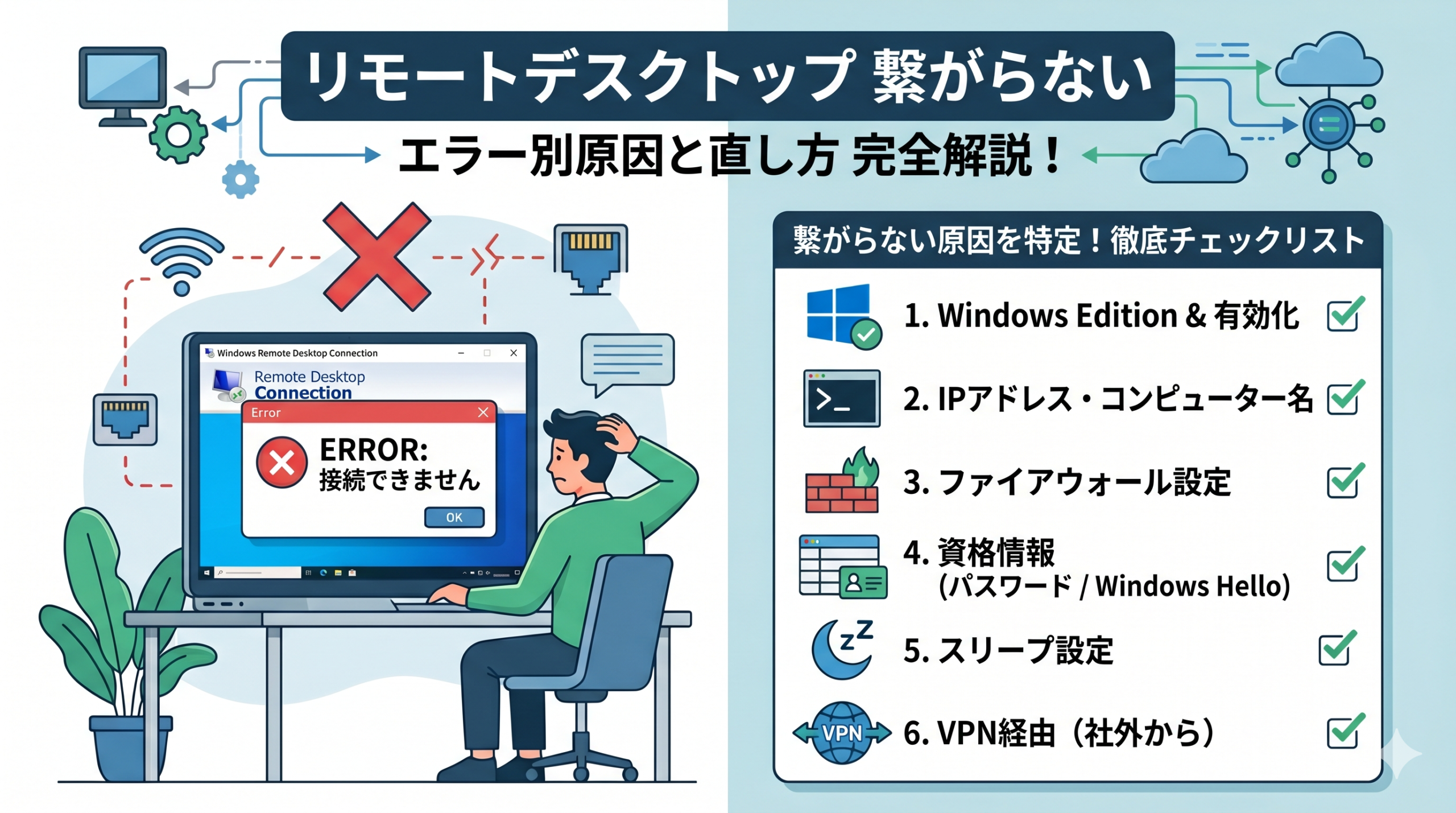
「リモートデスクトップで社内PCに接続しようとしたら、突然エラーが出て繋がらなくなった」——
そんな経験はありませんか?
リモートデスクトップのトラブルは仕事を完全に止める深刻な問題になりかねません。
じつはこのトラブル、表示されるエラーメッセージによって原因がまったく異なります。闇雲に設定をいじるのではなく、まずエラーの種類を特定してから対処するのが最短の近道です。
この記事では、よく表示されるエラーメッセージ別に原因と対処法を整理し、Windowsのエディション確認からネットワークプロファイル・資格情報・VPN接続まで順を追って解説していきます。
まず確認|WindowsのエディションとRDPの有効化
対処法を試す前に、大前提として確認しておきたいことが2つあります。
どちらかが満たされていないと、どんな設定変更をしても接続できません。
Windows Homeエディションは「接続される側」になれない
リモートデスクトップには「接続する側(クライアント)」と「接続される側(ホスト)」があります。
Windows 10/11 Homeエディションは、ホスト(接続される側)の機能を含んでいません。そのため、HomeエディションのPCにはリモートデスクトップで外部から接続することができません。
接続先のPCがHomeエディションの場合、標準のリモートデスクトップは利用できません。ProまたはEnterpriseへのアップグレードが必要です。
リモートデスクトップがオンになっているか確認する
ProやEnterpriseであっても、初期状態ではリモートデスクトップはオフになっています。接続される側のPCで、事前に有効化しておく必要があります。
エラーメッセージ別|原因と対処法
リモートデスクトップの接続エラーには、いくつかの明確なパターンがあります。画面のメッセージに合わせて対処法を確認してみましょう。
「リモート コンピューターが見つかりません」と表示される場合
このエラーが出るときは、接続先のIPアドレスまたはコンピューター名の入力ミスか、相手のPCがネットワーク上に存在しない(電源オフまたはスリープ中)ことが原因です。
まず接続先のPCで正しいIPアドレスを確認してみてください。
同じネットワーク内(同じWi-Fiや社内LAN)であれば、このIPv4アドレスで接続できます。
なお、接続先のPCがスリープに入っているとネットワーク応答がなくなり、このエラーが出ます。スリープ設定の見直しは後述の手順をご確認ください。
「このコンピューターへのリモートアクセスが許可されていません」と表示される場合
このメッセージは、接続先のPCでリモートデスクトップがオフになっているか、接続先のネットワークが「パブリック ネットワーク」に設定されていてファイアウォールに遮断されている場合に発生します。
最重要:ネットワーク プロファイルを「プライベート」に変更する
Windowsは、接続中のWi-Fiや有線LANが「パブリック ネットワーク」になっていると、安全のため外部からのリモートデスクトップ通信を自動で強力に遮断します。社内LANや自宅Wi-Fiの場合は、これを「プライベート」に切り替えるのが鉄則です。
- 接続先のPCで「設定(Win + I)」を開く
- 左メニューの「ネットワークとインターネット」をクリック
- 現在接続している「イーサネット」(または「Wi-Fi」)をクリック
- 「ネットワーク プロファイルの種類」を「プライベート ネットワーク」に切り替える
「お使いの資格情報は機能しませんでした」と表示される場合
このエラーは、入力したユーザー名やパスワードの認証が通らなかったときに表示されます。Windows 10/11では特有の落とし穴がいくつか存在します。
| よくある原因 | 確認・対処方法 |
|---|---|
| Microsoftアカウントのユーザー名が違う | Microsoftアカウントでサインインしている場合、ユーザー名には「登録メールアドレス」をそのまま入力する |
| PINを入力してしまっている | リモートデスクトップ接続ではPINは使用できません。Microsoftアカウントの「パスワード」、またはローカルアカウントの「パスワード」を入力する |
| 「Windows Hello サインインのみを許可する」が有効 | 接続先PCの「設定」>「アカウント」>「サインイン オプション」で、「セキュリティ向上のため、このデバイスでは Microsoft アカウント用に Windows Hello サインインのみを許可する」をオフにする |
| 接続先PCでパスワードサインインした実績がない | Windows 11では、接続先PC本体で一度PINではなく「パスワード」を使って直接サインインし、パスワード認証情報をPC内にキャッシュさせておく必要がある |
| アカウントにパスワードが設定されていない | パスワード未設定のローカルアカウントは、Windowsのセキュリティ仕様によりデフォルトでリモート接続が拒否されるため、必ずパスワードを設定する |
キーボードのCaps LockやNumLock、全角入力の誤りでパスワードが弾かれていることもよくあります。入力トラブルの確認は、日本語入力できない原因と直し方|Windows10・11で今すぐ試す解決手順も参考にしてみてください。
つながらない原因のチェックリスト|設定系トラブル
エラーメッセージが特定しにくい「リモート コンピューターに接続できません」などの場合は、以下の環境要因を確認してください。
接続先PCがスリープに入っていないか確認する
接続先の社内PCがスリープ状態になると、ネットワークカードの応答が止まるため接続できなくなります。
古い資格情報キャッシュが干渉している場合
過去の古いパスワード情報がWindows側にキャッシュされていると、正しいパスワードを入れても「資格情報エラー」がループすることがあります。
手元の接続元PCで「コントロール パネル」>「資格情報マネージャー」>「Windows 資格情報」を開き、TERMSRV/接続先IP という古い項目が残っていれば削除してください。ネットワーク共有フォルダの認証トラブルについては、共有フォルダ・NASにアクセスできない原因まとめ|資格情報エラーも症状別に解決で詳しく解説しています。
社外・在宅から接続するときの注意点
自宅や外出先から社内PCへリモート接続する場合、一般的な家庭内LANとは異なる仕組みを理解しておく必要があります。
VPN経由での接続が基本
社外から社内ネットワークへ直接アクセスすることは、会社のセキュリティ(ファイアウォール)によって遮断されているのが一般的です。
そのため、まず自宅PCから社内の「VPN」に接続し、社内LANの一員になってからリモートデスクトップを実行するという2段階の手順が必要になります。
【重大警告】ルーターのポート3389を直接外部公開するのは厳禁
VPNを使わずに「ルーターでポート3389をポート開放(ポート転送)して、自宅からインターネット経由で直接接続する」という手法を紹介している記事を見かけることがありますが、これは極めて危険な行為です。絶対にやってはいけません。
リモートデスクトップの標準ポート(3389)をインターネット上に直接公開すると、世界中のボットから24時間体制でブルートフォース攻撃(総当たり攻撃)を受け、ランサムウェアに感染して社内ネットワーク全体が暗号化される最大の侵入経路になります。社外からの接続には、必ず暗号化されたVPNを経由してください。
Q&A【よくある疑問まとめ】
まとめ
Windowsのリモートデスクトップ接続エラーは、エラーメッセージごとに原因を切り分けることで確実に解決できます。
- 前提条件:接続先PCがWindows Pro/Enterpriseであり、RDPがオンになっていること
- 「見つかりません」:IPアドレスの誤り・スリープ中・ネットワーク不通を疑う
- 「アクセスが許可されていません」:ネットワークを「プライベート」に変更しファイアウォールを確認
- 「資格情報が機能しませんでした」:PINではなくパスワード入力・Windows Hello制限オフ・一度ローカルでパスワードログイン
- 社外からの利用:ポート3389開放は絶対に避け、必ずVPN経由で接続する
オフィス環境のネットワーク安定化については、Windows有線LAN(イーサネット)が繋がらない・認識しない原因と直し方【2026】もあわせて参考にしてみてください。