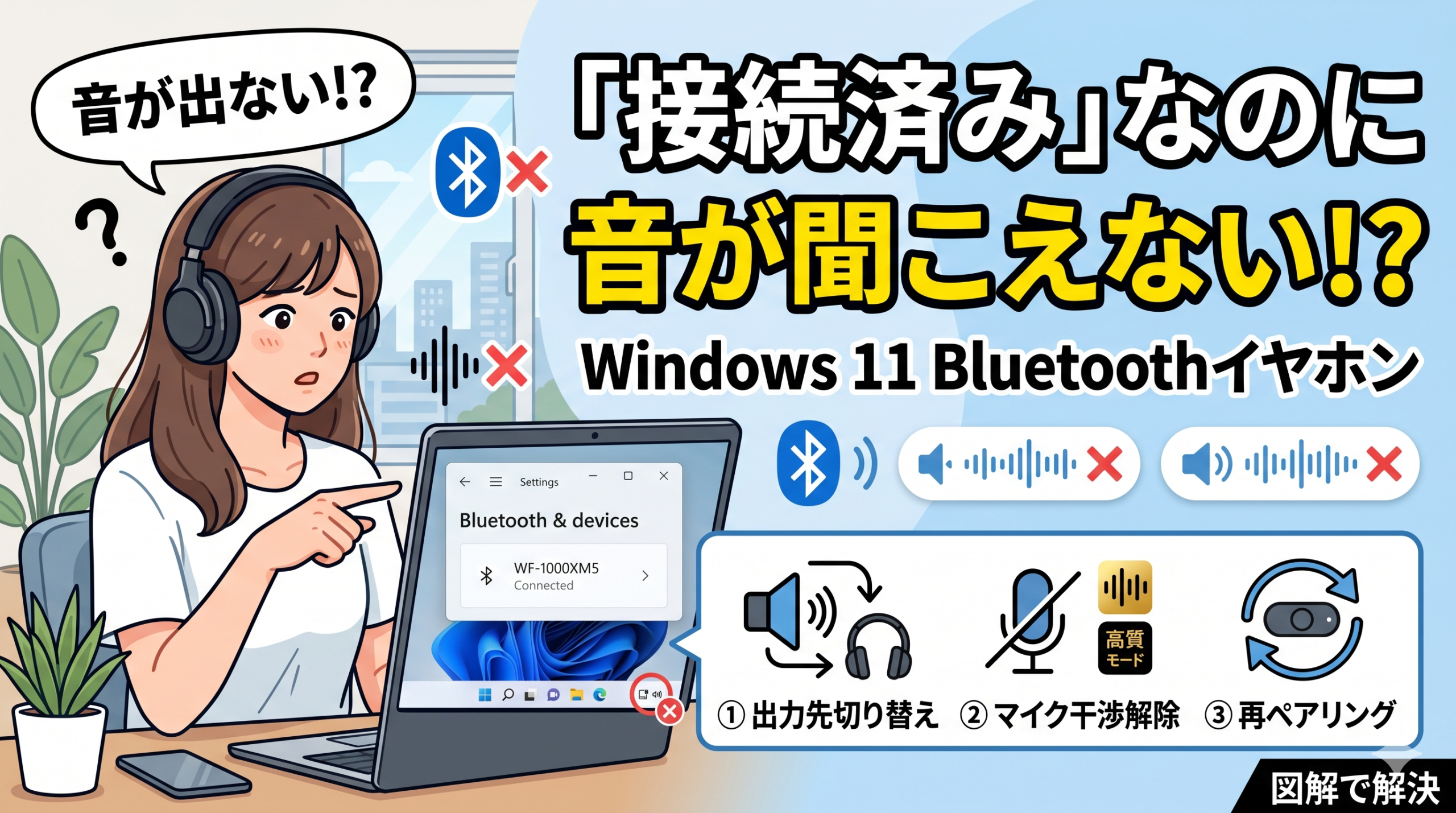
Bluetoothイヤホンが「接続済み」と表示されているのに、音がまったく聞こえない——
こんな経験はありませんか?
在宅ワーク中のWeb会議直前にこの症状に遭遇し、焦った経験が筆者にもあります。
ただ、Bluetoothイヤホンが接続済みで音が出ない原因は「出力先の未切替」「マイク機能の干渉」「ペアリング情報のズレ」の3つに集約されるため、正しい手順を踏めば5分ほどで解決できるケースがほとんどでしょう。
この記事ではWindows11でBluetoothイヤホンの音が出ないときの原因と直し方を、図解付きで解説していきます。
なお、有線イヤホンの症状については「イヤホンの音が出ない原因と直し方|Windows認識しない時の対処法」で詳しく解説しています。
Bluetoothイヤホンが「接続済み」なのに音が出ない原因
Bluetoothの場合はペアリング・プロファイル・出力先の3つが正しく揃って初めて音が再生されます。「繋がっているのに音だけ出ない」という症状が起きやすいのはこのためです。
| 症状 | よくある原因 | まず試す対処 |
|---|---|---|
| 接続済みなのに無音 | 出力先がスピーカーのまま | 出力デバイスを手動で切り替え |
| 音質が極端に悪い・こもる | マイク干渉で通話モードになっている | マイク設定を変更してステレオ(A2DP)に戻す |
| 接続済みだがデバイス一覧に出ない | ペアリング情報のズレ | デバイス削除→再ペアリング |
| 特定アプリだけ音が出ない | アプリ側の出力先設定 | アプリ内のデバイス設定を確認 |
| 再起動のたびに再発する | 高速スタートアップ/ドライバー不具合 | 高速スタートアップ無効化・ドライバー再インストール |
出力デバイスがPC本体のスピーカーのままになっている
最も多い原因がこのパターンになります。BluetoothイヤホンをWindows11に接続しても、音声の出力先が自動で切り替わらないケースは珍しくありません。
タスクバーの音量パネルを開いて、出力先が「スピーカー(Realtek Audio)」のままになっていないか確認してみてください。
マイクの使用によって「通話モード」に切り替わっている
Bluetoothイヤホンには、高音質な「ステレオ(A2DP)」と、マイク通信用の「ハンズフリー(HFP)」という2つのモードがあります。
以前のWindowsではこれらが別々のデバイスとして表示されていましたが、Windows11では1つに統合され、裏側で自動的に切り替わる仕様になりました。
TeamsやZoomなど「マイクを使用するアプリ」が起動していると、Windowsは自動的に低音質・低遅延のハンズフリーモード(通話モード)に切り替えます。
このモードの最中は、システムやブラウザなどのメディア音声が遮断されたり、極端にこもった音質になったりします。
ペアリング情報がズレて音声データだけ届いていない
Bluetoothの接続情報はPC側とイヤホン側の双方に保存されています。
別のPCやスマホにイヤホンを接続した後など、片方の情報だけが更新されると「接続済み」と表示されているのに音声データが流れない状態になることがあります。
この場合は一度デバイスを削除して再ペアリングするのが確実な対処法です。
Bluetoothイヤホンの音が出ない時の解決手順【Windows11】
原因がわかったところで、具体的な解決手順を見ていきましょう。
上から順に試していけば、ほとんどの場合は手順②までで音が出るようになるはずです。
手順①:出力デバイスをBluetoothイヤホンに切り替える
タスクバー右下の音量アイコンから出力先を変更するだけなので、30秒で完了します。まずはここから確認してみてください。
リストにBluetoothイヤホンの名前が表示されていない場合は、Windows側でデバイスが正しく認識できていない状態です。手順③の再ペアリングに進んでください。
手順②:マイク干渉を防ぎ「ステレオ」モードに戻す
出力先をイヤホンに切り替えても音が出ない・極端に音質が悪い場合は、バックグラウンドのアプリがマイクを占有し「通話モード(ハンズフリー)」に固定されている可能性が高いです。
Windows11では、入力デバイス(マイク)の設定を変えることで強制的に高音質モードへ戻せます。
音楽を聴くだけなら、入力デバイスを「PC本体のマイク(マイク配列など)」に設定しておくのがトラブルを防ぐコツです。
TeamsやZoom会議の時だけ、アプリ側の設定でマイクをBluetoothイヤホンに切り替える運用にすると、普段の音質低下を防げます。
手順③:デバイスを削除して再ペアリングする
出力先やマイク設定を確認しても改善しない場合は、ペアリング情報そのものをリセットしてみましょう。
PC側とイヤホン側の接続情報を一度クリアしてから再接続するのが確実です。
再ペアリング後は、出力デバイスがBluetoothイヤホンに切り替わっているか改めて確認してください。
なお、そもそもBluetooth自体が繋がらない・すぐ切れるという症状の場合は「Bluetooth接続が切れる・繋がらない原因と直し方【Windows完全ガイド】」が参考になるはずです。
それでもBluetoothイヤホンから音が出ない場合の対処法
手順①〜③で解決しないケースでは、BluetoothドライバーやWindowsのサービスなど、もう少し深い部分に原因がある可能性があります。
以下の方法を順番に試してみてください。
Bluetoothアダプターのドライバーを再インストールする
ペアリングも出力先も問題ないのにBluetoothイヤホンから音が出ない場合、Bluetoothドライバー自体が破損している可能性があるでしょう。
デバイスマネージャーから再インストールを行います。
再起動後にWindowsが自動でドライバーを再インストールしてくれます。その後、改めてBluetoothイヤホンをペアリングし直してみてください。
Bluetoothサポートサービスを再起動する
Windowsの「Bluetooth サポート サービス」が停止していると、接続済みでも音声データが正常に転送されません。以下の手順でサービスの状態を確認しましょう。
- Win + Rを押して「services.msc」と入力し、Enterを押す
- 一覧から「Bluetooth サポート サービス」を探す
- 右クリック →「再起動」を選択(グレーアウト時は「開始」)
- ダブルクリックして「スタートアップの種類」が「自動」になっているか確認
サービスが「無効」や「手動」になっていた場合は「自動」に変更してください。これだけでBluetoothイヤホンの音が出ない症状が解消されることがあります。
高速スタートアップを無効化する
「再起動すれば一時的に直るのに、翌日また同じ症状が出る」というパターンに心当たりがあるなら、高速スタートアップの影響を疑ってみてください。
この機能はシャットダウン時の状態を保存して次回の起動を高速化するものですが、Bluetoothの不具合もそのまま引き継いでしまうことがあります。
- 「コントロールパネル」→「電源オプション」を開く
- 左側の「電源ボタンの動作を選択する」をクリック
- 「現在利用可能でない設定を変更します」をクリック
- 「高速スタートアップを有効にする」のチェックを外す
- 「変更の保存」をクリック
設定を変更したくない場合は、「シャットダウン」の代わりに「再起動」を選ぶだけでも同じ効果が得られます。PC全体の音が出ない場合は「Windowsで突然音が出ない!再起動で直らない原因と直し方7選」も確認してみてください。
よくある質問(Q&A)|Bluetoothイヤホンの音が出ないトラブル実体験
ここでは筆者が実際に遭遇したケースをQ&A形式でまとめています。
まとめ:Bluetoothイヤホンの音が出ない時は出力先とマイク設定を確認
Bluetoothイヤホンが接続済みなのに音が出ない場合、まず確認すべきは出力デバイスの切り替えと通話モードの解除の2つです。以下の優先順位で試してみてください。
| 優先度 | やること | 対象の症状 |
|---|---|---|
| ① 最優先 | 出力デバイスをBTイヤホンに切り替え | 接続済みなのに無音 |
| ② | 入力(マイク)設定を変えてステレオに戻す | 音質が悪い・メディア再生されない |
| ③ | デバイス削除→再ペアリング | 出力先一覧にイヤホンが出ない |
| ④ | BTドライバー再インストール・サービス再起動 | 上記すべて試しても改善しない |
| ⑤ | 高速スタートアップを無効化 | 起動のたびに症状が再発する |
有線イヤホンと違い、Bluetoothイヤホンは「接続」と「音声出力(+マイク干渉)」が別の仕組みで動いています。
「繋がっているから大丈夫」ではなく、出力先とマイクの設定まで確認するのが最短の解決ルートでしょう。ぜひブックマークしておいてください。