Copilot+ PCに搭載されている「Windows Recall」。
画面を自動でスクリーンショットし、あとから検索できるという便利な機能ですが、「常に画面を記録されるのは不安」「パスワードや個人情報が保存されるのでは?」と心配になった方も多いのではないでしょうか。
フリーランスで仕事をしている筆者も、初めてRecallの存在を知ったとき真っ先に無効化しました。
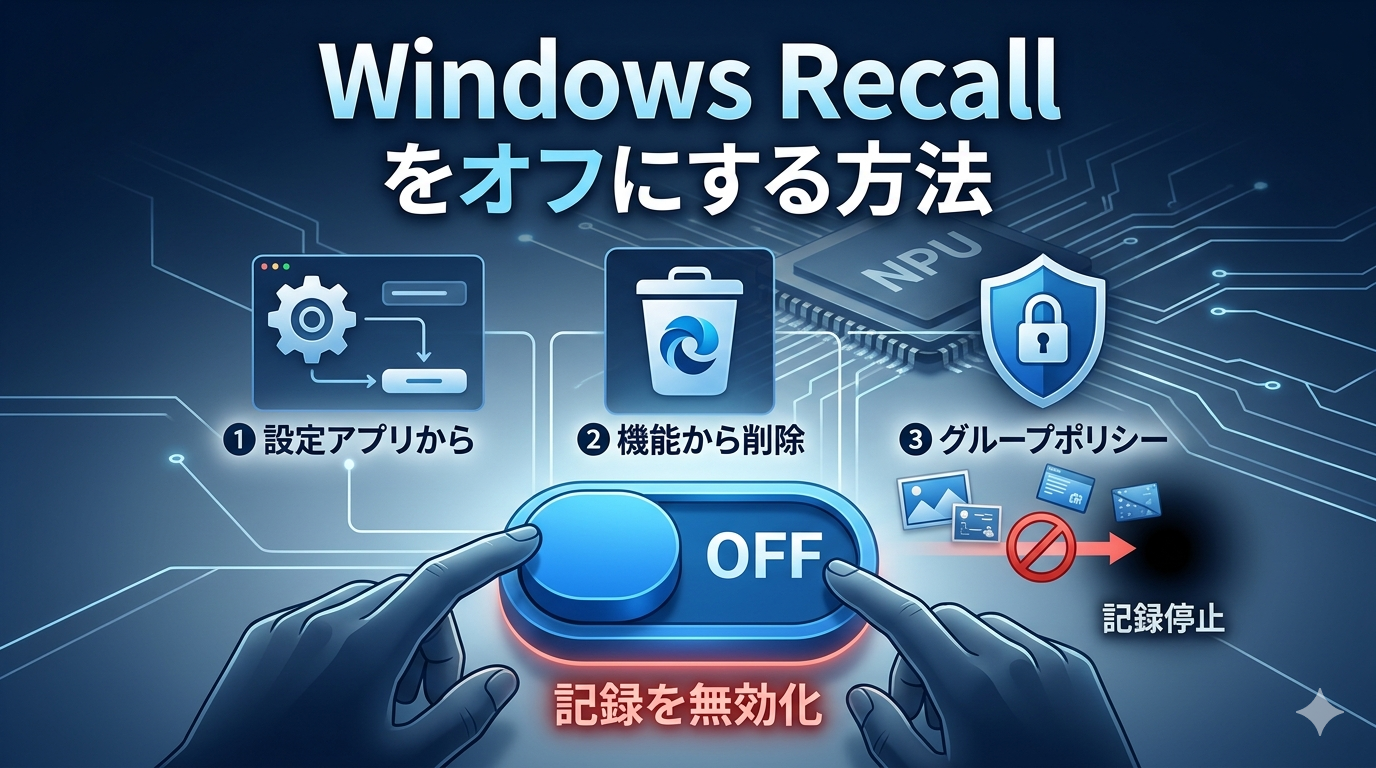
この記事では、Windows Recallをオフにする手順を設定画面・機能の削除・グループポリシーの3パターンで解説します。
「設定項目が見つからない」「会社のPCで自分では触れない」といったケースの対処法もあわせて紹介するので、ぜひ参考にしてください。
※関連記事:PCが重い・カクつく原因と爆速化する7つの解決策【Windows11対応2026】
そもそもWindows Recallとは?何が記録される?
まずはRecallの仕組みを簡単に整理しておきましょう。
Windows Recall(ウィンドウズ リコール)は、Copilot+ PC向けに搭載されたAI機能です。数秒ごとに画面のスクリーンショットを自動保存し、NPU(Neural Processing Unit=AI専用チップ)でテキストや画像を解析して、あとから自然言語で検索できます。
Recallが保存する情報の例
| 保存される内容 | 具体例 |
|---|---|
| 表示中のWebサイト | 閲覧していたページのURL・テキスト |
| アプリの操作画面 | ExcelやWordの入力内容・チャット履歴 |
| 入力したテキスト | メールの文面・検索キーワード |
| パスワード入力画面 | ログインフォームに入力中の画面 |
Microsoftはデータがローカル保存でクラウドに送信されないと説明しています。ただし、PCを共有している場合や盗難時のリスクは残ります。
Recallを無効化すべき3つの理由
便利な面がある一方、以下の理由からオフにしておくのが安全です。
① 画面に映るすべてが記録対象になる
銀行のログイン画面、マイナンバー、取引先との秘密保持契約書――。画面に表示されたものはすべてスナップショットとして保存される可能性があります。
② ローカル保存でもリスクはゼロではない
マルウェアに感染した場合、ローカルのRecallデータベースが丸ごと抜き取られるリスクがあります。セキュリティ研究者からも、保存先のSQLiteデータベースに対する脆弱性が指摘されています。
③ 会社支給PCでは情報漏えいの責任問題になる
社内の機密資料がRecallに記録されていた場合、端末紛失時に情報漏えいとみなされる恐れがあります。IT管理者が一括で無効化していないケースもあるため、自分で確認しておきましょう。
Windows Recallを無効化する3つの方法
Recallをオフにする手順は、大きく3パターンあります。自分のPCの状況にあった方法を選んでください。
| 方法 | 難易度 | おすすめの人 |
|---|---|---|
| ① 設定アプリからオフ | ★☆☆(簡単) | 個人PC・まず最初に試したい方 |
| ② Windowsの機能から削除 | ★★☆(普通) | 完全に機能を消したい方 |
| ③ グループポリシーで制御 | ★★★(上級) | IT管理者・社内PCの一括管理 |
方法①:設定アプリからRecallをオフにする(最も簡単)
ほとんどの方はこの手順で完了します。所要時間は1分もかかりません。
操作手順は以下の通りです。
- キーボードの Win + I で「設定」を開く
- 左メニューから「プライバシーとセキュリティ」を選ぶ
- 「Recall とスナップショット」をクリック
- 「スナップショットの保存」のトグルをオフにする
- 必要に応じて「スナップショットの削除」で保存済みデータも消す
これだけでRecallによる画面記録は停止します。保存済みのスナップショットも削除すれば、PC内にデータは残りません。
方法②:「Windowsの機能」からRecallを完全に削除する
設定をオフにするだけでは不安な場合、Recall機能そのものをWindowsから取り除くことも可能です。
手順をまとめると以下の通りです。
- 「設定」→「システム」→「オプション機能」を開く
- 画面下部の「Windowsのその他の機能」をクリック
- 一覧から「Recall」のチェックを外す
- 「OK」を押してPCを再起動する
この操作でRecall機能自体がWindowsから削除されます。再度使いたくなった場合は、同じ画面からチェックを入れ直せば復元できるので安心です。
方法③:グループポリシーで一括無効化する(管理者向け)
社内PCを複数台管理している場合は、グループポリシーで一括制御できます。Windows 11 Pro以上のエディションが必要です。
操作手順は以下の通りです。
- Win + R を押して「gpedit.msc」と入力しEnter
- 「コンピューターの構成」→「管理用テンプレート」→「Windowsコンポーネント」→「Recall」へ移動
- 「Turn off Recall」をダブルクリック
- 「有効」を選択して「適用」→「OK」
この設定を適用すると、対象PC上でRecallが完全に無効化されます。Active Directoryと組み合わせれば、社内のすべてのPCに一括で展開することも可能です。
※関連記事:Windows通知が来ない・表示されない原因と直し方【2026年版】
Recallの設定項目が見つからない・オフにできない時の対処法
「プライバシーとセキュリティにRecallの項目がない」という声も少なくありません。原因はいくつか考えられます。
| 症状 | 原因 | 対処法 |
|---|---|---|
| 設定に「Recall」が表示されない | Copilot+ PC非対応の機種 | NPU非搭載のPCにはRecallがないため対応不要 |
| 項目はあるがトグルがグレーアウト | 管理者がポリシーで制限済み | IT部門に確認する(後述) |
| オフにしても再度オンに戻る | Windows Updateで設定がリセットされた | 方法②で機能ごと削除する |
| 「Windowsの機能」一覧にRecallがない | Windows 11のバージョンが古い | Windows Updateを最新にしてから再確認 |
まずは自分のPCがCopilot+ PC(NPU搭載モデル)かどうかを確認しましょう。
「設定」→「システム」→「バージョン情報」を開き、プロセッサ名を確認してください。Qualcomm Snapdragon X、Intel Core Ultra(Series 2以降)、AMD Ryzen AI 300シリーズであればCopilot+ PC対応です。
NPUが搭載されていないPCにはRecall機能自体が存在しないため、特に何もする必要はありません。
※関連記事:Windows Update終わらない時の直し方|2026年最新のKB特定解決策
会社支給PCでRecallを無効化したい場合の対処法
会社から配布されたPCの場合、自分で設定を変更できないケースがあります。立場ごとに取るべき対応が異なるので確認しておきましょう。
一般ユーザー(会社のPC利用者)の場合
まずは方法①の設定アプリからオフにできるか試してください。
トグルがグレーアウトしている場合は、IT管理者がグループポリシーで制御しています。この場合は自分では変更できないため、IT部門やシステム管理者に以下を確認しましょう。
- Recallが有効になっているかどうか
- 無効化の予定があるか
- 自分の端末だけでもオフにしてもらえるか
依頼する際は「プライバシーの観点から、スナップショット機能の無効化を希望します」と伝えると、要望が通りやすくなります。
IT管理者の場合
方法③のグループポリシーで一括制御するのが効率的です。加えて、以下の対応も検討してください。
- Intune(Microsoft Entra管理センター)からのポリシー配布
- 展開前に社内セキュリティポリシーとの整合性を確認
- ユーザーへの周知(Recallが無効化されている旨の案内)
2026年4月時点では、多くの企業がRecallをデフォルト無効にする運用を採用しています。自社でもまだ対応していない場合は早めの検討をおすすめします。
※関連記事:Windowsサインインできない・パスワードが通らない症状別の直し方【2026】
Recallを無効化したあとに確認すべきこと
オフにして終わりではなく、以下の2点もチェックしておくと安心です。
保存済みスナップショットの削除
Recallをオフにしても、これまでに保存されたスナップショットは自動削除されません。「設定」→「プライバシーとセキュリティ」→「Recall とスナップショット」内の「スナップショットの削除」から手動で消去しましょう。
Windows Updateの後に設定が戻っていないか確認
大型アップデート(例:24H2→25H2)の適用後、Recallの設定がリセットされたという報告が複数あります。アップデート直後にはRecallの設定状態を再確認しておくと安全です。
心配な方は方法②の「Windowsの機能から削除」を選べば、アップデートでの自動復活を防げます。
※関連記事:PC起動後に重い・フリーズする原因と直し方|Windows11対応2026年版
まとめ:Recallは「知らずにオン」が一番危険
Windows Recallは便利なAI機能ですが、プライバシーリスクを正しく理解したうえで使うかどうかを判断すべき機能です。
最後に、この記事の要点を整理しておきます。
- Recallは画面のスクリーンショットを自動保存するAI機能
- 設定アプリからオフにするのが最も簡単な方法
- 完全に消したい場合は「Windowsの機能から削除」
- 会社PCはグループポリシーで一括管理が可能
- 設定項目がないPCはNPU非搭載なので対応不要
- Windows Update後に設定が戻ることがあるため定期的に確認
まずは自分のPCにRecallが入っているかを確認し、不要であれば今すぐオフにしておきましょう。