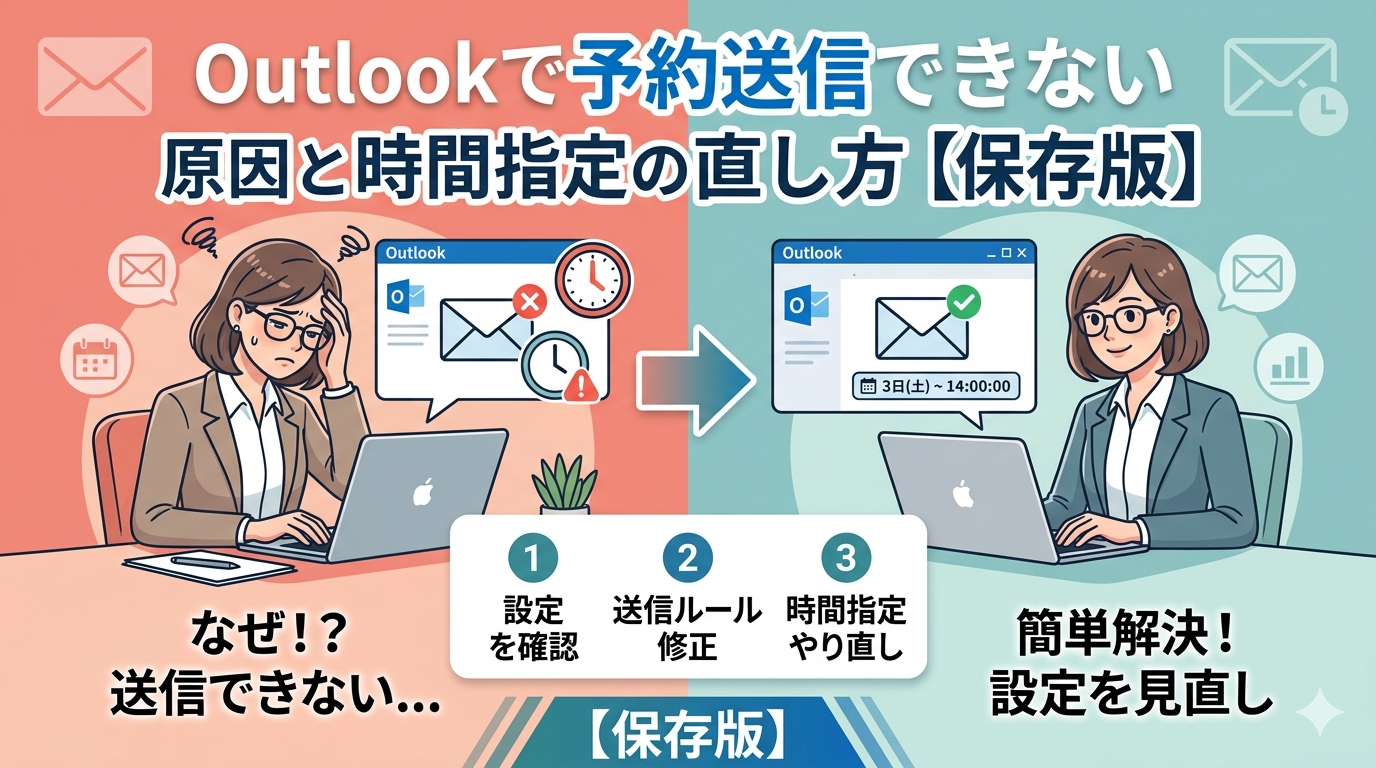
「Outlookで予約送信しようとしたのに、設定項目が見当たらない」「送信タイミングを指定したはずなのに即送信された」という経験はありませんか?
私もブロガーとして取材依頼メールを朝イチで届けたくて予約送信を試みたところ、設定がどこにあるのかすら分からず焦った経験があります。
Outlookの予約送信ができない原因は、アカウントの種類・使っているOutlookのバージョン・設定の場所の違いによって全く異なります。どの条件に自分が当てはまるかを確認するのが、最速の解決策です。
この記事では、Outlookの時間指定送信ができない原因を症状別に整理し、対処法を図解つきで解説します。まず下の表で自分の状況を確認してください。
| 症状・状況 | 主な原因 | 対処法 |
|---|---|---|
| 設定項目がそもそも見当たらない | 新しいOutlookでIMAP/POPアカウントを使用 | 対処法① |
| クラシック版で手順が分からない | 「配信タイミング」の場所が不明 | 対処法② |
| 設定したのに即送信された | 送信タイミング設定の保存ミス・過去日時 | 対処法③ |
| 送信トレイに残ったまま送れない | オフライン状態・接続エラー | 対処法④ |
| 予約送信を取り消したい | 新旧で異なる保存場所(下書き/送信トレイ) | 対処法⑤ |
【対処法①】新しいOutlookでは一部のIMAP/POPアカウントで予約送信できない
ここが最も見落とされやすい落とし穴です。新しいOutlook(Windows 11標準のモダンUI版)では、Microsoft Cloudを経由しない純粋なIMAPまたはPOPアカウント(プロバイダメールなど)で予約送信が使えません。
新しいOutlookの予約送信機能は「Microsoftのサーバー側」で処理される仕組みのため、サーバー連携ができない接続方式ではボタン自体が表示されない、または機能が制限されます。
Outlookのアカウント設定でお困りの場合はこちらも参考にどうぞ。→ Outlookメールが送れないエラーの直し方|2026年SMTP認証廃止と解決策
【対処法②】クラシック版Outlookで予約送信(配信タイミング)を設定する
クラシック版Outlook(従来のデスクトップアプリ版)では「配信タイミング」という名称で予約送信を設定します。「予約送信」という言葉がUIに出てこないため、見つけられないという声が多いです。
クラシック版では「送信」ボタンを押した後、メールが送信トレイに入ります。Outlookを閉じてしまうと送信されないので、設定した時間までPCの電源は入れたままにしておく必要があります。これが新しいOutlookとの大きな違いです。
【対処法③】新しいOutlookで予約送信を設定する正しい手順
新しいOutlookでは、予約送信は「送信」ボタンの横にある▼(矢印)から設定します。
| 手順 | 操作 |
|---|---|
| ① 新規メール作成画面で | 宛先・件名・本文を入力する |
| ② 「送信」ボタン右横の | 「▼」(送信オプション)をクリック |
| ③ 表示されたメニューから | 「送信のスケジュール」を選択 |
| ④ 日付と時刻を選択して | 「送信」を押して完了 |
新しいOutlookの場合、予約したメールはMicrosoftのサーバー側で管理されます。そのためPCを閉じていても、指定した時刻に確実に送信されます。
設定したのに即送信された場合の確認ポイント
「送信のスケジュール(配信タイミング)を設定したはずなのに、すぐ送信されてしまった」という場合、以下のどちらかが原因であることがほとんどです。
まずクラシック版で「閉じる」を押さずに「送信」を押してしまったパターンです。配信タイミングのダイアログは、設定後「閉じる」ボタンで一度確定させてから、メール作成画面の「送信」を押す必要があります。
次に過去の日時を指定してしまったパターンです。指定した時刻がすでに過ぎている場合、Outlookは即座に送信を実行します。AM/PMの設定ミスや、日付の入力ミスに注意してください。
Outlookの送信トラブル全般についてはこちらも合わせて確認できます。
→ Outlookで送信できない・送信トレイに残る原因と直し方【2026年版】
【対処法④】予約メールが送信トレイに残ったまま送れない場合
クラシック版で予約設定をした後、指定時刻になっても送信トレイからメールが消えない(送信されない)場合は、Outlookが「オフライン状態」になっていることが多いです。
「オフライン作業」ボタンがグレーにハイライト(選択状態)になっていたらオンです。もう一度クリックしてオフにすれば、送信トレイのメールが送信されます。
【対処法⑤】予約送信を取り消す方法
送信前であれば予約を取り消せますが、新旧Outlookで「メールが保存される場所」が全く異なるため注意してください。
| Outlookの種類 | 取り消し方法 |
|---|---|
| 新しいOutlook ※送信トレイには入りません |
「下書き(Drafts)」フォルダを開く → 該当メールの鉛筆マーク(編集)または「送信のキャンセル」をクリック |
| クラシック版Outlook | 「送信トレイ」から該当メールをダブルクリックして開く → 削除、または内容を変更して再送信 |
新しいOutlookを利用している方が「送信トレイにメールがない!」と焦るケースが非常に多いので、**新しいOutlook=下書きフォルダ**と覚えておきましょう。
新しいOutlookとクラシック版の予約送信の違いまとめ
同じ「Outlook」でも、バージョンによって予約送信の仕組みが根本的に異なります。どちらを使っているか分からない場合は、タイトルバーに「新しいOutlook」の切り替えトグルがあるかどうかで判断できます。
| 比較項目 | 新しいOutlook | クラシック版Outlook |
|---|---|---|
| 設定の場所 | 送信ボタン横の「▼」→「送信のスケジュール」 | オプションタブ→「配信タイミング」 |
| IMAP/POPアカウント | ❌ 一部不可(Cloud同期時は可能) | ⚠️ 可能だが制限あり |
| PC電源オフ時 | ✅ サーバー管理なので送信される | ❌ Outlookが起動していないと送信されない |
| キャンセルする場所 | 「下書き」フォルダからキャンセル | 「送信トレイ」から削除 |
Outlookの新旧切り替えや設定まわりのトラブルはこちらも参考にどうぞ。
→ Outlookが開かない・起動しない原因と直し方【KB5074109対応2026】
Q&A【よくある疑問まとめ】
まとめ
Outlookの予約送信ができない原因は、アカウントの種類とOutlookのバージョンの組み合わせで決まります。機能が見つからないと感じた時は、アカウントの接続方式と、そもそも見ているフォルダ(送信トレイか下書きか)を再確認してみてください。