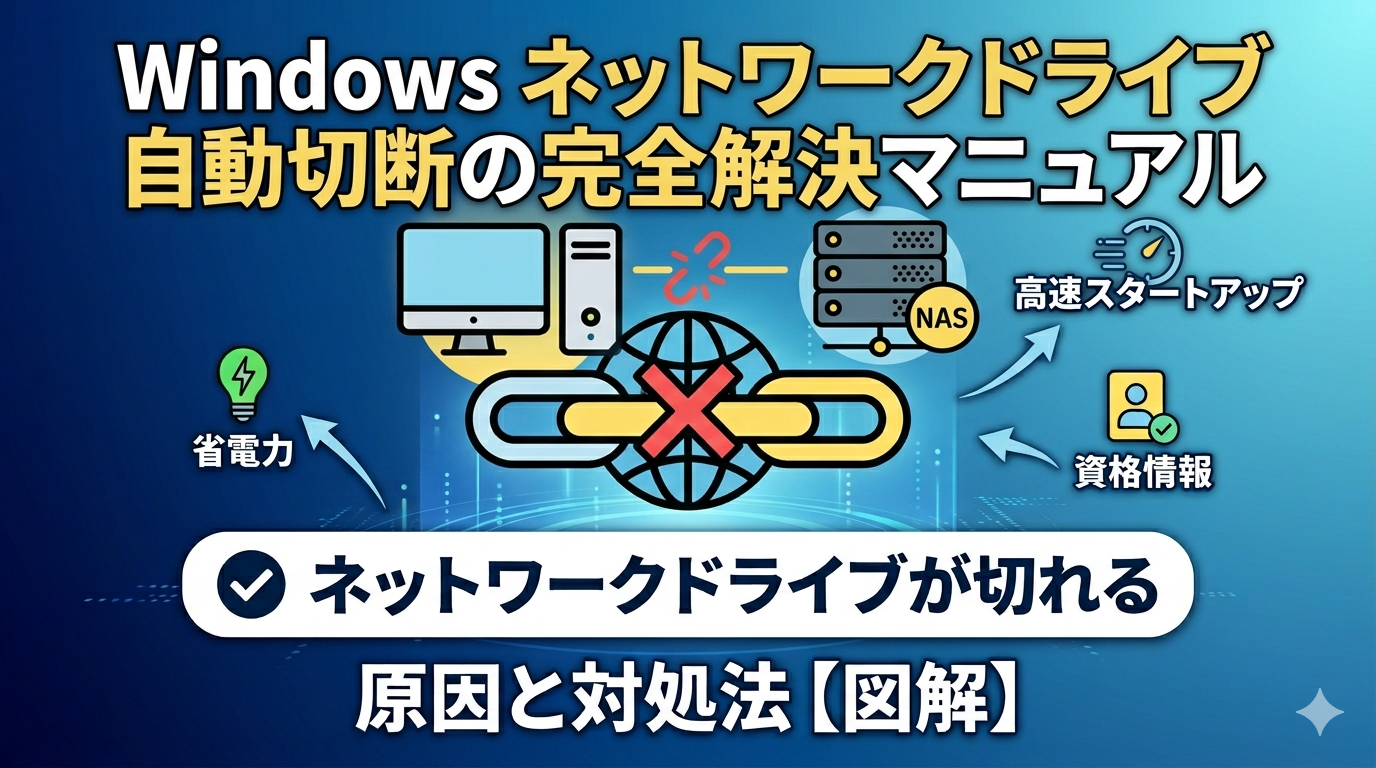
「朝PCを起動するたびにネットワークドライブが切れている….」私もブログ記事執筆中にこの症状に悩まされ、毎回手動で再接続する手間が地味にストレスでした。
Windowsのネットワークドライブが切断される原因は複数あります。多くの場合、Windowsの省電力設定か、自動切断タイマーが原因です。正しい設定を変えるだけで、再起動後も接続が維持されるようになります。
この記事では、症状ごとに原因を整理し、コマンド操作を含む対処法を図解つきで解説します。
まず確認|ネットワークドライブが切れる主な原因一覧
ネットワークドライブ(サーバーやNASをWindowsのドライブとして割り当てた状態)が切断される原因は、大きく4つに分類できます。
| 原因 | 症状のパターン | 対処法 |
|---|---|---|
| Windowsの自動切断タイマー | 一定時間操作しないと切れる | autodisconnectコマンドで無効化 |
| 高速スタートアップ | 再起動・シャットダウン後に切れる | 高速スタートアップを無効化 |
| ネットワークアダプターの省電力設定 | スリープ復帰後に切れる | アダプター省電力オフ |
| 資格情報(認証)の期限切れ | アクセス拒否・赤いXが表示される | 資格情報マネージャーで更新 |
「どのタイミングで切れるか」を把握するだけで、試すべき対処法が絞り込めます。上の表を参考に、自分の症状に近いものから読み進めてください。
対処法①|Windowsの自動切断タイマーをコマンドで無効にする
Windowsには、サーバー側のリソースを保護するため、ネットワーク共有へのセッションを一定時間後に自動で切断する機能が標準搭載されています。デフォルトは15分です。
この設定は「net config server」コマンドで変更できます。管理者権限のコマンドプロンプトから1行実行するだけで完了します。
実行後は再起動不要です。「コマンドは正常に完了しました。」と表示されれば設定完了です。
なお、一定時間操作しないとエクスプローラーのドライブアイコンに赤い「×」マークが付くことがありますが、これはセッションが休止しているだけで、アイコンをダブルクリックしてフォルダを開けば自動的に再接続されるのがWindowsの標準仕様です。完全にアクセスできなくなる場合のみ、以降の対処法へ進んでください。
対処法②|高速スタートアップを無効にして再起動後の切断を防ぐ
「毎朝PCを起動するとネットワークドライブが消えている」という場合、高速スタートアップ(Windowsが前回のシャットダウン状態を保存して素早く起動する機能)が原因のことがあります。
この機能はネットワーク関連の設定をリセットしきらないまま起動するため、ドライブの接続情報がずれてしまいます。無効にすることで、完全なシャットダウン・起動サイクルが行われるようになります。
高速スタートアップを無効にしても、起動時間が大きく遅くなることはほとんどありません。SSDを搭載したPCであれば体感差はほぼないため、安心してオフにして構いません。
対処法③|ネットワークアダプターの省電力設定をオフにする
スリープから復帰した直後にネットワークドライブが切れる場合、ネットワークアダプター(通信用のハードウェア)が省電力のためにスリープ中に停止していることが原因です。
デバイスマネージャーから、アダプターの電源管理設定を変更することで防げます。
Wi-FiとイーサネットのどちらでNASやサーバーに接続しているかによって、設定するアダプターが変わります。両方使っている環境では、両方に同じ設定を適用しておくと安心です。
※一部の最新ノートPC(モダンスタンバイ対応機)など、環境によっては「電源の管理」タブ自体が存在しない場合があります。その場合はこの設定は不要ですので、別の対処法をお試しください。
対処法④|資格情報マネージャーで認証情報を更新する
ネットワークドライブのアイコンに赤い「×」が表示されてアクセス拒否される場合、ユーザー名・パスワードの認証情報が古くなっていることが原因です。
資格情報マネージャー(Windowsに保存されたパスワードを管理する機能)から、古い認証情報を削除して再登録することで解決します。
| 手順 | 操作内容 |
|---|---|
| 1 | コントロールパネル → 資格情報マネージャー → 「Windows 資格情報」タブ |
| 2 | 接続先のサーバー名・NAS名が含まれるエントリを探す |
| 3 | 該当エントリを展開して「削除」→ 確認画面で「はい」 |
| 4 | ネットワークドライブに再接続し、パスワードを再入力。「資格情報を記憶する」にチェックを入れる |
サーバーや共有フォルダのパスワードが変更になった後にこの症状が出た場合は、ほぼ資格情報の問題です。
共有フォルダやNAS全体のアクセスエラーについては、こちらの記事も参考にしてください。
→ 共有フォルダ・NASにアクセスできない原因まとめ|資格情報エラーも症状別に解決
再起動後もドライブ文字が消える場合|ログオンスクリプトで自動再接続する
上記の設定をすべて試しても、再起動後にドライブ文字(Z: など)が消えてしまう場合があります。これは、Windowsがネットワークの準備が整う前にドライブのマッピングを試みて失敗するタイムラグが原因です。
この問題には、起動時に自動でネットワークドライブを再接続するバッチファイルを作成し、スタートアップに登録する方法が有効です。
この方法はとくにドメイン参加していない家庭用NASや、スタンドアロン環境のサーバーで効果的です。資格情報を記憶させた上でバッチを登録すると、パスワード入力なしで自動接続されます。
Windows 11でネットワークドライブが表示されない場合の追加確認
Windows 11ではセキュリティ強化により、SMBv1(旧式のファイル共有プロトコル)が既定で完全に無効化されています。そのため、10年以上前の古いNASやルーターの簡易NAS機能などに対して接続できないトラブルが発生することがあります。
この場合は、セキュリティリスクを避けるためにも、機器メーカーの最新ファームウェアを適用してSMBv2/SMBv3に対応させるか、機器の更新を検討してください。
| 症状 | 確認すべきこと |
|---|---|
| Win10では繋がったがWin11で繋がらない | NAS/サーバーのSMBバージョンを確認・ファームウェア更新 |
| 「資格情報が必要です」が繰り返し出る | 資格情報マネージャーをクリアして再登録 |
| ドライブ文字は見えるがアクセスできない | ファイアウォール・VPN・ローカルIP競合を確認 |
有線LANやWi-Fiなどネットワーク自体の通信不良が疑われる場合は、以下の関連記事もあわせてご確認ください。
→ Windows有線LAN(イーサネット)が繋がらない・認識しない原因と直し方【2026】
Q&A【よくある疑問まとめ】
まとめ|症状から引く対処チェックリスト
ネットワークドライブが切断される問題は、原因によって対処法がまったく異なります。症状に合ったものから順に試してください。
| 症状のタイミング | まず試す対処法 |
|---|---|
| しばらく操作しないと切れる | autodisconnect:-1 コマンド(共有元PCで実行)/アイコンクリックで再接続確認 |
| 朝PCを起動するたびに切れる | 高速スタートアップを無効化 |
| スリープ復帰後に切れる | ネットワークアダプターの省電力設定をオフ |
| 赤いXが出てアクセスできない | 資格情報マネージャーで認証情報を削除・再登録 |
| 再起動後にドライブ文字が消える | バッチファイルをスタートアップに登録して自動再接続 |
複数の原因が重なっているケースもあります。1つ対処したら再起動して症状を確認し、改善しなければ次の方法に進む流れで試してください。
共有サーバーやNAS全体の接続トラブルについては、以下の関連記事も参考にしてみてください。
→ 共有フォルダ・NASにアクセスできない原因まとめ|資格情報エラーも症状別に解決