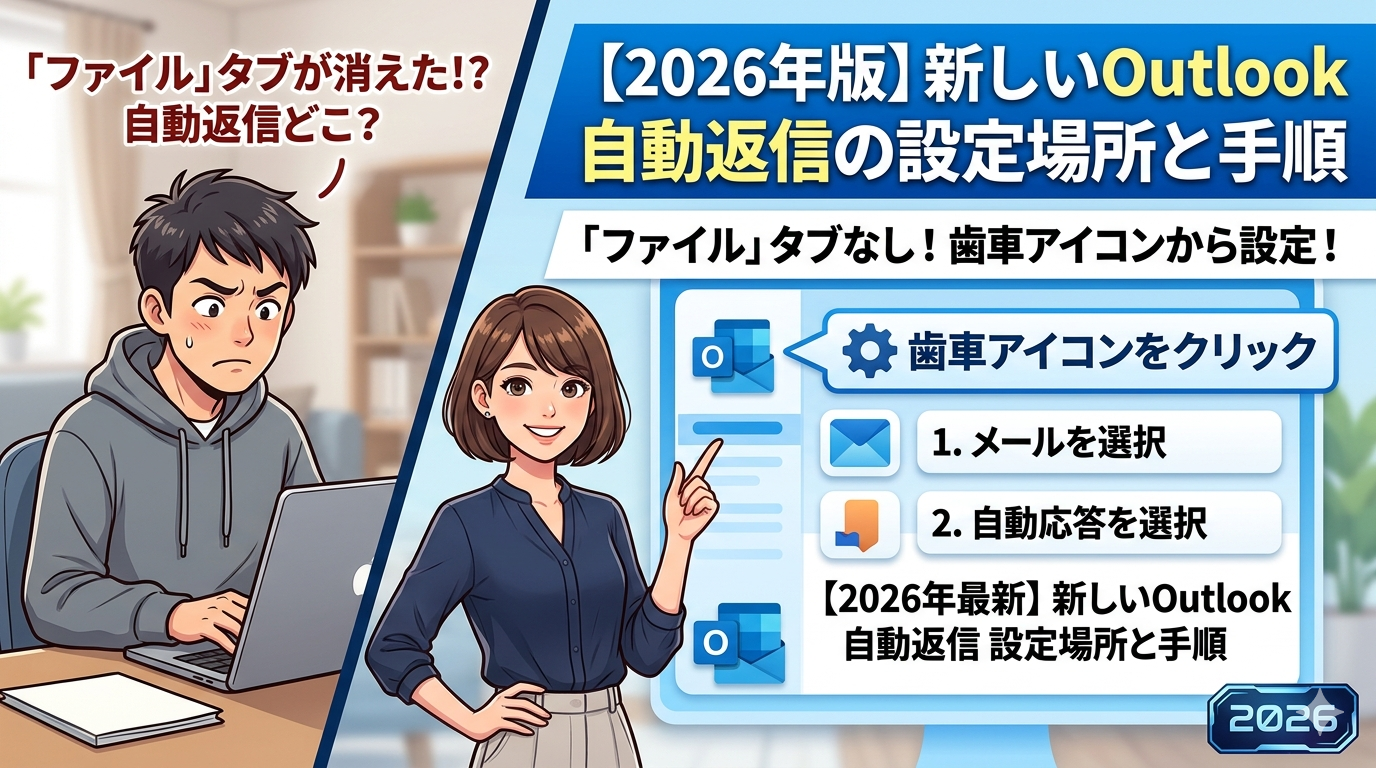
新しいOutlookに切り替えてから、自動返信の設定がどこにあるか分からなくなった方は多いはずです。
私自身も初めてアクセスしたとき、あの見慣れた「ファイル」タブがなくなっていて、かなり焦りました。
この記事では、新しいOutlookでの自動返信の設定方法を、画面の場所から手順まで丁寧に解説します。
新しいOutlookで「自動返信」はどこにある?
旧来のOutlook(クラシックOutlook)では、自動返信の設定は「ファイル」→「自動応答」からアクセスできました。
しかし新しいOutlookではメニュー構成が大きく刷新されており、「ファイル」タブ自体が存在しません。
そのため「設定場所が消えた」「どこを押せばいいか分からない」という声が急増しています。
新しいOutlookの自動返信は、「設定(歯車アイコン)」→「アカウント」→「自動応答」というルートに移動しました。
画面右上に表示される⚙️の歯車アイコンをクリックするのが、最初のステップです。
新しいOutlookの自動返信を設定する手順(ステップバイステップ)
設定場所が分かったら、実際の操作を確認しましょう。以下の手順を上から順に進めてください。
設定できない・項目が見つからない場合の確認ポイント
手順通りに進めても「自動応答」が表示されない、あるいはグレーアウトして選択できないケースがあります。
主な原因は3つに絞られます。以下の表で自分の状況を確認してみてください。
| 症状 | 原因 | 対処 |
|---|---|---|
| 「自動応答」がメニューに出ない | IMAP/POPなどの外部メール(GmailやYahoo等)を使用している | Outlook.comや会社/学校のExchangeアカウントでのみ使用可能。 |
| グレーアウトして押せない | Exchange Serverに接続されていない | ネットワーク接続とアカウント種類を確認する |
| 保存しても反映されない | Outlookの同期エラーまたはキャッシュ残留 | Outlookを再起動して再度確認する |
「自動応答」はExchange・Outlook.comアカウント専用の機能
Outlookの自動応答(自動返信)は、Microsoft 365の職場・学校アカウントや、Outlook.com(Hotmail)などのMicrosoftのサーバーを利用するアカウントでのみ利用できる機能です。
GmailやYahooメールなどをIMAP/POP設定で連携している場合は、Outlook側にこの設定項目が表示されません。
IMAPアカウントで自動返信を行いたい場合は、Gmail等のWebメール側の設定から直接自動返信(不在通知)を登録してください。
新旧Outlook、自動返信の設定場所の違いを整理する
旧Outlookと新しいOutlookとでは、アクセス経路がまったく異なります。混乱しやすいポイントを比較表でまとめました。
| 項目 | 旧Outlook(クラシック) | 新しいOutlook |
|---|---|---|
| アクセス起点 | 「ファイル」タブ | 右上 ⚙️歯車アイコン |
| メニュー名 | 「自動応答(不在時の返信)」 | 「設定」→「アカウント」→「自動応答」 |
| 操作クリック数 | 2クリック | 3〜4クリック |
| 期間指定 | あり | あり(同様に設定可能) |
| 社内・社外の使い分け | あり | あり(同様に設定可能) |
機能面での変化は少なく、「どこにあるかが変わっただけ」と覚えておくと焦らずに済みます。
新旧Outlook全体での機能差や移行前の注意点を詳しく知りたい方は、「新しいOutlook vs 旧Outlook 機能比較!移行前に確認すべき違い一覧」もあわせて参照してみてください。
知っておくと便利な自動返信の使い方のコツ
設定場所を覚えた上で、より活用度を高めるポイントを3つ紹介します。
①「期間指定」を使えば手動でオフにする必要がない
「自動応答を有効にする」をオンにしたあと、「開始日時と終了日時を送信する」にチェックを入れると、指定した日時で自動的にオフになります。
休暇明けに切り忘れるミスを防げるため、日程が決まっている場合は必ず使いましょう。
②社内と社外で本文を分けると印象が上がる
新しいOutlookの自動応答設定では、「組織内」と「組織外」でメッセージを分けて登録できます。
社内向けは「○日まで休暇中です」でOKですが、社外向けには緊急連絡先や担当者名を記載するのがベストプラクティスです(ベストプラクティス=最も効果的な方法)。
③設定後はOutlook Webでも動作確認できる
新しいOutlookはWebブラウザ版(outlook.office.com)と設定が同期されています。
デスクトップアプリ側で設定した内容がブラウザ版にも反映されているか確認することで、動作していることを二重チェックできます。
自動応答を設定したのに相手に届かない場合
自動返信をオンにしたはずなのに、相手が受け取れないというケースも少なくありません。
考えられる原因を以下に整理します。
- 同じ相手へは初回のみ送信される仕様になっている(Outlookのデフォルト動作)
- 組織外への自動返信がオフになっている(設定画面で「自分の連絡先にのみ返信する」になっているケースも)
- Outlookが起動していない・Exchange接続が切れている(クラウドベースの場合は関係ないが確認を推奨)
まず設定画面を開き直し、自動応答のトグルがオンになっているか再確認するのが最初の対処法です。
なお、Outlook全体の通知やメール受信に問題が起きている場合は、「Outlookの通知が来ない・表示されない原因と直し方【2026年最新/新旧対応】」も参考にしてみてください。
・新しいOutlookが使いにくい!元に戻す方法を完全ガイド【2026年版】
・Outlookの署名が消える・保存されない原因と直し方【完全ガイド】
・Outlook検索できない原因別の直し方!【2026年版の完全ガイド】
新しいOutlookに切り替えたくない場合の選択肢
UIの変化についていけず、旧Outlookに戻したいと感じる方も一定数います。
実は2026年現在、Windowsの一部環境では「クラシックOutlookに戻す」トグルがまだ残っています。
自動返信の設定以外にも操作感が合わないと感じる場合は、旧バージョンへの切り替えも選択肢の一つです。
詳しくは「新しいOutlookが使いにくい!元に戻す方法を完全ガイド」を参照してください。
Q&A【よくある疑問まとめ】
まとめ:新しいOutlookの自動返信は「歯車→アカウント→自動応答」
新しいOutlookで自動返信(自動応答)の設定が見つからない最大の理由は、旧来の「ファイル」タブが廃止されたことです。
設定場所は以下のルートに移動しています。
- 右上の ⚙️歯車アイコン(設定)をクリック
- 左メニューの 「アカウント」 を選択
- サブメニューの 「自動応答」 をクリック
機能自体は旧Outlookとほぼ同じで、期間指定・社内外の使い分けも引き続き利用できます。
「自動応答が表示されない」場合は、IMAP等の外部メールではなく、Outlook.comやExchangeアカウントを使用しているかを最初に確認してみてください。
設定の流れをひとつずつ確認すれば、難しい操作は何もありません。この記事を参考に、スムーズに設定を完了させてください。