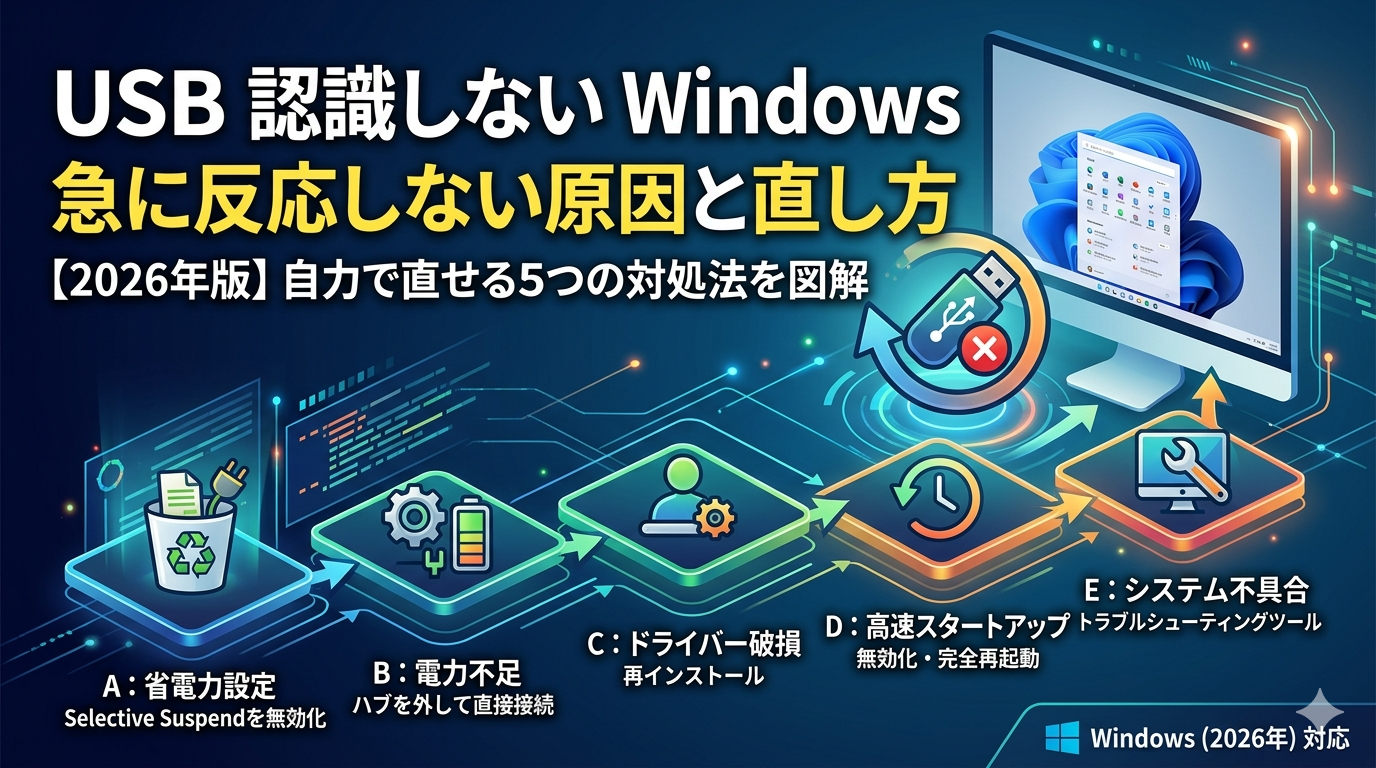
USBが認識しない・急に使えなくなった原因と直し方【Windows11】
周辺機器・デバイス
2026.10.13
USBを差し込んでも「ピン」という接続音がしない、
ファイルエクスプローラーにドライブが表示されない….
そんな経験、私も仕事中に突然起きて焦った記憶があります。
実はこのトラブル、原因はひとつではありません。USB Selective Suspend(選択的サスペンド) という省電力機能や、ドライバーの破損、電力不足など複数の要因が絡み合っているケースがほとんどです。
この記事では、「usb 認識しない windows 急に」「usb 刺しても反応しない」「usb ポート 使えない」 といった症状に対して、原因の特定から対処法まで順を追って解説します。手順通りに進めれば、ほとんどのケースで自力解決できます。
USBが急に認識しない——まず確認すべき3つのこと 焦って深いところから触る前に、まず基本的な確認を済ませましょう。実は8割以上のトラブルはこの段階で解決します。
別のUSBポートに差し直す (ポート自体が壊れている場合がある)別のPCに差してみる (USBデバイス側の故障かどうかを切り分ける)PCを「シャットダウン→再起動」する (スリープ復帰時の認識不具合をリセット)
1
別のUSBポートに差し直す (ポート自体の故障確認)
2
別のPCに差してみる (デバイス側の故障確認)
3
PCを再起動する (一時的なシステムエラーの解消)
それでも解決しない場合は、以下の対処法を順番に試してください。
別ポートで認識する?
YES → 元のポートの不具合(対処法3・4へ)
別PCで認識する?
YES → Windows側の問題(対処法1〜5へ)
他の環境なら認識する?
NO → USBデバイス自体の故障の可能性が高い
対処法1|USB Selective Suspendをオフにする Windows には、使っていないUSBポートへの給電を自動停止する「USB Selective Suspend(選択的サスペンド) 」という省電力機能があります。
これが有効になっていると、スリープ復帰後や長時間放置後にUSBデバイスが突然認識されなくなる ことがあります。特に外付けHDD認識されないトラブル や、USBハブを使っている場合に起きやすい症状です。
競合記事ではほとんど触れられていませんが、ノートPCを電源アダプターに繋いだまま使っている環境でもこの機能は動作し続けます。 「充電中だから大丈夫」は誤解なので注意してください。
なお、スリープ復帰後にUSBだけでなく画面も真っ暗になる場合は、Windowsがスリープから復帰しない!黒画面・キーボード無反応の直し方 も合わせて確認してみてください。
⚡ 電源オプション — USB Selective Suspendの設定
コントロールパネル › 電源オプション › プラン設定の変更 › 詳細な電源設定の変更
[+] ワイヤレス アダプターの設定
[+] スリープ
[-] USB 設定
[-] USB のセレクティブ サスペンドの設定
バッテリ駆動: 無効 ▼
電源に接続: 無効 ▼
※Windows 11のノートPC等で「USB 設定」が表示されない場合は、後述のデバイスマネージャーから省電力機能を無効化できます。
✓
「有効」を「無効」に変更
変更後は必ず右下の「適用」または「OK」を押して保存してください。
対処法2|電力不足を解消する(USBハブ・延長ケーブルの見直し) 「USB 刺しても反応しない」という症状の原因として意外に見落とされるのが、電力不足 です。
外付けHDD・USBハブ・複数台のデバイスを同時接続している場合、PCのUSBポートが供給できる電力(通常は500mA〜900mA)を超えてしまい、デバイスが正常に動作しないことがあります。
接続状況
リスク
対策
バスパワーのUSBハブ経由
電力不足になりやすい セルフパワー(AC電源付き)ハブに交換
延長ケーブル使用
信号劣化・電圧降下 直接接続に切り替える
USB3.0ポートに接続
最大900mA供給で安定 青いポートを優先的に使う
まずはUSBハブや延長ケーブルを外し、PCのUSBポートに直接接続 してみてください。これだけで解決するケースは少なくありません。
対処法3|デバイスマネージャーからドライバーを再インストールする Windows Updateや何らかのソフトウェアの影響で、USBコントローラーのドライバーが破損・競合 することがあります。この場合は、ドライバーをいったん削除して再インストールするのが最も確実な方法です。
📋 デバイスマネージャー — USBドライバー再インストール手順
スタートボタンを右クリック(または Win + X) → デバイス マネージャー
▶ ディスプレイ アダプター
▶ ネットワーク アダプター
▼ ユニバーサル シリアル バス コントローラー
ドライバーの更新
← デバイスのアンインストール
デバイスを無効にする
プロパティ
⚠️
注意:マウスやキーボードが動かなくなる場合
「!」マークが付いた「不明なUSBデバイス」がある場合は、まずその問題のあるデバイスだけを削除するのが安全です。「USB Root Hub」自体を削除すると、接続しているUSBマウスやキーボードも一時的に操作不能になります。そのため、作業中のファイルは必ず事前に保存してすべて閉じておいてください。 もし操作不能になった場合は、PC本体の電源ボタンを短く1回押してシャットダウンさせ、再度電源を入れてください(短く押してもシャットダウンしない場合のみ、長押しで強制終了します)。
削除するのは「ユニバーサル シリアル バス コントローラー」 以下に表示されている「!」付きデバイス、または「USB Root Hub」のドライバーです。再起動するとWindowsが自動的に標準ドライバーを再インストールします。
ドライバー削除後にUSB入力機器が応答しなくなった場合は再起動で復旧しますが、単体の問題が続くときはキーボードが反応しない・一部だけ打てない原因と対処法【2026】 やマウスが動かない!急に反応しない原因と直し方【Windows11】 も参照してください。
対処法4|Windowsのトラブルシューティングツールを実行する Windows には「ハードウェアとデバイス 」のトラブルシューティングツールが搭載されています。設定アプリの一覧からは非表示になっている環境が多いですが、コマンドを使えば呼び出すことが可能です。Windowsが自動でエラーを検出・修復してくれるため、試す価値のある方法です。
🔧 Windows トラブルシューティング — コマンドの実行
⌨️ 「ファイル名を指定して実行」を開く
Windows + R を同時押し
コマンドを入力して「OK」
msdt.exe -id DeviceDiagnostic
「ハードウェアとデバイス」画面が立ち上がるので、「次へ」を押して自動修復を実行
※Windows 11の最新バージョンにおける注意点:
対処法5|高速スタートアップをオフにして完全再起動する Windowsの「高速スタートアップ 」機能は、シャットダウン時にシステムの状態を保存し、次回の起動を速くする仕組みです。
ただしこれが原因で、USB ポートが使えない状態のままシャットダウン・起動が繰り返される ことがあります。「シャットダウンして電源を入れ直しても直らない」という場合は、この設定を疑ってください。
⚡ 高速スタートアップの無効化 — 操作ガイド
🚀 高速スタートアップとは
前回シャットダウン時の状態をそのまま保存して素早く起動する機能。不具合が起きている状態も一緒に保存されてしまうことがある。
→
⚠️ 引き起こす問題
USBが認識されない状態が再起動後もリセットされずそのまま残ってしまう。
設定画面へのルート
コントロールパネル › 電源オプション › 電源ボタンの動作を選択する › 現在利用可能でない設定を変更します
シャットダウン設定
高速スタートアップを有効にする (推奨)
← チェックを外してオフにする
💡
一番かんたんな方法
スタートメニューから「シャットダウン」ではなく 「再起動」 を選ぶ、または Shiftキーを押しながら「シャットダウン」 をクリックするだけでも完全なシャットダウンが行われ、同様の効果があります
それでも直らないときのチェックポイント ここまでの対処法を試しても改善しない場合は、以下の点を確認してください。
💻
BIOS/UEFIの設定
まれに設定でUSBポートが無効になっているケースがあります。「USB Controller」等がEnabledになっているか確認してください。
🔄
ドライバーとWindows Update
未適用の更新が原因のことがあります。Windows Updateを確認し、必要に応じてマザーボードメーカーから最新のチップセット・USBドライバーをダウンロードしてください。
🔨
物理的な破損
ポートの中を覗き込み、金属端子が曲がっていたり、ホコリが詰まっていたり、焦げていないか目視で確認してください。
BIOS/UEFIでUSBが無効になっていないか (まれに設定がオフになっているケースがある)Windows Updateを最新の状態にする (未適用のドライバー更新が原因のことがある)マザーボードメーカーのサイトから最新USBドライバーを手動インストール 物理的な破損 (ポートの金属端子が曲がっている・ホコリ詰まり・焦げ)
コピー&ペーストが動かないなど、USB以外でもWindowsの入出力トラブルが重なっている場合はこちらも参考にしてみてください。
👉 コピー&ペーストできないWindows10/11の原因と直し方【完全解決ガイド】
Q&A【よくある疑問まとめ】
Q. USB Selective Suspendを無効にすると、バッテリーの消耗が早くなりますか?
A. 影響はゼロではありませんが、日常的な使用で体感できるほどの差が出ることはほぼありません。この機能はUSBポートへの給電を間欠的に止めるものですが、接続デバイスが少なければ節約量も小さいためです。どうしても省電力を優先したい場合は、「バッテリ駆動」時のみ「有効」のままにして、「電源に接続」時だけ「無効」に設定するという使い分けも可能です。設定画面でそれぞれ独立して変更できます。
Q. スリープから復帰した直後だけUSBが認識されなくなります。毎回抜き差しすれば使えるのですが、根本的に解決できますか?
A. この症状はUSB Selective Suspend(対処法1)と高速スタートアップ(対処法5)の組み合わせが原因であるケースが多いです。両方を無効にした上でPCを「再起動」で立ち上げ直すと、以後は同じ症状が出なくなることがほとんどです。それでも再発する場合は、デバイスマネージャーで対象デバイスのドライバーを確認し、「電源の管理」タブで「電力の節約のために、コンピューターでこのデバイスの電源をオフにできるようにする」のチェックを外してみてください。
Q. デバイスマネージャーにUSBデバイスが表示されておらず、「!」マークも出ていません。どこから確認すればよいですか?
A. 「!」マークが出ないケースは、Windowsがデバイスをまったく検出できていない状態です。この場合はまず電力面を疑うのが先決で、USBハブや延長ケーブルを外して直接接続し直してみてください。それでも表示されなければ、デバイスマネージャー上部のメニューから「表示」→「非表示のデバイスの表示」を選ぶと、過去に接続したことのあるデバイスが薄い表示で出てくることがあります。そこに対象デバイスがあれば、右クリックでドライバーを更新してみてください。
Q. 会社支給のPCでUSBポートの設定を変更しようとしたら、グレーアウトして操作できません。
A. 企業環境では、グループポリシーによってUSBポートの設定変更やデバイスの接続自体が制限されているケースがあります。この場合は個人での対処が難しいため、社内のIT担当部門やヘルプデスクに相談するのが確実です。「どのUSBデバイスを、どの業務目的で使いたいか」を具体的に伝えると、適切な権限付与や代替手段を案内してもらいやすくなります。
まとめ:USB認識しない原因と対処法の一覧 この記事で解説した内容を一覧にまとめます。症状に合った対処法から試してみてください。
原因
症状の特徴
対処法
USB Selective Suspend
スリープ後・放置後に突然認識しなくなる
電源設定でSelective Suspendを無効化
電力不足
HDD・ハブ経由で認識しない
セルフパワーハブへの切り替え・直接接続
ドライバーの破損・競合
特定ポートだけ動かない・デバイスに「!」マーク
デバイスマネージャーでドライバー再インストール
高速スタートアップ
シャットダウン後も直らない
高速スタートアップを無効化・「再起動」を使う
Windowsのシステム不具合
複数ポートで同時に動かない
トラブルシューティングツールを実行(または再起動・更新)
「usb ポート 使えない」「usb 刺しても反応しない」という症状の大半は、この記事の手順で解決できます。まずは対処法1(USB Selective Suspend)と対処法5(高速スタートアップ) から試すのがおすすめです。
Bluetooth接続のトラブルや、プリンターが認識しない場合もWindowsのドライバー周りが関係していることがあります。
👉 Windows Bluetooth接続が切れる・繋がらない原因と直し方【2026】 プリンターが認識しない・印刷できない原因と直し方|Windows11完全対応