朝、出社してPCのマウスを動かしたのに、画面が真っ黒なまま。キーボードを叩いても無反応。「壊れた?」と焦った経験はないでしょうか。
私も以前、起床してブログ記事を執筆を始めようとして、同じ状況になり冷や汗をかいた記憶があります。
この記事では、Windowsスリープから復帰できない・画面が真っ黒になるトラブルについて、原因の切り分けから即効の対処法まで、順番に解説します。
「再起動したら直った」で終わらせず、根本から解決して二度と起きないようにすることを目標にしています。
まず確認:画面が真っ黒でも「PCは動いている」ことが多い
スリープ復帰に失敗したとき、PCが完全に止まっているケースは意外と少ないです。
多くの場合、CPUやメモリは動作しているのに、映像信号だけが出ていない状態です。つまり「PC本体の問題」ではなく「モニター出力の問題」であることがほとんどです。
まず、以下を確認してください。
| 確認ポイント | 何を見るか |
|---|---|
| 電源ランプ | 点灯・点滅しているか確認 |
| HDDアクセスランプ | 点滅があればOSは起動中 |
| 外部モニターの電源 | モニター単体で入力切替を試す |
| 映像ケーブル(HDMI/DisplayPort) | 抜き差しして接触確認 |
ランプが点いていてHDDが動いているなら、Windowsは復帰しかけているのに画面だけ映っていない状態です。以下の対処法に進みましょう。
【即効対処】まずここから試す3ステップ
難しい操作は一切不要です。順番に試してみてください。
① Windowsキー+Ctrl+Shift+B を押す
これはWindowsに内蔵されている「グラフィックドライバーのリセットコマンド」です。
画面が映らない状態でもキーボードだけで実行でき、約1〜2秒でビープ音が鳴り、グラフィック出力がリセットされます。
スリープ後に画面が映らないときの「最初の一手」として、ぜひ覚えておいてください。
② モニターの電源を入れ直す
モニター側がスリープのまま復帰信号を受け取れていないケースです。
モニターの電源ボタンを長押しして完全にオフにしてから、数秒待って再度オンにします。
③ 映像ケーブルを抜き差しする
HDMIやDisplayPortケーブルが緩んでいると、スリープ解除のタイミングで認識が外れます。
PCとモニター両側のケーブルをしっかり抜いてから差し直してみてください。
この3ステップで直る場合、原因はほぼ「一時的なグラフィック出力の失敗」です。この段階で解決した方も、再発防止のため次の章も読んでおくことをおすすめします。
📌 関連記事:複合機スキャンのメールが送れない原因と直し方【SMTP認証廃止対応2026】など、Windows環境のトラブル解決記事も合わせてご覧ください。
原因別に解説:なぜスリープから復帰できないのか
「とりあえず再起動したら直った」を繰り返している方に向けて、根本原因を整理します。
原因① グラフィックドライバーの不具合
Windowsスリープ後の画面が真っ黒になる原因で、最も多いのがグラフィックドライバーの問題です。
スリープ中にドライバーが正しく一時停止できず、復帰時に映像出力が再開されないケースです。
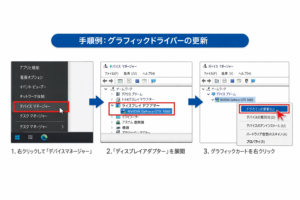
確認方法と対処:
- スタートメニュー右クリック →「デバイスマネージャー」を開く
- 「ディスプレイアダプター」を展開する
- グラフィックカード名を右クリック →「ドライバーの更新」を選ぶ
ただし、最新ドライバーで不具合が起きているケースもあります。
更新後に問題が始まったなら「ドライバーを元に戻す」(同じく右クリックメニュー内)を試してください。
原因② 高速スタートアップが悪さをしている
高速スタートアップ(Fast Startup)は、電源オフ時にシステムの状態を保存してWindows起動を速くする機能です。
ところがこの機能が原因で、スリープと完全シャットダウンの区別がつかなくなり、復帰時にハードウェア初期化が正しく行われないことがあります。
無効化の手順:
- コントロールパネル →「電源オプション」を開く
- 左メニューの「電源ボタンの動作を選択する」をクリック
- 「現在利用可能ではない設定を変更します」をクリック
- 「高速スタートアップを有効にする(推奨)」のチェックを外す
- 「変更の保存」をクリックして完了
【図解】高速スタートアップ無効化の流れ
パネルを開く
を選ぶ
動作を選択
のチェックを外す
原因③ スリープ設定とディスプレイ電源オフの「タイミングずれ」
ここは多くの解説記事が見逃しているポイントです。
Windowsの電源プランには「ディスプレイの電源を切る」と「コンピューターをスリープ状態にする」という2つの設定があります。
| 設定項目 | 意味 |
|---|---|
| ディスプレイの電源を切る | 画面だけオフ(PCは動いたまま) |
| コンピューターをスリープ状態にする | PC全体を低電力モードへ移行 |
この2つの時間が同じか逆転していると、ディスプレイとPCの復帰タイミングがずれて「映像信号なし」の状態になることがあります。
解決策は「ディスプレイの電源を切る時間」を「スリープ移行時間」より短く設定することです。
設定場所:コントロールパネル → 電源オプション → プランの設定変更
原因④ USB接続デバイスがスリープ解除を妨げている
マウスやキーボードなどのUSBデバイスが「スリープ解除を許可されていない」設定になっていると、操作しても復帰しません。
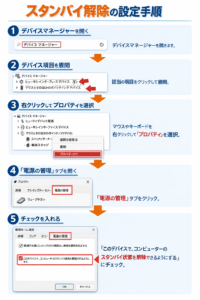
確認手順:
- デバイスマネージャーを開く
- 「ヒューマンインターフェイスデバイス」または「マウスとそのほかのポインティングデバイス」を展開
- 使っているマウス・キーボードを右クリック →「プロパティ」
- 「電源の管理」タブを開く
- 「このデバイスで、コンピューターのスタンバイ状態を解除できるようにする」にチェックを入れる
それでも直らないときの「深層チェック」
ここまでの対処で改善しない場合、より深い部分に原因がある可能性があります。
Windowsの電源トラブルシューティングを実行する
Windowsには自動で電源設定の問題を診断する機能が搭載されています。
設定 → システム → トラブルシューティング → その他のトラブルシューティング → 「電源」から実行できます。
イベントビューアーでスリープ失敗の記録を確認する
イベントビューアー(Windows ログ → システム)を開くと、スリープの失敗ログが残っていることがあります。
エラーID「6008」(予期しないシャットダウン)や「41」(Kernel-Power)が繰り返し出ていれば、ドライバーかハードウェアの問題です。
BIOSでS3スリープが有効か確認する
S3(サスペンド・トゥ・RAM)はいわゆる「通常のスリープ」の規格名称です。
一部のPCでは、BIOS設定でS3が無効になっていてスリープが正常に機能しないケースがあります。
PC起動時にDel・F2キーでBIOSに入り、「S3 Sleep」や「Suspend Mode」の項目を確認してください(製品によって場所が異なります)。
📌 関連記事:共有フォルダのファイルが開けない原因と直し方|読み取り専用・権限エラーも合わせてどうぞ。
再発防止チェックリスト
問題が解決したら、同じトラブルが起きないように以下を確認しておきましょう。
| チェック項目 | 推奨設定 |
|---|---|
| 高速スタートアップ | 無効にする |
| グラフィックドライバー | 最新か・不安定なら一世代前に戻す |
| ディスプレイ電源オフ時間 | スリープ時間より短く設定 |
| マウス・キーボードのスリープ解除許可 | デバイスマネージャーで有効化 |
| Windows Update | 電源管理の修正パッチが含まれることがある |
まとめ:スリープ後に画面が映らないときの対応フロー
Windowsスリープから復帰できない・画面が真っ黒になるトラブルは、焦ると強制終了を繰り返しがちです。しかし原因の大半はグラフィックドライバー・高速スタートアップ・電源設定のタイミングずれのどれかです。
【図解】スリープ後に画面が映らないときの対応フロー
グラフィックリセット
入れ直し
抜き差し
特定・設定変更
まずはキーボードショートカット一発で試して、直らなければ高速スタートアップの無効化へ。それでもダメなら電源設定やドライバーを見直すという流れが最も効率的です。
「毎朝画面が死んでいる」という状態は、設定を一度見直すだけで驚くほど改善します。ぜひ今日中に試してみてください。
📌 関連記事:Chromeが重い!フリーズする原因と劇的に軽くする直し方【2026年版】もあわせて読まれています。