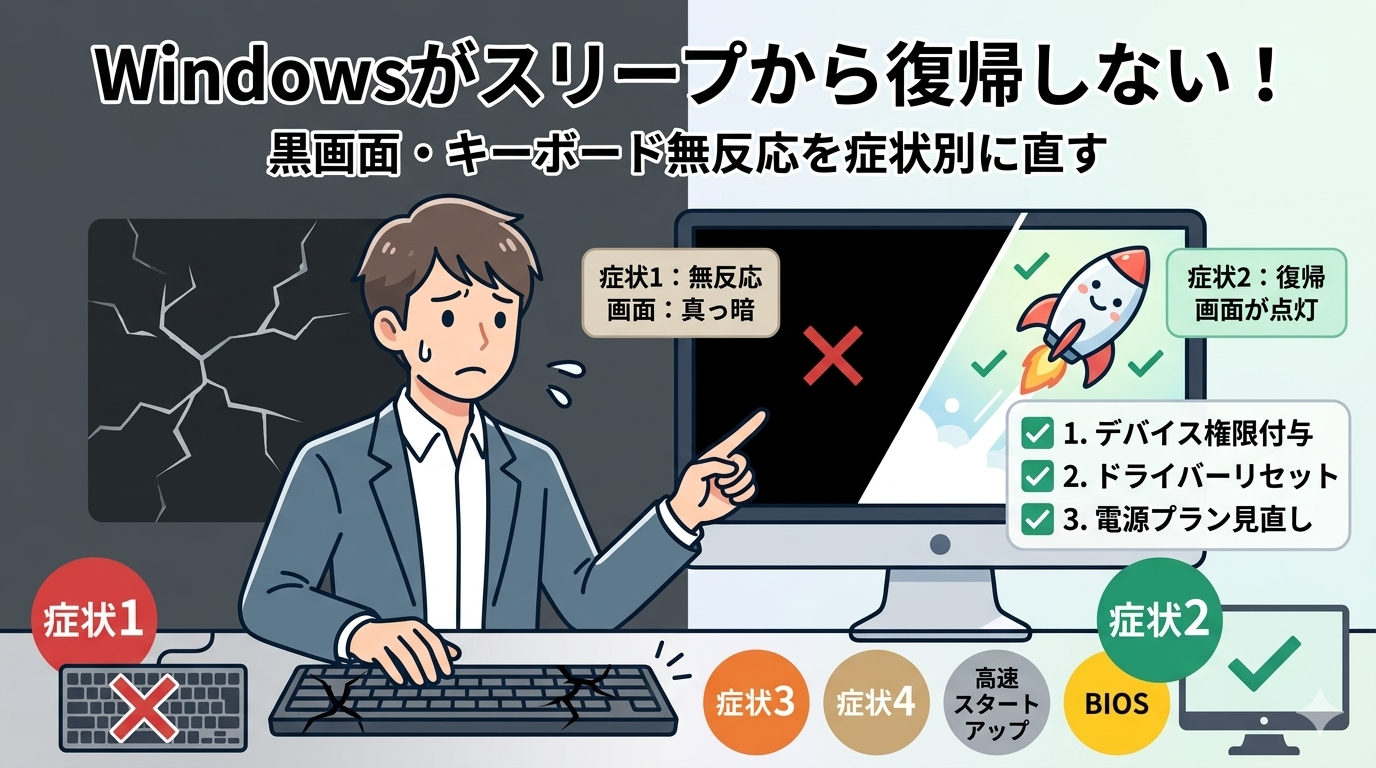
スリープから復帰しない、という経験はありませんか?
画面は真っ暗なまま、キーボードを叩いてもマウスを動かしても無反応——。
仕事の途中にこれが起きると、保存していないデータが消えるかもしれないと本当に焦ってしまいますよね。
実は、Windowsのスリープ復帰トラブルには大きく3つの症状パターンがあります。パターンに合った対処をすることで、ほとんどのケースは自力で解決できるでしょう。
この記事では、データ消失を防ぐ「魔法のショートカットキー」から、根本原因となる設定の見直しまで、図解つきでまるごと解説していきます。
スリープ復帰失敗には「パターン」がある — 症状で原因を絞り込もう
むやみに設定を変える前に、まず今起きている症状がどのパターンかを確認しましょう。これが最短解決への第一歩になります。
以下の表を参考に、自分の状況を照らし合わせてみてください。
| 症状のパターン | 考えられる主な原因 | 最初に試す対処 |
|---|---|---|
| 黒画面のまま何も動かない | グラフィックドライバーのフリーズ・高速スタートアップ | ショートカットで画面リセット(※後述) |
| 電源ランプは点くがキーボード・マウスが無反応 | USB給電停止・スリープ解除権限なし | デバイスのスリープ解除許可を設定する |
| スリープ中に突然再起動・強制終了している | Windows Updateの自動適用・高速スタートアップ | 高速スタートアップを無効化する |
| 復帰できるが画面がちらつく・乱れる | グラフィックドライバーの破損・古いバージョン | ドライバーの更新 |
「完全に無反応」と「電源ランプだけ点く」は原因が違います
電源ランプが消えていて完全に無反応なら、スリープではなくシャットダウン状態になっている可能性があります。
一方、ランプは点いているのにキーボードだけ無反応な場合、Windowsはスリープ中なのにUSB給電が停止してデバイスを認識できていない状態です。
この2つは似ているようで原因が異なるため、対処法も変わってきます。
スリープ中に自動再起動しているケース
朝PCを開いたら、スリープに入れたはずなのに再起動していた——という症状もあるでしょう。
これはWindows Updateが夜間に自動実行されたか、高速スタートアップが不具合の状態を保存したまま再起動したことが原因であることが多いです。後述の「高速スタートアップの無効化」から先に試してみてください。
まず試す!データ消失を防ぐ「復帰ショートカット」と基本操作
スリープから復帰しない時に一番怖いのは、「強制終了による保存前データの消失」です。
複雑な設定変更や、危険な強制終了をする前に、まずは以下の安全な手順を試しましょう。
① まずは魔法のショートカット「Win + Ctrl + Shift + B」
画面だけが真っ暗でPCの電源ランプは点いている場合、システム全体ではなく「画面の描画(グラフィックドライバー)」だけがフリーズしている可能性が高いです。
ここで電源ボタンを長押し(強制終了)するとデータが消えてしまいます。その前に、キーボードで以下の4つのキーを同時に押してみてください。
このキーを押すと「ピー」というビープ音が鳴り、画面が数回点滅します。これでパッと画面が復帰すれば、作業途中のデータもそのまま無事です。
② ショートカットが効かない場合の「強制終了と再起動」
上記ショートカットでも無反応な場合は、完全にシステムがフリーズしているため、やむを得ず強制終了するしかありません。
電源ボタンを5〜8秒長押しして強制終了し、再度電源を入れて復旧させましょう。
ただし、無事に起動した後、システムの一時的な不具合を完全にリセットするために、スタートメニューから一度「再起動」を実行しておくのが重要なポイントです。
キーボード・マウスのスリープ解除権限を設定する
電源ランプは点いているのにキーボードを押しても復帰しない場合、デバイスがWindowsからスリープ解除を許可されていないかもしれません。
USB接続のキーボードやマウスに起こりやすいことで、以下の手順で変更できます。
- スタートボタンを右クリック →「デバイスマネージャー」を開く
- 「キーボード」または「マウスとそのほかのポインティングデバイス」を展開する
- 使用しているデバイスを右クリック →「プロパティ」を選ぶ
- 「電源の管理」タブをクリックする
- 「このデバイスでコンピューターのスタンバイ状態を解除できるようにする」にチェックを入れてOKをクリック
この設定が外れていると、何を押しても画面が戻らない状態になります。
もしキーボード自体が全く反応しない場合は、別の原因が考えられますので合わせて確認してみてください。
高速スタートアップを無効化してスリープ不具合を根本から直す
スリープからの復帰失敗で最も多い原因のひとつが、「高速スタートアップ」機能です。
フリーランスとして毎日PCで仕事しているわたし自身、この設定を変えた瞬間にスリープ問題が解消したことが何度もあります。
高速スタートアップとスリープ不具合の関係
高速スタートアップが有効だと、「シャットダウン」しても完全な初期化は行われません。
カーネルのセッション情報がhiberfil.sys(休止状態ファイル)に保存される仕組みのため、ドライバーやUSBの不整合が含まれていると、スリープ復帰時にそのまま再現されてしまうわけです。
高速スタートアップを無効にする手順
設定を変更したら、一度「再起動」を実行してください。
これ以降はシャットダウン→電源オンのたびに完全な初期化が行われるため、スリープの不具合が持ち越されにくくなるはずです。
電源プランとUSB設定でスリープ復帰を安定させる
高速スタートアップを無効にしても直らない場合は、電源プランの詳細設定を見直しましょう。
Windowsの電源プランには、スリープ中のUSB給電を自動停止する機能が含まれており、これがキーボード・マウスの黒画面無反応を引き起こすことがあります。
多くの方が見落としがちな設定ポイントなので、丁寧に確認してみてください。
USBセレクティブサスペンドを無効にする
「USBセレクティブサスペンド」とは、使っていないUSBポートへの給電を自動停止してバッテリーを節約する機能です。
デスクトップPCではほぼ不要ですし、ノートPCでも電源接続時は無効化して問題ありません。
ドライバーが原因のときはデバイスマネージャーで直す
スリープから復帰した後に画面がちらつく・表示が乱れる場合は、グラフィックドライバーの問題が疑われます。
外付けモニターをHDMIで接続している環境では、この傾向がさらに強まることも覚えておいてください。
ドライバーの破損や古いバージョンが、スリープ復帰時の黒画面やキーボード無反応を引き起こすことがあるからです。
グラフィックドライバーを更新する手順
Windows Updateを最新の状態にして完了
ドライバーの更新と並行して、Windows Updateも必ず確認しましょう。
スリープ関連のバグは、累積更新プログラムで修正されることが少なくありません。
設定アプリ →「Windows Update」→「更新プログラムのチェック」を実行してみてください。
もしWindows Updateが終わらない・止まっている状態なら、そちらの解決を先に行うことをおすすめします。
また、スリープ復帰の失敗に加えてPCのフリーズが頻発している場合は、ハードウェア寄りの原因も視野に入れておきましょう。
よくある質問(Q&A)
スリープから復帰しないトラブルについて、実際によくいただく質問をまとめました。
まとめ
Windowsがスリープから復帰しない、黒画面やキーボード無反応の問題は原因が複数あります。
試す順番を正しく守ることで、ほとんどのケースは自力解決できるでしょう。
- まず強制終了の前に「Win + Ctrl + Shift + B」で画面をリセットする
- だめなら電源長押しで強制終了し、その後必ずOSから「再起動」する
- 根本原因になりやすい高速スタートアップを無効化する
- 電源プランのUSBセレクティブサスペンドを「無効」に変更する
- キーボード・マウスのスリープ解除権限をデバイスマネージャーで許可する
- 症状が続くならグラフィックドライバーを更新する
それでも解決しない場合は、PC起動後の重さやフリーズと合わせて、ハードウェアの診断も検討してみてください。
スリープ復帰の安定は、毎日の仕事効率に直結します。ぜひ今日のうちに設定を見直してみてくださいね。
てみてくださいね。