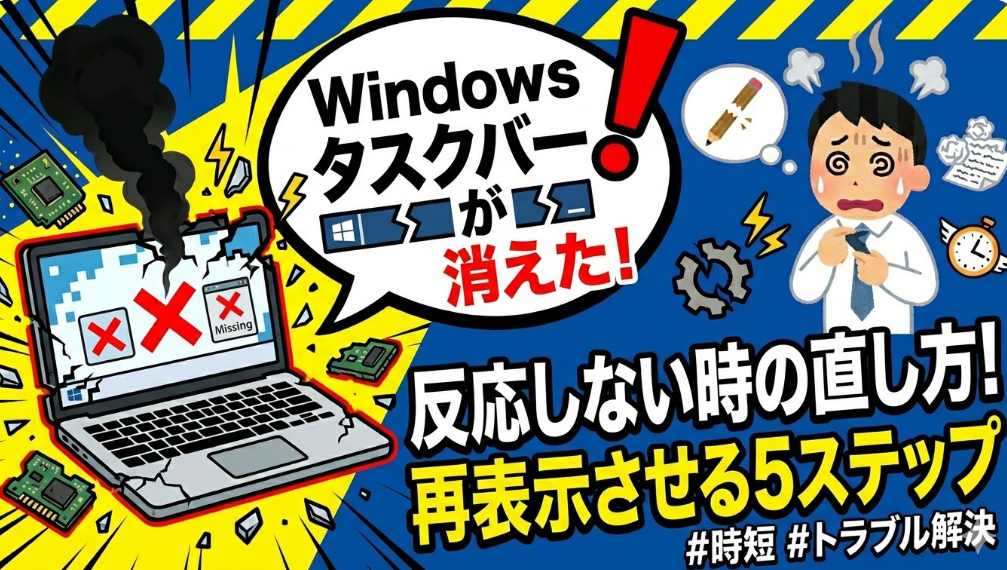
「パソコンの下にあるタスクバーが突然消えた」「アイコンはあるのに、クリックしても全く反応しない」と焦っていませんか?
Windows(ウィンドウズ)の操作の要であるタスクバーが動かなくなると、アプリの切り替えやスタートメニューの操作が一切できず、作業が完全にストップしてしまいます。
私も以前、タスクバーがフリーズしてしまい、強制終了もできずに数時間分の作業データを失いかけた苦い経験があります。
しかし、実は「エクスプローラーの再起動」という簡単な操作だけで解決できるケースがほとんどでした。
この記事では、Windowsでタスクバーが消えた・反応しない原因と、今すぐ試すべき5つの対処法をステップ形式で解説します。
この記事を読めば、専門知識がなくても自力でタスクバーを復活させられるはずです。
【結論】タスクバーの不具合は「制御プログラムのフリーズ」が原因
結論から言うと、タスクバーが消えたり反応しなくなったりするのは、「エクスプローラー」という制御プログラムが一時的に停止しているからです。
タスクバーはWindowsのシステムと密接に連動しているため、背後で動いている他のアプリが干渉したり、アップデートの影響で動作が不安定になったりすることがあります。
これは故障ではなく、システムのリセットだけで直る場合が多いです。
- タスクバーが消えた: 設定の「自動的に隠す」が有効になっているか、プログラムが落ちている。
- クリックしても反応しない: タスクバーを制御するプロセスがフリーズ(応答停止)している状態。
まずはPCを強制終了する前に、内部プログラムだけを立ち上げ直してみましょう。
「Windows11 タスクバー 消えた 復活」というトラブルは、正しい手順で解決可能です。
【理由】なぜタスクバーが消えたり動かなくなったりするのか?
解決策の前に、不具合が起きる主な理由を整理します。
理由を知ることで、今後の「Windows トラブル 効率化」にも繋がります。
① エクスプローラープロセスの不調
Windowsのファイル操作やデスクトップ表示を司る「エクスプローラー」が、メモリ不足やアプリの競合によってフリーズすると、タスクバーの描画も止まってしまいます。
② Windows Updateによる不具合
更新プログラム(アップデート)のインストール後に、一時的に設定が書き換わったり、ドライバとの整合性が取れなくなったりして表示が乱れるケースが多々あります。
③ 独自の切り口:シェルの拡張機能(アドオン)の干渉
競合サイトでは見落とされがちですが、
右クリックメニューなどをカスタマイズするフリーソフト(シェル拡張)がタスクバーに干渉し、
無反応を引き起こしているケースが意外と多いです。
【対処法】タスクバーを再表示させる5ステップ
それでは、具体的な解決手順を優先順位の高い順に紹介します。
“タスクバー 反応しない 直し方”に向けて、上から順番に試してください。
| 手順 | 操作内容 | 効果 |
|---|---|---|
| 1. エクスプローラーの再起動 | タスクマネージャーで「エクスプローラー」を探して右クリックし「再起動」 | 描画プログラムを強制リフレッシュ |
| 2. 「自動的に隠す」の解除 | 設定画面からタスクバーの設定を確認し、隠す設定をOFFにする | 物理的な表示の復活 |
| 3. システムファイルの修復 | コマンドプロンプトで「sfc /scannow」を実行 | 壊れたシステムファイルの自動修復 |
| 4. ユーザーアカウントの再サインイン | 一度サインアウトしてから、再度ログインし直す | 個人設定の読み込み直し |
| 5. Windows Updateの更新 | 最新のパッチを適用して、既知の不具合を解消する | 不具合の根本的な修正 |
スマホ表示での重要ポイント:ショートカットキーを覚える
タスクバーが反応しない時、マウス操作は無力です。「Ctrl + Shift + Esc」を同時に押すと、マウスを使わずにタスクマネージャーを一瞬で起動できます。
このショートカットが、解決への最短ルートになります。
【注意点】直らない時にやってはいけないNG行動
パニックになって誤った操作をすると、データを失う恐れがあります。以下の点に注意してください。
電源ボタン長押しによる「即強制終了」は控える
タスクバーが動かないだけであれば、まだ保存されていないデータがメモリに残っています。
まずは前述の「エクスプローラーの再起動」を試し、どうしてもダメな場合のみ、正しく「再起動」コマンドを送るようにしましょう。
レジストリ(システム設定)を安易にいじらない
ネット上の情報には、レジストリエディターを操作する高度な手法もありますが、初心者が行うとWindowsが起動しなくなるリスクがあります。
まずは標準機能の範囲内で対処するのが鉄則です。
まとめ|タスクバーの不具合は「再起動」でほぼ解決する
Windowsでタスクバーが消えた、または反応しないトラブルは、以下の3ステップを意識しましょう。
- 「Ctrl + Shift + Esc」でタスクマネージャーを起動する
- エクスプローラーを再起動して表示をリフレッシュする
- それでもダメなら「システムファイルチェッカー(SFC)」で修復する
タスクバーが動かなくなると焦りますが、大抵はシステムの一時的な詰まりです。
まずは落ち着いて、今回紹介したショートカットキーと再起動の手順を試してみてください。
無事にタスクバーが復活したら、再発防止のためにWindows Updateを最新の状態に保つようにしましょう!