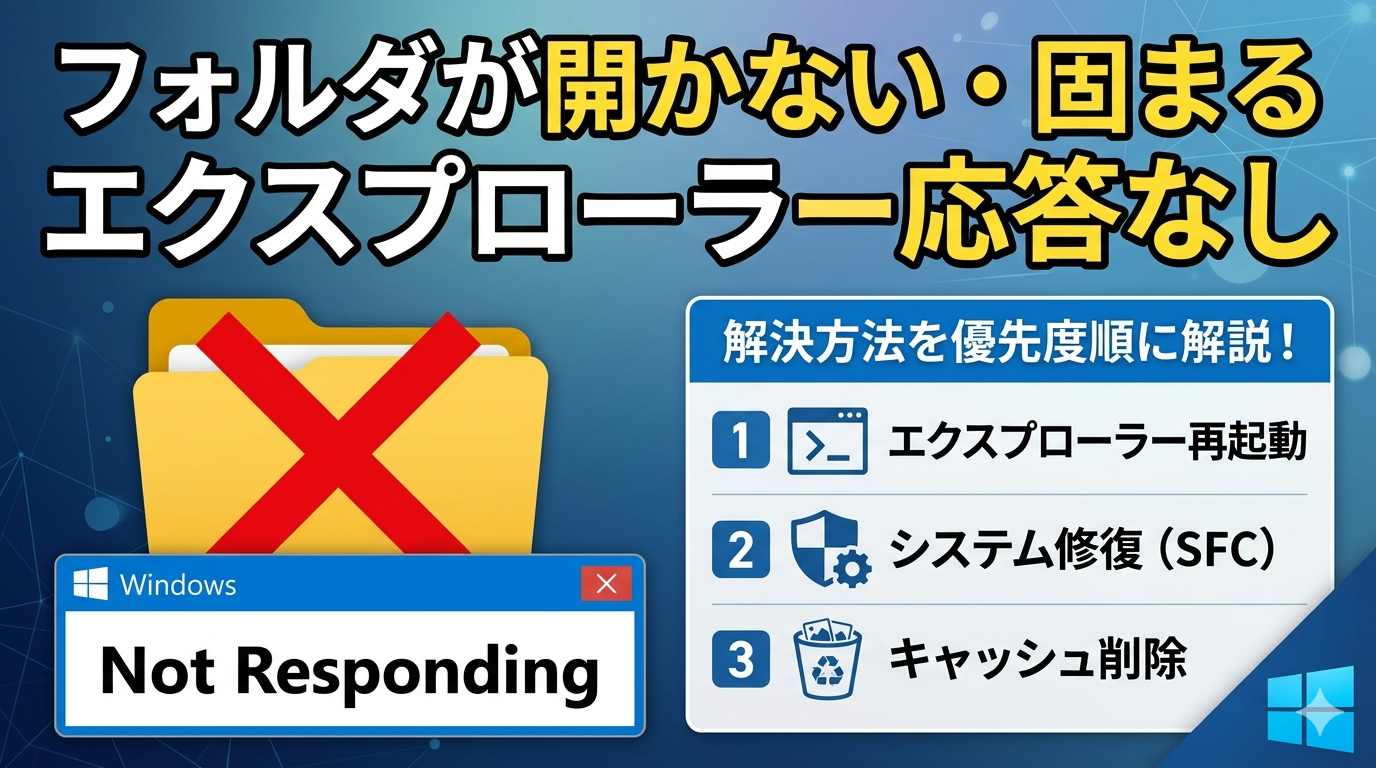
フォルダアイコンをクリックしても何も起きない、開こうとすると「応答なし」になる….
エクスプローラーのクラッシュは、毎日PCを使う仕事の場で突然発生する。
しかも、「再起動すれば直る」と思っていたらまた再発、というケースが非常に多い。
私も在宅ワーク中に同じトラブルに遭遇し、ブログ資料のフォルダが開けず焦った経験がある。
この記事では、エクスプローラーが開かない・固まる・クラッシュするときの原因と直し方を優先度順に解説する。
「まず試すべき手順」から「根本的な修復」まで、順番通りに実行するだけで解決できるよう構成した。
エクスプローラーが開かない主な原因を把握しよう
いきなり手順を試す前に、原因のパターンを把握しておくと解決が速い。エクスプローラーが開かない・クラッシュするケースは、大きく4つに分類できる。
| 原因カテゴリ | 具体的な症状 | 対処の優先度 |
|---|---|---|
| プロセスの不整合 | タスクバーが消える・開くと落ちる | 最優先 |
| システムファイルの破損 | 特定フォルダで必ずクラッシュ | 高 |
| サムネイルキャッシュの肥大化 | 画像フォルダだけ遅い・落ちる | 中 |
| サードパーティ製シェル拡張の競合 | 右クリックで固まる・フォルダが開かない | 中 |
「どれか一つ」ではなく、複数の原因が重なっているケースも多い。まずは最優先から順に試していくのが時短のコツだ。
【対処法1】エクスプローラーのプロセスを再起動する
最初に試すべきは、エクスプローラーのプロセスを一度終了させて再起動させる方法だ。Windowsを完全再起動しなくても、これだけで解決するケースが非常に多い。
タスクマネージャーがキーボードでも開けない場合は、Win + R で「ファイル名を指定して実行」を開き、explorer.exe と入力して実行しよう。
【対処法2】システムファイルの破損を修復する(SFC・DISM)
プロセス再起動で直らない場合、Windowsのシステムファイル(DLLなど)が破損している可能性がある。この場合はSFC(システムファイルチェッカー)とDISMというコマンドで修復できる。
コマンド実行後はPCを再起動して、エクスプローラーが正常に動作するか確認しよう。
【対処法3】サムネイルキャッシュを削除する
「画像フォルダだけ開くと落ちる」「写真フォルダを表示しようとすると固まる」という症状には、サムネイルキャッシュの肥大化・破損が原因として多い。
サムネイルキャッシュとは、フォルダ内の画像プレビューを素早く表示するためにWindowsが自動生成する一時データのことだ。これが破損すると、エクスプローラーが該当フォルダを読み込もうとした瞬間にクラッシュする。
削除しても画像が消えるわけではないため、安心して実行できる。再起動後、Windowsが自動でサムネイルを再生成する。
【対処法4】シェル拡張の競合を特定して無効化する
右クリックメニューのカスタマイズや、ZIPファイルの自動解凍ソフト、クラウドストレージのアイコン表示機能など、こうしたサードパーティ製シェル拡張(Shell Extension)がエクスプローラーの動作に割り込んで、クラッシュを引き起こすことがある。
Windows標準では、どのシェル拡張が問題を起こしているか判断できない。そこで役立つのが「ShellExView」という無料ツールだ。
| 手順 | 操作内容 |
|---|---|
| ① ダウンロード | NirSoftの公式サイトからShellExViewを入手する(インストール不要の.exe) |
| ② 色で絞り込む | ピンク背景の項目がマイクロソフト以外のシェル拡張。これを選択して無効化する |
| ③ 再起動で確認 | PCを再起動してエクスプローラーが正常動作するか確認する |
| ④ 原因を特定 | 無効化した拡張を1つずつ有効に戻し、再発する項目が犯人 |
「特定のフォルダだけでクラッシュする」「右クリックした瞬間に落ちる」という場合は、このシェル拡張の競合を最初に疑うべきだ。
【対処法5】Windowsのクイックアクセスをリセットする
「エクスプローラーを開いた直後にクラッシュする」という症状には、クイックアクセス(よくアクセスするフォルダの履歴)のデータが破損している可能性がある。
クイックアクセスは、エクスプローラーが起動直後に読み込む。ここが壊れていると、表示する前に落ちてしまう。
対処法は、クイックアクセスの履歴ファイルを手動で削除することだ。以下の手順で進めよう。
削除するのは履歴データのみで、実際のファイルやフォルダは消えない。クイックアクセスに表示されていたピン留めは外れるが、再設定すれば問題なく使える。
【対処法6】Windows Updateを確認・適用する
特定のアップデートが原因でエクスプローラーが不安定になるケースがある。逆に、更新を適用することで修正されるバグも存在するため、必ず確認しておきたい。
- 保留中のUpdateがある場合 → 設定 → Windows Update →「今すぐインストール」
- Update後から不具合が出た場合 → 「更新履歴」から問題のある更新をアンインストール
それでも直らないときの最終手段
ここまで試しても改善しない場合は、以下の2つが有効だ。
- クリーンブート:
msconfigでスタートアップを最小化し、原因ソフトを絞り込む - Windowsのリセット:設定 → システム → 回復 →「個人用ファイルを保持する」でシステムのみ初期化
まとめ:エクスプローラーが開かないときの対処順序
エクスプローラーのクラッシュ・フリーズは、原因によって有効な対処法がまったく異なる。以下の順番で試すと最短で解決しやすい。
| 優先順 | 対処法 | こんな症状に有効 |
|---|---|---|
| ① | プロセスの再起動 | 突然応答なし、タスクバーが消えた |
| ② | SFC・DISMで修復 | 何度試しても再発する |
| ③ | サムネイルキャッシュ削除 | 画像フォルダだけ落ちる |
| ④ | シェル拡張の競合を無効化 | 右クリックで落ちる・特定フォルダのみ |
| ⑤ | クイックアクセスのリセット | 起動直後に落ちる |
| ⑥ | Windows Updateの確認 | Update後から不具合が出た |
原因を絞り込まずに試行錯誤すると時間を浪費しやすい。上の表を参考に「近い症状の対処法」から順番に試してほしい。