Windows11に移行してから、右クリックするたびに画面が固まる……
そんな経験はありませんか。「数秒待てばメニューが出るけど、毎回このストレスがつらい」という声は、2025〜2026年にかけて急増しています。実は私も移行直後に同じ症状で作業が止まった経験があり、その悔しさからこの記事をまとめました。
本記事では、Windows11で右クリックが遅い・固まる原因を症状別に整理し、初心者でも迷わず試せる直し方を図解つきで解説します。難しいコマンドや専門知識は不要です。
Windows11で右クリックが遅い・固まる「本当の原因」
Windows10と11では、右クリックメニューの仕組みが根本から変わっています。Windows11は「コンテキストメニュー」を一度モダンUIで描画してから表示するため、処理の手順が増えました。
つまり、Windows10では問題なかった右クリックが、11では構造的に重くなりやすいのです。
主な原因は次の4つに分類できます。
| 原因カテゴリ | 具体的な内容 | 症状の目安 |
|---|---|---|
| シェル拡張の競合 | サードパーティソフトがメニューに項目を追加 | 2〜5秒の遅延 |
| ドライバー・OS不具合 | グラフィックドライバーや更新プログラムの問題 | フリーズ・黒画面 |
| エクスプローラーの不調 | 長時間起動でメモリリークが発生 | 再起動で一時的に改善 |
| Windows11新UIの描画 | モダンメニューの処理に時間がかかる | 常に1〜2秒遅い |
どの原因に当てはまるかによって、有効な対処法が変わります。次のセクションから、症状に合わせて確認してください。
まず試したい!基本の対処法3ステップ
難しい設定変更の前に、まずこの3つを順番に試してください。これだけで解決するケースが多くあります。
① エクスプローラーを再起動する
右クリックの遅さはエクスプローラーの疲労が原因であることが多く、再起動するだけで症状が消えることがあります。
② Windowsアップデートを確認する
Windows11の右クリック遅延は、特定の更新プログラムで修正されているケースがあります。「設定 → Windows Update」から最新の状態に保つことが重要です。
アップデート後は必ず「シャットダウン」ではなく「再起動」を選んでください。高速スタートアップが有効だとシャットダウンでは変更が完全に反映されない場合があります。
③ PCを完全に再起動する(シャットダウンではなくリスタート)
「電源を落とした」のに症状が続く場合、高速スタートアップが原因の可能性があります。スタートメニューから「再起動」を選ぶだけで、多くのケースが改善します。
高速スタートアップとは、起動時間を短縮するためにシャットダウン時の状態を保存しておく機能のことです。不具合が起きている状態も一緒に保存されてしまうため、「シャットダウンしたのに直らない」という現象が起きます。
右クリックが毎回2〜5秒固まる場合|シェル拡張の無効化
右クリックのたびに決まった秒数だけ固まる場合、サードパーティ製ソフトウェアが右クリックメニューに項目を追加している(シェル拡張)ことが原因です。
シェル拡張(Shell Extension)とは、エクスプローラーの右クリックメニューに機能を追加するプログラムのこと。WinRARやZoom、クラウドストレージアプリなどがよく追加しています。
無効にする項目に迷ったら、使っていないクラウドストレージや圧縮ツール(Dropbox・WinRAR・7-Zipなど)のシェル拡張から試してみましょう。
右クリックを即座に表示させる|旧コンテキストメニューに戻す
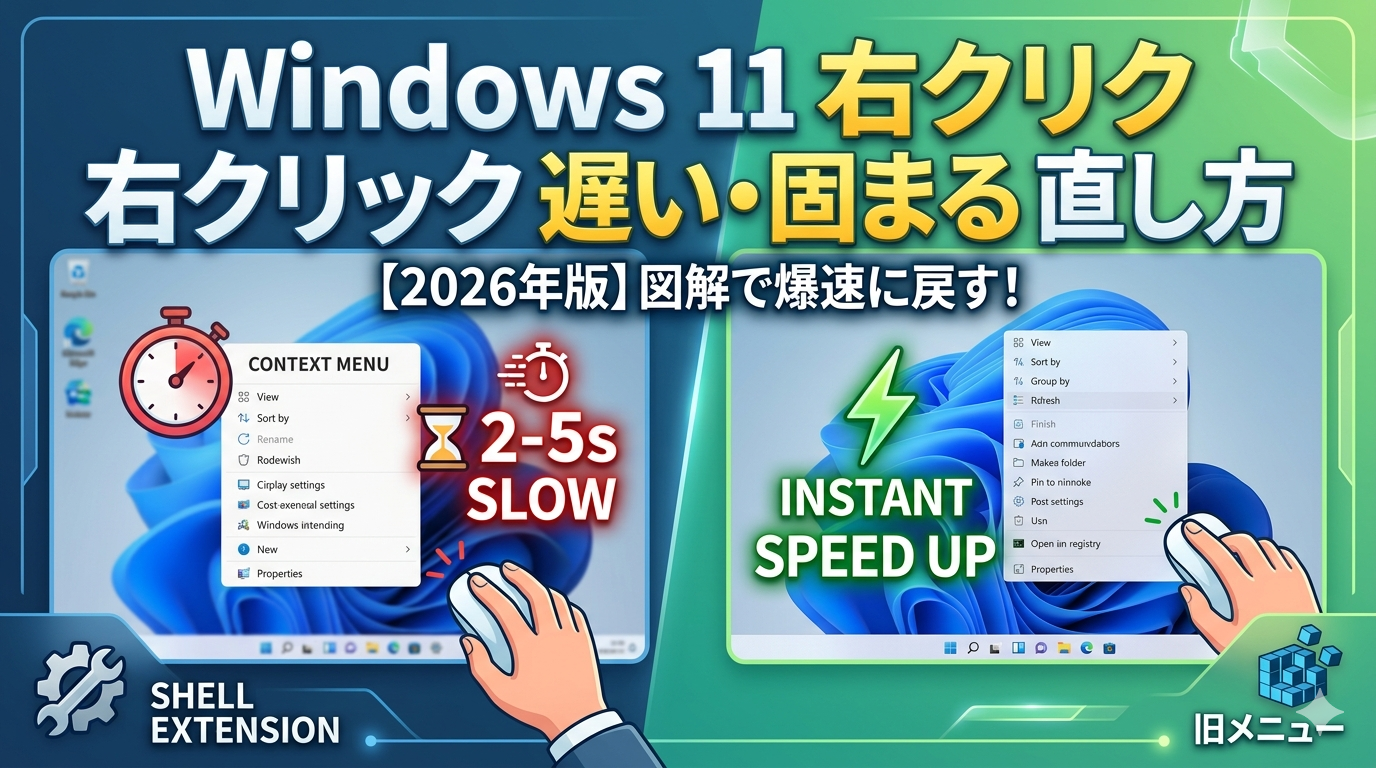
Windows11の右クリックメニューは、デザインが新しくなった分、描画に時間がかかります。これをWindows10時代の表示形式(旧コンテキストメニュー)に戻すと、体感速度が大幅に改善します。
これはWindowsの設定を変更するというよりも、「表示の仕組み自体を切り替える」方法です。レジストリ(Windowsの動作設定が保存されたデータベース)を1行追加するだけで実現できます。
元に戻したい場合は、作成したキーを削除してエクスプローラーを再起動するだけで、新UIに戻せます。
なお、Windowsの起動・スリープ関連でも似たような「直ったはずなのに再起動したら戻る」問題が起きることがあります。詳しくはWindowsがスリープから復帰しない!黒画面・キーボード無反応の直し方もあわせて参考にしてください。
右クリックで画面が黒くなる・フリーズする場合|ドライバーの確認
右クリックのたびに画面が黒くなったり、完全にフリーズする場合は、グラフィックドライバーやオーディオドライバーの不具合が原因のことがあります。
特にWindows11へのアップグレード直後に症状が出る場合は、古いドライバーがWindows11に対応しきれていないことが多いです。
それでも改善しない場合の確認チェックリスト
ここまでの手順を試しても改善しない場合は、以下の項目を順番に確認してください。複数の原因が重なっているケースもあります。
| 確認項目 | 確認方法 | 期待できる効果 |
|---|---|---|
| SFCスキャン(システムファイル修復) | 管理者でコマンドプロンプト →「sfc /scannow」 | 破損したシステムファイルを修復 |
| ウイルス対策ソフトの確認 | リアルタイムスキャンを一時停止して確認 | スキャン処理による遅延を排除 |
| クリーンブートで確認 | msconfig → サービスタブで全無効化 | 常駐アプリとの競合を特定 |
| OneDriveの同期停止 | タスクトレイ → OneDriveを一時停止 | ファイル操作時の遅延を改善 |
Teamsなど特定のアプリ使用中だけ症状が出る場合、そのアプリのシェル拡張が原因のことがあります。Teams音が聞こえない原因とマイクを認識しない直し方の記事も、アプリ側の設定確認の参考になります。
まとめ|Windows11の右クリック遅延は原因別に対処すれば必ず改善できる
Windows11で右クリックが遅い・固まる問題は、原因を特定してから対処することがポイントです。
| 症状 | まず試す対処法 |
|---|---|
| 毎回2〜5秒固まる | ShellExViewでシェル拡張を無効化 |
| 常に1〜2秒遅い | レジストリで旧コンテキストメニューに戻す |
| フリーズ・黒画面になる | グラフィックドライバーを更新・再インストール |
| 再起動したら直るが繰り返す | 高速スタートアップを無効化 |
まずはエクスプローラーの再起動→アップデート確認→再起動(シャットダウンでなく)の3ステップから始めてみてください。それだけで解決するケースが体感的に半数以上あります。
それでも症状が続く場合は、ShellExViewによるシェル拡張の確認か、旧コンテキストメニューへの切り替えを試してみましょう。どちらも無料でできる方法です。
Windows11のトラブルは、原因を一つずつ切り分けていけば必ず解決できます。焦らず順番に試してみてください。