
Teamsの会議が始まる直前、突然カメラが映らなくなった経験は一度や二度ではありません。
私も「カメラデバイスが見つかりません」と表示されて、冷や汗をかいたことがあります。
この記事では「自分だけ映らない」「カメラがグレーアウトする」「バーチャル背景だけ真っ暗」など、症状ごとに原因と解決策を逆引きでまとめました。
手順通りに進めれば、ほとんどのケースは5〜10分で解消できます。
まず確認|Teamsカメラが映らない原因は「3つの層」に分かれる
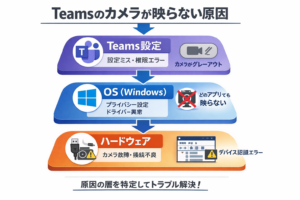
Teamsのカメラトラブルは、原因が「Teams側」「OS側」「ハードウェア側」の3つの層のどこかに潜んでいます。
この構造を頭に入れておくと、むやみに再インストールするような遠回りを防げます。下の図を見ながら、自分の症状がどの層に当たるかを先に絞り込みましょう。
【原因の3層マップ】
| 層 | 主な原因 | 典型的な症状 |
|---|---|---|
| Teams設定 | デバイス選択のズレ・権限設定 | カメラがグレーアウト・別のカメラが選ばれている |
| OS(Windows) | プライバシー設定・ドライバー | Teamsだけでなく他アプリでも映らない |
| ハードウェア | 物理カバー・USBポート・競合 | デバイスマネージャーに「!」マーク |
音声トラブルも同時に抱えている方は、先にこちらも参照してください。
👉 Teams音が聞こえない原因とマイクを認識しない直し方【2026年版】
症状①|自分だけ映らない・相手には黒い画面が表示される
会議中に「あなたのカメラが映っていませんよ」と言われるパターンです。
原因の大半はTeams側のデバイス設定ミスか、別アプリがカメラを占有していることです。
確認手順|Teamsのカメラデバイス設定を見直す
- Teamsを開き、右上の「・・・(その他)」→「設定」をクリック
- 左メニューの「デバイス」を選択
- 「カメラ」のプルダウンで正しいカメラデバイスが選ばれているかを確認
- プレビュー映像が表示されれば設定は正常。表示されなければ次の手順へ
Zoomでも同様のカメラトラブルが起きている場合は、OS側の問題である可能性が高まります。
👉 Zoomカメラ映らない・背景が出ない原因と直し方を症状別に解説【2026】
他アプリがカメラを占有していないか確認する
Webカメラは基本的に1アプリしか同時使用できません。
ZoomやSkypeが裏で起動しているだけでカメラが取られます。
✅ チェックポイント
- タスクバーを右クリック →「タスクマネージャー」でカメラを使うアプリを終了
- Windowsの「設定」→「プライバシーとセキュリティ」→「カメラ」で、どのアプリが現在カメラを使用中かを確認できる
- Teamsを再起動してから再度テスト通話を実施
症状②|カメラボタンがグレーアウトして押せない
会議中にカメラアイコンが薄くなって押せないケースは、
主に「Windowsのカメラアクセス許可」がオフになっているか、
Teamsのアプリ権限が無効化されているかのどちらかです。
Windowsのカメラアクセス許可を確認する
- 「Windowsの設定」を開く(Windowsキー+I)
- 「プライバシーとセキュリティ」→「カメラ」を選択
- 「カメラへのアクセス」がオンになっているか確認
- 「アプリにカメラへのアクセスを許可する」もオンにする
- 一覧の中に「Microsoft Teams」があれば、そのスイッチもオンに
設定変更後はTeamsを一度完全終了(タスクトレイからも終了)して再起動すると確実です。
IT管理者ポリシーによるグレーアウトの見分け方
会社支給PCの場合、グループポリシーによってカメラが管理者側から無効化されているケースがあります。
この場合、自分では設定変更できません。
⚠️ 管理者ポリシーが原因のサイン
- 設定画面の「カメラ」項目自体がグレーアウトしていて変更できない
- 他のアプリ(カメラアプリ)でも同様に映らない
- Teamsの設定に「組織によって管理されています」と表示される
→ この場合はIT部門・情報システム部への問い合わせが解決の早道です。
症状③|バーチャル背景を設定したら自分の映像だけ消えた
バーチャル背景(仮想背景)に切り替えた途端、背景は表示されるのに自分の顔だけが映らなくなるトラブルがあります。

これはPCのグラフィック性能不足や、背景エフェクト処理に必要なソフトウェアが正常に機能していないことが原因です。
GPU加速とTeamsエフェクトの設定を見直す
- Teamsの「設定」→「全般」を開く
- 「GPU ハードウェア アクセラレーション」のチェックを外す
- Teamsを完全再起動する
- 再度バーチャル背景を試し、自分が映るか確認
- 改善しない場合は「背景なし(ぼかしのみ)」に切り替えてテスト
バーチャル背景の動作には、ある程度の処理能力(CPUまたはGPUの余裕)が必要です。
古いPCや低スペックのPCでは、背景処理がカメラ映像を圧迫して「自分だけ消える」現象が起きやすくなります。
症状④|カメラが認識されない・デバイスが見つからないと表示される
「カメラデバイスが検出できません」「カメラが見つかりません」とTeams上に表示される場合は、ハードウェアかドライバーの問題が疑われます。
デバイスマネージャーでカメラドライバーを確認する
- 「スタートボタン」を右クリック →「デバイスマネージャー」を開く
- 「カメラ」または「イメージングデバイス」を展開
- デバイス名に「⚠️(黄色の!マーク)」がないか確認
- マークがある場合は右クリック →「ドライバーの更新」を選択
- 「ドライバーを自動的に検索」でOSに最新版を探させる
💡 外付けWebカメラの場合の追加チェック
- USBケーブルを一度抜き、別のUSBポートに差し替える
- USBハブ経由の場合は、PC本体のUSBポートに直接接続してテスト
- 別のPCに接続して動作確認し、カメラ本体の故障かどうかを切り分ける
症状⑤|会議参加後しばらくすると映像が止まる・フリーズする
参加直後は映っているのに、数分後に映像が固まってしまうケースです。
ネットワーク帯域の不足か、Teamsのキャッシュ破損が主な原因です。
対処法まとめ
| 原因 | 対処法 |
|---|---|
| ネットワーク帯域不足 | 有線LAN接続に切り替える・Wi-Fiルーターを再起動 |
| Teamsキャッシュ破損 | %appdata%\Microsoft\Teams フォルダ内のキャッシュを削除して再起動 |
| PCスペック不足 | 会議中の不要なアプリを閉じてCPU使用率を下げる |
キャッシュ削除の手順は、Teamsチャットのトラブルにも効果があります。
チャット関連の問題が同時に起きている方はこちらも参考にしてください。
👉 Teamsチャット送れない・表示されない原因と直し方【2026年版】
「Teamsだけ映らない」が示す見落としがちな盲点
他のアプリ(カメラアプリ・Zoom)では映るのに、Teamsだけが映らないケースは意外な原因が潜んでいます。
多くの解説記事が見落としている盲点として、「Teamsの新旧バージョンが混在している」問題があります。
2024年以降、「新しいMicrosoft Teams」への移行が進み、旧バージョンが残っているPCでは設定の参照先がずれてカメラが動作しないことがあります。
確認ポイント
- タイトルバーに「新しいTeams(New Teams)」と表示されているか確認
- 「・・・」→「バージョン情報」でバージョンを確認し、最新版かチェック
- 旧Teamsが残っている場合は「アプリと機能」からアンインストールして整理
- 新しいTeamsの設定でカメラ許可を再度確認する
この新旧混在問題は、特に会社PCのIT管理者によるTeams展開タイミングのズレで起きやすく、個人では気づきにくい原因のひとつです。
それでも解決しない場合の最終手段
ここまでの手順をすべて試しても改善しない場合は、以下ステップを最終手段として試してみましょう。
最終チェックリスト
- ✅ Teamsを完全アンインストール後、公式サイトから最新版を再インストール
- ✅ Windowsのシステムトレイ →「更新とセキュリティ」→「Windows Update」で最新OSに更新
- ✅ PCメーカー公式サイトからカメラドライバーの最新版を手動インストール
- ✅ Teamsの「テスト通話を開始」(設定→デバイス内)で事前動作確認を習慣化
まとめ|症状から原因を逆引きして最短解決を
Teamsカメラが映らないトラブルは、症状によって原因の層がまったく異なります。
「グレーアウト→OS許可設定」
「認識しない→ドライバー・ハードウェア」
「Teamsだけ映らない→新旧バージョン混在」
と、症状から原因を逆引きするのが最も効率的な解決アプローチです。
【症状別 解決策まとめ】
| 症状 | まず試すこと |
|---|---|
| 自分だけ映らない(黒画面) | Teamsのデバイス設定でカメラを選び直す |
| カメラボタンがグレーアウト | Windowsのプライバシー設定でカメラ許可をオンに |
| バーチャル背景だけ映る | GPU加速をオフにしてTeams再起動 |
| デバイスが見つからない | デバイスマネージャーでドライバー更新・USBポート変更 |
| 会議中に映像がフリーズ | キャッシュ削除・有線LAN切り替え |
それでも解決しない場合は、IT部門への相談かTeamsの再インストールが選択肢になります。
会議前に「テスト通話」で動作確認する習慣をつけておくと、本番でのトラブルを大きく減らせます。
Teams関連の他のトラブルは、こちらの記事でまとめて解説しています。