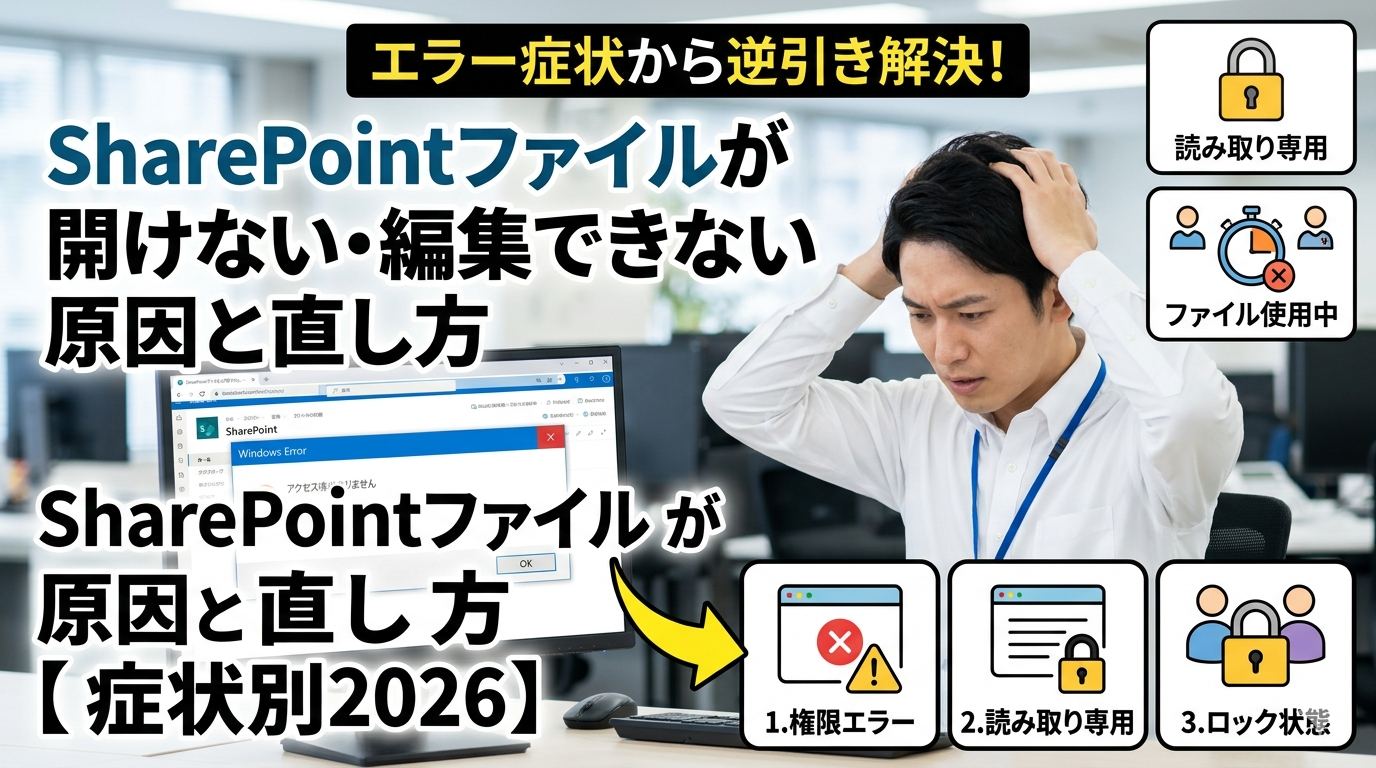
SharePointでファイルをクリックしたら「アクセス権がありません」と弾かれる。開けたと思ったら読み取り専用で保存できない。
そんな経験、一度はあるはずです。
この記事では、SharePointのファイルが開けない・編集できない原因を症状別に逆引きし、今すぐ試せる解決策を図解つきで解説します。
権限エラー・読み取り専用・ロック状態のいずれも網羅しているので、画面に出ているエラーの症状から直接、対処法を引けるようになっています。
まず症状を3つに切り分ける
SharePointのファイルトラブルは「開けない」という言葉でひとまとめにされがちですが、実際には原因がまったく異なる3種類があります。
| 画面に出る症状 | 主な原因カテゴリ | この記事での対応章 |
|---|---|---|
| 「アクセスが拒否されました」「権限がありません」 | 権限・共有設定の問題 | 【原因①】権限エラー |
| 開けるが「読み取り専用」で保存できない | チェックアウト/ライセンス/キャッシュの問題 | 【原因②】読み取り専用 |
| 「このファイルは使用中です」「ロックされています」 | 他ユーザーによるロック・ファイル競合 | 【原因③】ロック状態 |
【原因①】権限エラー:「アクセスが拒否されました」が出る
権限エラーは、SharePointのアクセス管理(サイト権限)と、Microsoftアカウントのライセンス状態の2つの軸で起きます。
どちらか一方でも欠けると、ファイルに辿り着けません。
権限エラーの主な原因
- SharePointサイトへの招待が届いていない(共有リンクだけ送られてサイト側の権限付与が漏れているケース)
- 組織外ユーザーへの共有が管理者設定でブロックされている
- 権限レベルが「表示のみ」になっている(閲覧はできるが編集不可)
- Microsoft 365ライセンスの有効期限切れ・未割り当て
権限エラーの直し方
- 1. SharePointサイトのURL末尾に
/_layouts/15/user.aspxを付けてアクセスし、自分のアカウントが一覧に存在するか確認する - 2. 存在しない場合は、サイト管理者(オーナー)に「サイトメンバー」または「サイト編集者」ロールでの追加を依頼する
- 3. 存在するのにエラーが出る場合は、権限レベルが「閲覧のみ」になっていないかを管理者に確認してもらう
- 4. 組織外ユーザーの場合は「外部共有」設定を管理センターで有効化する必要がある(管理者作業)
【原因②】読み取り専用になる:開けるのに保存できない
「ファイルは開けたのに、編集しようとすると黄色いバーで『読み取り専用』と表示される」….
これはSharePoint特有の仕組みが複数絡み合って起きます。
権限とは別の話なので、「自分には編集権限がある」という前提でも発生します。
読み取り専用になる4つの原因
| 原因 | 見分け方 |
|---|---|
| チェックアウト機能が有効でチェックアウト済み | ファイル一覧に鍵マークが表示される |
| 「保護されたビュー」で開いている | Officeアプリ上部に黄色バーが表示される |
| ブラウザキャッシュが古いバージョンを参照している | Web版で開くと読み取り専用だが、アプリ版では編集できる |
| ライブラリの「バージョン管理設定」でドラフト閲覧が制限されている | 管理者以外には「承認待ち」ステータスのファイルが読み取り専用に見える |
「保護されたビュー」を解除する手順
- 1. Officeアプリ(ExcelやWord)で黄色いバー「保護されたビュー」を確認する
- 2. バー右側の「編集を有効にする」ボタンをクリックする
- 3. 毎回出る場合は、オプション → セキュリティセンター → 保護されたビューの設定で、SharePointの信頼済みロケーションを追加する
チェックアウト状態を解除する手順
- 1. SharePointのファイル一覧で対象ファイルを右クリックし「詳細」を開く
- 2. 「チェックアウト先」欄を確認。自分の名前なら「チェックイン」を実行する
- 3. 他ユーザー名が表示されている場合は、後述の【原因③】の手順でロック解除を依頼する
ブラウザキャッシュをクリアする手順
- 1. Edgeの場合:右上メニュー(…) → 設定 → プライバシー、検索、サービス → 閲覧データをクリア → 「キャッシュされた画像とファイル」にチェックして削除
- 2. Chromeの場合:Ctrl+Shift+Delete → 「キャッシュされた画像とファイル」を選択して削除
- 3. 削除後にSharePointを開き直し、ファイルを再度クリックして確認する
【原因③】ロック状態:「このファイルは使用中です」が出る
SharePointのファイルは、誰かがデスクトップアプリ(ExcelやWord)で開いたまま閉じていないと、他のユーザーから見ると「使用中(ロック状態)」になります。
ロックが解除されない3つのケース
- 同僚がファイルを開いたまま退勤している(セッションが残留)
- PC・ブラウザがクラッシュしてロックファイル(.tmp や ~$ で始まるファイル)が残った
- モバイルアプリ(Office for iOS/Android)で開いたままになっている
ロックを解除する手順
- 1. SharePointのファイル一覧で「…(その他オプション)」をクリック → 「詳細」を開く
- 2. 「チェックアウト先」に表示されているユーザーに連絡し、ファイルを閉じてもらう
- 3. 連絡が取れない場合:サイトオーナーが「管理者によるチェックイン」でロックを強制解除できる
- 4. 管理者手順:対象ファイルを選択 → 「チェックイン(管理者として)」を実行
一時ファイル(~$ファイル)を削除する手順
↓
「~$ファイル名.xlsx」のような一時ファイルが残っていないか探す
↓
残っている → 削除(ゴミ箱へ)してからページを再読み込み
↓
消えていた → ロックは自動解除済み。ファイルを開き直す
見落とされがちな「OneDrive同期ズレ」が原因のケース
権限もロックも問題ないのにファイルが開けない….
そんな場合に疑うべきが、OneDriveの同期エラーです。
SharePointのドキュメントライブラリはOneDriveと同期できますが、同期が途中で止まっていると、ローカルとクラウドで別バージョンが存在する「分離状態」になります。
この状態ではローカルのファイルを開いても「クラウド側の権限確認」でエラーが出るため、一見すると権限エラーに見えてしまいます。
SharePointファイルが開けない症状のうち、IT部門への問い合わせで「原因不明」と言われるケースの多くがここに該当します。
OneDrive同期ズレを確認・解消する手順
- 1. タスクトレイのOneDriveアイコン(雲マーク)を右クリックし、同期エラーがないか確認する
- 2. 赤いバツ印や「同期の問題」が表示されている場合:「同期の一時停止」→「同期の再開」を試す
- 3. 解消しない場合:OneDriveを「サインアウト」し、再度サインインして同期をやり直す
- 4. それでも解決しないときは、Webブラウザで直接SharePointにアクセスし、ブラウザ上で開けるかを確認する(ローカル同期と切り離して問題を特定できる)
それでも解決しないときの最終チェックリスト
上記の手順をすべて試しても改善しない場合は、以下の項目を順番に確認してください。これらは個別には見落とされやすい設定ですが、実際には現場でよく出てくる詰まりポイントです。
- ✅ Microsoft 365のライセンスが有効で、SharePointの利用権が含まれているか
- ✅ ファイルの拡張子が「.xlsm(マクロ有効ブック)」などで、セキュリティポリシーに引っかかっていないか
- ✅ ファイルサイズが250MB(SharePointの単体ファイル上限)を超えていないか
- ✅ ファイル名・フォルダ名に「#」「%」「&」などSharePointで使用できない特殊文字が含まれていないか
- ✅ テナント管理者がファイル種別のブロックポリシー(.exe、.ps1 など)を設定していないか
- ✅ ブラウザのポップアップブロックがSharePointのファイル展開URLをブロックしていないか
まとめ:症状の特定が、解決の9割を決める
SharePointのファイルが開けない・編集できないトラブルは、「権限エラー」「読み取り専用」「ロック状態」「同期ズレ」の4つに大別されます。
それぞれ原因も対処法も異なるため、まず症状を正確に特定することが最短の解決につながります。
| 症状 | 最初に試すべき対処 |
|---|---|
| アクセス拒否エラー | 管理者にサイトメンバーへの追加を依頼 |
| 読み取り専用で保存できない | 「編集を有効にする」またはチェックインを実行 |
| 使用中・ロック表示 | ロック中ユーザーに連絡、または管理者がチェックイン |
| 原因不明で開けない | OneDriveの同期エラーを確認→ブラウザ版で試す |
この記事のフロー図を手元に置いておき、症状から逆引きして落ち着いて対処してみてください。