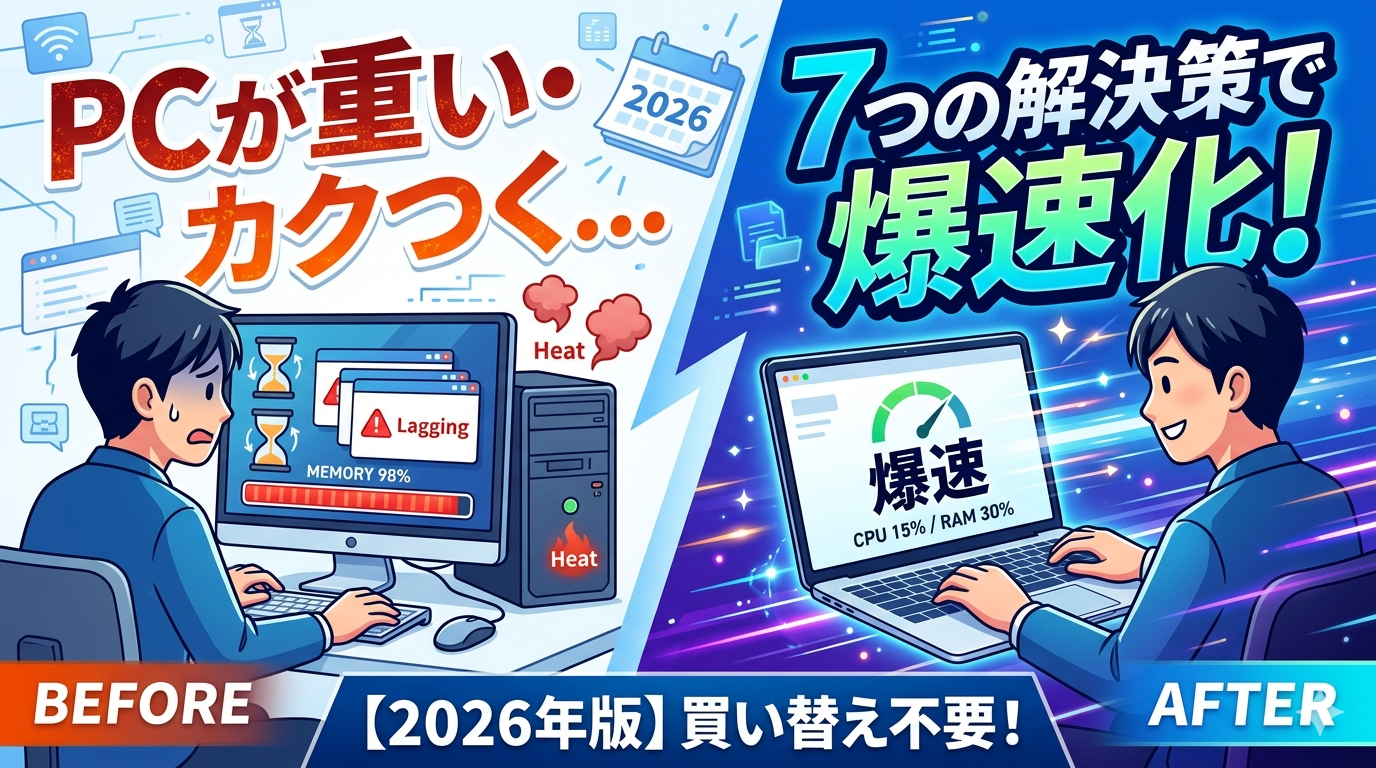
起動してから5分は触れない、クリックのたびに砂時計が回る——そんなパソコンの重さに、毎日消耗していませんか?
以前、動画編集の作業中にPCが突然フリーズし、数時間分のデータが消えかけたことがあります。
原因を調べると「メモリ不足」と「熱による性能の自動制限」でした。設定を見直しただけで、そのPCは今も現役です。
この記事では、PCが重い根本原因を仕組みから解説し、2026年版・爆速化のための7つの解決策を優先度の高い順に紹介します。
手順通りに進めるだけで、買い替え不要で解決できるケースがほとんどです。
【結論】PCが重い原因の8割は「メモリ枯渇」と「バックグラウンド過多」
まず結論から言います。パソコンの動作が遅い原因の8割は、メモリ(RAM)の枯渇とバックグラウンドプロセスの過剰稼働です。
PCの仕組みを料理に例えると、こうなります。
- CPU:料理人(処理能力)
- メモリ(RAM):まな板・作業スペース
- SSD / HDD:冷蔵庫(データの保管庫)
どれほど優秀な料理人でも、まな板が食材で埋め尽くされれば手が止まります。それが「PCがカクつく」の正体です。
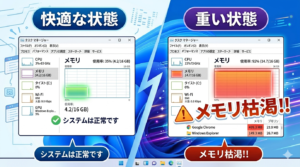
まず今すぐ確認してほしいのが、Ctrl + Shift + Esc で開くタスクマネージャーです。
メモリ使用率が80%以上なら、それが直接の原因と考えて間違いありません。
【原因】なぜ昨日まで快適だったPCが突然遅くなるのか?
解決策を実行する前に、遅くなる仕組みを押さえておきましょう。
原因を理解すれば、同じ症状の再発を防げます。
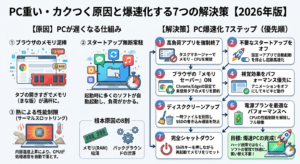
① ブラウザは「メモリ泥棒」になりやすい
ChromeやEdgeは、開いているタブ1枚ごとに独立したプロセスを起動する設計です。
タブを20〜30枚開きっぱなしにすると、それだけで4〜8GBのメモリが消費されることも珍しくありません。
「パソコン 重い ブラウザ」で悩んでいる人の多くは、これが原因です。
② スタートアップアプリの「無断常駐」が起動を詰まらせる
ソフトをインストールするたびに、自動起動リストへ黙って追加されるアプリがあります。
「起動から10分は重い」という症状は、このスタートアップ過負荷が原因であることがほとんどです。
③ 熱が原因で性能が強制ダウンする(サーマルスロットリング)
CPUは内部温度が一定を超えると、自己防衛のために処理速度を意図的に落とします。
これを「サーマルスロットリング」といいます。
ノートPCの底面が熱い、ファンが常時全速回転している場合は、設定変更より先に冷却と内部の埃掃除が最優先です。
冷却台(冷却パッド)の導入も有効です。
【解決策】PCを爆速化する7つのステップ(優先度順)
以下の手順を上から順に実行してください。
特にStep1〜3は即効性が高く、多くの場合これだけで体感速度が大きく改善します。
| 手順 | 操作内容 | 効果の目安 |
|---|---|---|
| Step 1 | タスクマネージャーで高負荷アプリを強制終了 | 即座にレスポンス改善 |
| Step 2 | 「設定 → アプリ → スタートアップ」で不要なものをオフ | 起動時間を数分短縮 |
| Step 3 | ブラウザの「メモリセーバー」をオン | ネット閲覧時のカクつき解消 |
| Step 4 | 「システムのプロパティ」→ パフォーマンス優先の視覚設定 | 操作のキビキビ感向上 |
| Step 5 | 「ディスククリーンアップ」で一時ファイルを削除 | SSDの書き込み遅延を防止 |
| Step 6 | 電源プランを「最適なパフォーマンス」へ変更 | CPUが常時フル稼働 |
| Step 7 | Shiftキーを押しながら「再起動」(完全シャットダウン) | OSのメモリ断片化をリセット |
ノートPCユーザーへ:電源プランが「省電力」になっていませんか?
バッテリー節約モードがオンのままだと、CPUの最大性能が自動で制限されます。
画面右下のバッテリーアイコンから電源モードを確認し、「最適なパフォーマンス」または「高パフォーマンス」へ切り替えましょう。
「動画がカクつく」「ゲームが重い」という症状が、電源プランの変更だけで解消されるケースは実際に非常に多いです。
意外な盲点:SSDの空き容量が10%を切ると書き込み速度が激落ちする
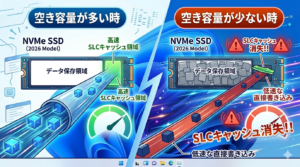
SSD(特にNVMeタイプ)には、「SLCキャッシュ」という高速書き込み専用の領域があります。
これはSSDの空き領域を一部転用して作られるため、ストレージの残量が少なくなるとキャッシュが生成できなくなり、書き込み速度が古いSDカード並みに低下します。
- ✅ 常に空き容量20%以上を維持するのが鉄則
- ✅ 大きな動画ファイルは外付けHDDやクラウドへ移動する
- ✅ ゴミ箱を空にしただけで速くなった体験は、このSLCキャッシュが復活した結果
「パソコン 重い SSD」で調べてもこの仕組みが出てこない場合、まず空き容量の確認を最初に行うのが正解です。
【注意】やってはいけない「逆効果」な高速化対策
良かれと思って試した対策が、逆にPCを傷めるケースがあります。
代表的な2つを確認しておきましょう。
「PC最適化ツール」は絶対に入れてはいけない
「あなたのPCは危険な状態です」という広告は、100%無視してください。
こうしたツールは、インストールした瞬間から常時監視プロセスを走らせるため、むしろPCをさらに重くします。
最悪の場合、個人情報を送信するアドウェア(広告型マルウェア)の正体です。
クリーンアップにはOS標準の「ディスククリーンアップ」か、Microsoft公式の「PC Manager」だけを使いましょう。
SSDへのデフラグは寿命を縮める
HDD時代の定番だった「デフラグ」は、SSDには不要どころか有害です。
SSDは書き込み回数に上限があるため、無駄な書き込みを増やすデフラグを手動実行すると寿命を無駄に消耗します。
Windows 11は「ドライブの最適化(TRIM)」を自動で行うため、手動操作は一切不要です。
まとめ|PCが重い原因を理解すれば、買い替えなしで快適さが戻る
PCが重い・カクつく問題は、ハードウェアの寿命ではなくソフトウェアの管理不足が原因であるケースが大半です。
-
- メモリはまな板。 タスクマネージャーで80%超えを確認したら即対処。
- スタートアップは最小限に。 起動時の負荷が1日の生産性を左右する。
- SSDの空き容量は20%以上をキープ。 詰まらせないのが高速化の基本。
- 熱は大敵。 ファンが常時回転しているなら掃除と冷却台が先。
- 怪しいツールは入れない。 公式機能だけで十分に解決できる。
今すぐ Ctrl + Shift + Esc を押してタスクマネージャーを開き、メモリ使用率を確認することから始めてください。その一歩が、毎日のストレスを消す最短ルートです。