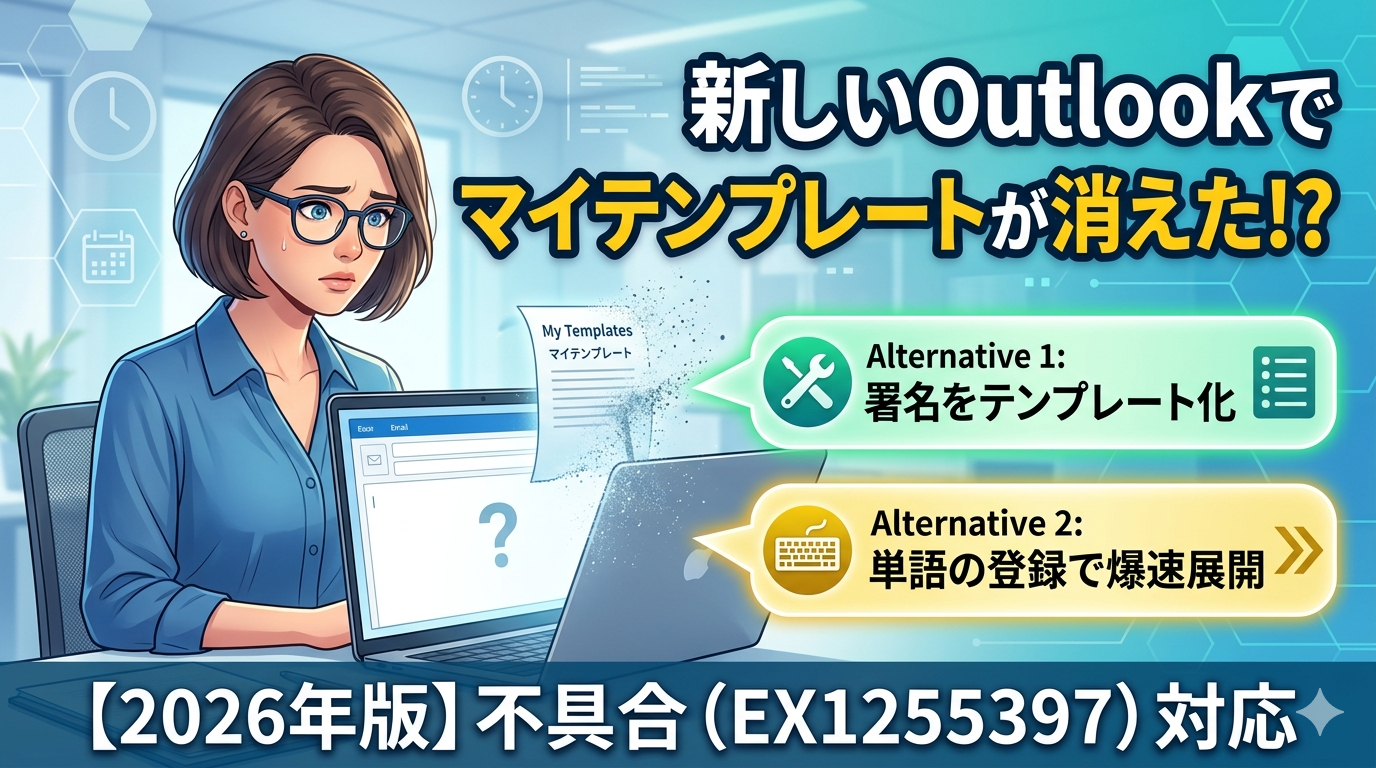
「いつも使っていたマイテンプレートが消えた」「リボンを探してもどこにあるか分からない」。新しいOutlookに移行してから、こんな不具合に直面していませんか?
私自身も、日々の業務で当たり前のように使っていた定型文ツールが突然消えてしまい、業務に支障が出た経験があります。
この記事では、マイテンプレートが使えなくなっている原因(システムバグの現状)と、今すぐ実践できる最強の代替手段について詳しく解説します。
新しいOutlookでマイテンプレートが使えない原因(EX1255397)
実はこれ、あなただけの環境で起きている問題ではありません。
2025年12月から2026年3月現在にかけて、Microsoft公式が不具合(インシデント番号:EX1255397)として調査中のバグが原因です。
アドインの読み込みや、リボンへの表示領域などでシステム的なエラーが発生しているため、ユーザー側で設定を変更しても直らないのが実情です。
修正パッチが配信されるのを待つしかありませんが、ただ待っている間も仕事は進めなければなりません。
そこで、マイテンプレートを使わなくても快適に定型文を呼び出せる代替方法を3つ紹介します。
マイテンプレートが表示されない間の最強の代替手段
マイテンプレートが復旧するまでの間、以下の方法で定型文を管理してみてください。
特に「署名機能」を裏技的に使う方法は、新しいOutlookでも安定して動作するため非常におすすめです。
代替案1:署名機能をテンプレートツールとして活用する
メールの最後に挿入する「署名(シグネチャ)」機能ですが、実は複数の署名を登録し、本文のテンプレートとして使い分けることが可能です。
新しいOutlookでの設定手順は以下の図解を参考にしてください。
あらかじめ「署名の設定」から、件名や本文に入れたい定型文を複数作成しておきましょう。
マイテンプレートと同じ感覚で、ワンクリックでメールの雛形を呼び出すことができます。
代替案2:Windowsの「単語の登録」を極める
外部ツールを一切入れたくない場合、OS標準の「単語の登録(ユーザー辞書)」を活用するのが一番確実です。
短いフレーズから長文まで、キーボード入力だけで瞬時に展開できるため、マウスクリックすら不要になります。
例えば、「よろ」と入力して変換するだけで「よろしくお願いいたします。」が出るのは有名ですが、これを応用します。
複数行にわたる定型文の場合、辞書登録では改行が保持されない欠点があります。
ですが、挨拶文や定型フォーマットの一部など、よく使うブロック単位で登録しておくと非常にスムーズです。
代替案3:サードパーティ製のクリップボード拡張ツールを入れる
Windows標準の機能に限界を感じるなら、フリーソフトの「Clibor(クリボー)」などのテキスト展開ツールが最強です。
普段から定型文を大量に使う方であれば、Outlookのマイテンプレートよりも圧倒的に呼び出しスピードが上がります。
ホットキー(Ctrlを2回押すなど)でいつでもテンプレート一覧が表示され、好きな定型文をどこにでも貼り付けられます。
Outlookだけでなく、TeamsのチャットやWordなど、すべてのアプリで共通のテンプレートが使えるため、長期的な目線ではマイテンプレートへの依存を減らす良い機会になります。
💡 エクセルの不具合でお困りの方へ
Outlookだけでなく、Excelの共同編集でも「ファイルがロックされて開けない」というトラブルが頻発しています。日常的なエクセルのイライラも解決したい場合は、こちらの記事も併せて参考にしてみてください。
バグの修正状況(ステータス)を確認するには?
Microsoftがあらかじめ公表しているインシデント(EX1255397)の場合、管理者がMicrosoft 365管理センターから進行状況を確認できます。
社内の情シス担当者や、テナントの管理者権限を持っている方に依頼し、「正常性(サービスヒルス)」の項目から最新のステータスをチェックしてもらいましょう。
現在も「調査中(Investigating)」や「解決に向けた対応中」となっている場合は、根本的な解決策はありません。
リボンのカスタマイズを初期化したり、アプリの再インストールを行っても直らないことがほとんどなので、無駄なトラブルシューティングに時間を使わないよう注意してください。
まとめ:マイテンプレート修復までは代替案で乗り切ろう
この記事では、新しいOutlookでマイテンプレートが消えた・どこにあるか分からないという問題の原因と対処法を解説しました。
おさらいすると、ポイントは以下の3点です。
- 原因はMicrosoft側のバグ(EX1255397)によるもので、ユーザー側では直せない
- 長文のテンプレートは「複数作った署名」を活用して呼び出す
- 短文や挨拶なら「単語の登録(ユーザー辞書)」が圧倒的に速い
アプリがアップデートされ、いつの間にか直っていることも多いのが最近のMicrosoft製品の特徴です。
焦って設定をいじくり回すよりも、今回紹介した代替手段をうまく使って、毎日のメール作成を効率よく回していきましょう。