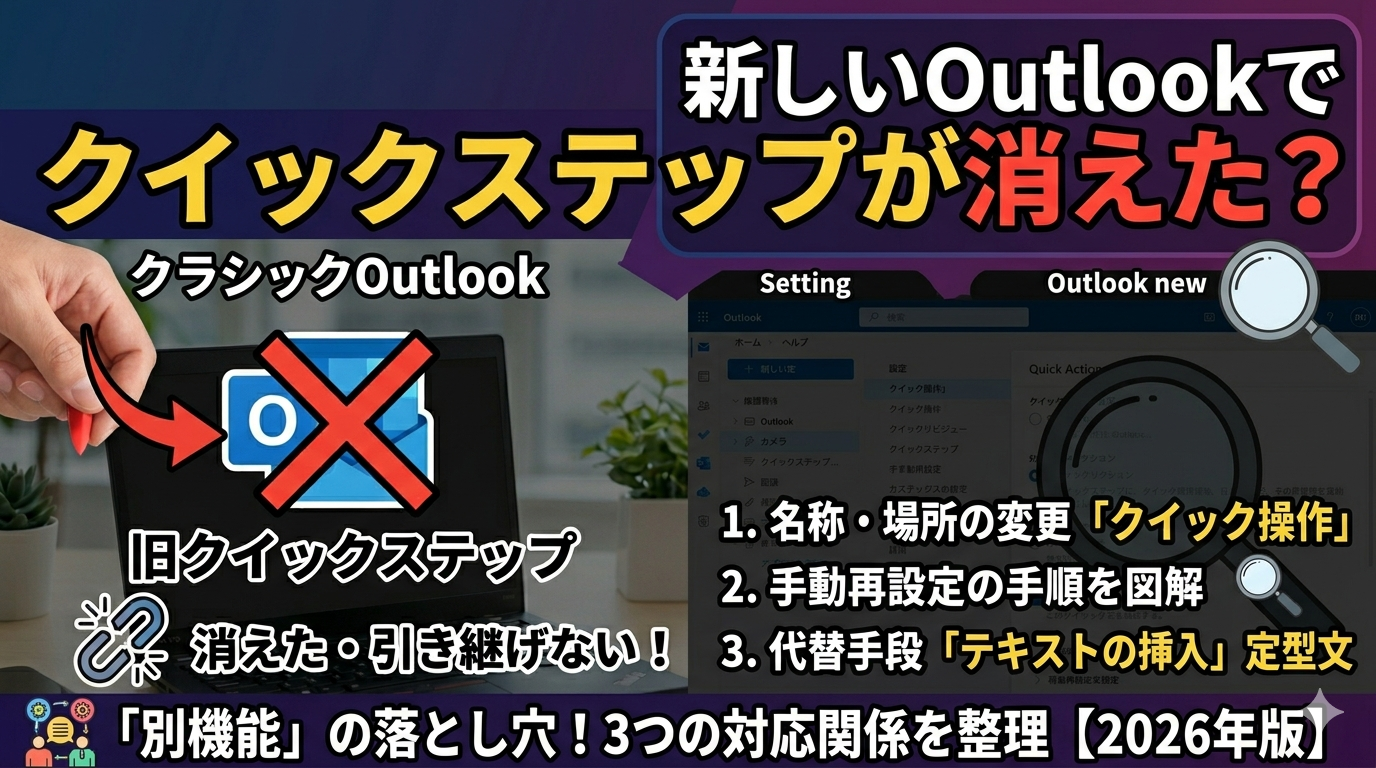
新しいOutlookに切り替えてから、「クイックステップが消えた」「どこに設定があるかわからない」と感じた方は多いはずです。私自身も移行直後、ホームタブを何度見回しても見つけられず、5分ほど途方に暮れた経験があります。
この記事では、新しいOutlookでクイック操作(クイックステップ)が消えた・設定できない原因と対処法を、初心者の方でも手順どおりに実践できるよう図解付きで解説します。
- 「クイック操作」「クイックステップ」「クイックアクション」の違いを先に整理する
- 新しいOutlookでクイック操作が消えた・表示されない主な原因
- 【対処法①】新しいOutlookでクイック操作を設定する正しい場所
- 【対処法②】旧Outlookのクイックステップが引き継がれない場合の再設定手順
- 【対処法③】クイックアクション(メール一覧アイコン)が表示されない場合
- 新旧Outlookで「見た目」が違うだけで機能は同じ:3つの対応関係
- それでも解決しない場合:キャッシュとプロファイルのリセット
- 業務を止めない:新しいOutlookで使えるクイック操作の代替・活用術
- まとめ:クイック操作が「消えた」ではなく「場所が変わった」だけ
「クイック操作」「クイックステップ」「クイックアクション」の違いを先に整理する
混乱の原因の多くは、3つの名前が似ているのに別の機能を指していることです。まずここを整理すると、残りのトラブル解決がずっとスムーズになります。
| 名称 | どのOutlookにある? | できること |
|---|---|---|
| クイックステップ | クラシック(旧)Outlook | 移動・転送・既読など複数アクションをワンクリックで実行 |
| クイック操作 | 新しいOutlook(2023年以降) | クラシック版のクイックステップに相当する後継機能 |
| クイックアクション | 新しいOutlook(メール一覧) | メールにカーソルを合わせると表示される小さなアイコン操作 |
旧Outlookの「クイックステップ」は、新しいOutlookでは「クイック操作」という名前に変わって引き継がれています。ただし、設定場所が「ホームタブのリボン」から「設定メニューの中」へ移動したため、見つけられないと感じる方が急増しています。
新しいOutlookでクイック操作が消えた・表示されない主な原因
症状別に原因を整理すると、次の3パターンがほとんどを占めます。
- 設定場所が変わったことに気づいていない(最多)
- 旧Outlookで作ったクイックステップが引き継がれていない
- Microsoft 365のサブスクリプションや管理者ポリシーで制限されている
それぞれの対処法を順番に見ていきましょう。
【対処法①】新しいOutlookでクイック操作を設定する正しい場所
新しいOutlookでは、クイック操作の設定は「設定(⚙️)→ メール → クイック操作」の中にあります。旧Outlookのようにホームタブのリボンには表示されていないため、「消えた」と感じやすいポイントです。
以下の手順で確認してください。
「クイック操作を追加する」をクリックすると、アクションの種類(移動・転送・既読にする・フラグなど)を組み合わせて設定する画面が開きます。旧Outlookのクイックステップと同じ感覚で使えますが、自動的な引き継ぎは行われない点に注意が必要です。
【対処法②】旧Outlookのクイックステップが引き継がれない場合の再設定手順
残念ながら、クラシック版Outlookで作成したクイックステップは新しいOutlookに自動移行されません。Microsoftの公式比較ページでも、クイックステップ機能は「新しいOutlookでは仕様が異なる」と明記されています。
よく使っていた設定をゼロから再登録する必要がありますが、手順自体はシンプルです。
設定が完了すると、メール一覧でメールを選択したときにホームタブ上にクイック操作のボタンが表示されるようになります。旧Outlookのリボン上の位置とは異なりますが、機能は同等です。
【対処法③】クイックアクション(メール一覧アイコン)が表示されない場合
メールにカーソルを合わせても、ゴミ箱・フラグ・既読などの小さなアイコン(クイックアクション)が出てこない場合は、表示設定が変わっている可能性があります。
確認する場所は「設定 → メール → アクションのカスタマイズ」です。メッセージ一覧に表示するアイコンをここで選択・変更できます。
新旧Outlookで「見た目」が違うだけで機能は同じ:3つの対応関係
旧Outlookのどの機能が新しいOutlookのどれに対応しているか、まとめて整理します。移行後に「あの機能がない」と感じたとき、実は名前が変わっているだけのことが多いです。
| 旧Outlook(クラシック) | 新しいOutlook | 設定場所 |
|---|---|---|
| クイックステップ(ホームタブ) | クイック操作 | 設定 → メール → クイック操作 |
| メッセージ画面の操作ボタン | クイックアクション | 設定 → メール → アクションのカスタマイズ |
| クイックパーツ(定型文) | テキストの挿入 | メール作成画面 → 挿入タブ |
特に「定型文テンプレートとしてクイックステップを使っていた」という方は、新しいOutlookの「テキストの挿入」機能が近い代替になります。メール作成画面の挿入タブから設定できます。
それでも解決しない場合:キャッシュとプロファイルのリセット
設定場所を確認しても、クイック操作が保存されない・表示が反映されない場合は、Outlookのキャッシュデータが破損している可能性があります。
新しいOutlookはWebベースのアーキテクチャを採用しているため、キャッシュの不整合が起きやすい構造になっています。以下の順番で試してみてください。
方法①②で解決することが多いです。方法③まで実施してもクイック操作が保存されない場合は、管理者ポリシーやMicrosoft 365のプランによる制限の可能性があります。IT部門へ問い合わせるのが確実です。
業務を止めない:新しいOutlookで使えるクイック操作の代替・活用術
新しいOutlookが安定するまでの間、または設定が完了するまでの暫定対応として、以下の方法も有効です。
| 代替手段 | 特徴 | 向いている用途 |
|---|---|---|
| Outlook on the Web(ブラウザ版) | クイック操作が安定して動作することが多い | 今すぐ使いたい緊急時 |
| クラシックOutlookに一時的に戻す | 既存のクイックステップをそのまま使える | 移行に時間をかけたい場合 |
| ルール機能で自動化 | 条件を設定して自動処理(手動操作不要) | 仕分け・転送の完全自動化 |
クラシックOutlookへの戻し方については、新しいOutlookが使いにくい!元に戻す方法を完全ガイド【2026年版】で手順を詳しく解説しています。強制移行後でも対応できる方法をまとめているので、あわせて参考にしてみてください。
また、Outlookのメール検索まわりでもトラブルが多く報告されています。検索結果がうまく出ない方はOutlook検索できない原因別の直し方!【2026年版の完全ガイド】も参照してみてください。
まとめ:クイック操作が「消えた」ではなく「場所が変わった」だけ
新しいOutlookでクイック操作が見当たらないと感じる原因は、大半が「設定場所の移動」と「旧バージョンとの名称の違い」によるものです。
ポイントを振り返ります。
- クイックステップ(旧)= クイック操作(新)。機能は同等、設定は「設定 → メール → クイック操作」へ
- 旧Outlookの設定は自動引き継ぎされない。新しいOutlookで手動で再登録が必要
- メール一覧のアイコンが出ない場合は「アクションのカスタマイズ」を確認する
- 保存されない・反映されない場合はキャッシュのクリアまたはプロファイルの再作成を試す
一度設定し直してしまえば、新しいOutlookのクイック操作は旧バージョンと同じ感覚で使えます。名前と場所さえ覚えれば、メール処理の効率はすぐに取り戻せます。